常見問題
依支援項目查詢




依問題項目查詢








電源未開啟
電源線和 AC 電源供應器是否正確連接?
若開啟電源時電源 LED 燈 未亮起,可能是電源線或 AC 電源供應器未正確連接。請檢查連接狀態,確認電源連接器已確實連接。
連接 AC 電源供應器無法建立網路通訊
電源線和 AC 電源供應器是否正確連接?
請檢查電源 LED 燈 是否已亮起。
若開啟電源時電源 LED 燈 未亮起,可能是電源線或 AC 電源供應器未正確連接。請檢查連接狀態。此外,亦可能是電源插座鬆脫。請檢查並確認電源插座已正確連接。
連接 AC 電源供應器電源 LED 燈 是否亮起藍燈,且網路 LED 燈 燈號是否亮起綠燈?
檢查電源 LED 燈 是否亮起藍燈,以及網路 LED 燈 燈號是否亮起綠燈。
網路 LED 燈 燈號未亮起
LED 燈號顯示「連線中斷,實體線路未連接 (Link down: Physically disconnected)」。檢查並確保網路線正確連接。
- 連接器可能鬆脫。請確認印表機與網路裝置(例如路由器、集線器等)的 LAN 連接器皆已確實連接。
- 網路線可能已損壞。即使重新連接網路線,若網路 LED 燈 燈號仍未亮起,請連接另一條網路線進行確認。
- 檢查並確認欲連接的網路裝置運作正常。
網路 LED 燈 燈號閃爍
LED 燈號顯示「連線中斷:無法取得 IP 位址 (Link down: IP address cannot be obtained)」。當設有 DHCP 伺服器時,請確認其是否可用。
印表機的網路設定是否已更改?
若曾透過 Web Configuration 或 Telnet 變更印表機的網路設定,導致印表機無法連線,將網路設定重置後,或許能讓印表機重新連線至網路。請執行一次『重置通訊設定(網路)』,並檢查連線狀態。
執行一次「重置通訊設定 (網路)」,並檢查連接。
重置通訊設定
無法連線至 Web Configuration
當您嘗試存取 Web Configuration 時,是否顯示以下訊息?
"This web site can be used with Javascript activated.Up to 2 devices can access at the same time. Please reload in 5 seconds."
「本網頁需在啟用 Javascript 的情況下才能使用。最多僅允許 2 台裝置同時存取。請於 5 秒後重新載入。」
要連接至 Web Configuration,請在您的網頁瀏覽器中啟用「JavaScript」設定(Internet Explorer 中的 Active Scripting)。
最多 2 個設備可以同時存取 Web Configuration。
如果超過 3 個設備需要存取該網站,請在前面的 2 個設備的資料完全讀取後(5 秒或更長時間後)再嘗試。
Web Configuration 未正確顯示
當您開啟 Web Configuration 時,是否指定了「http://[印表機 IP 位址]」(非 SSL/TLS 通訊)?
如果在連接至 Web Configuration 時指定了「https://[印表機 IP 位址]」(SSL/TLS 通訊),Web Configuration 可能無法正確顯示。
開啟 Web Configuration 時,請使用「http:// [印表機 IP 位址]」(非 SSL/TLS 通訊)。
無線 LAN 故障時的初步檢查項目
確認未連接網路線。
無線 LAN 和有線 LAN 不能同時連接,並且連接網路線時有線 LAN 優先。
使用無線 LAN 時,請斷開印表機上的網路線。
您使用的是支援無線 LAN 通訊的無線型號 (MCL21CWBI, MCL21CWBI LBL) 嗎?
使用有線型號 (MCL21CI, MCL21CI LBL) 時,不支援無線 LAN 通訊。
您可以參考 檢查型號 確認您的印表機型號。
請檢查設定裝置的 Wi-Fi 設定。
請檢查欲連接至印表機的裝置(例如智慧型手機、平板電腦或 PC)的 Wi-Fi 設定。
- Wi-Fi 設定是否已開啟?
- 使用專用應用程式時,印表機是否連接至所需的相同網路?
此外,請嘗試重新啟動設定設備。
檢查存取點 SSID。
請確認存取點 SSID 不包含任何無法使用的字元。
SSID 中無法使用例如平假名、片假名和漢字等多位元組字元。
確認欲連接的網路是否正常運作。
檢查網路以及要連接設定設備的存取點和路由器等網路設備。
- 其他無線網路設備是否正常運作?
- 電源是否已開啟?
- LED 燈號是否正確亮起?
- 檢查網路設備的線材是否有斷開、鬆動或損壞。
如果透過上述檢查和對策仍無法解決無線連接問題,請聯絡您的網路管理員,並嘗試重新啟動網路設備。
檢查印表機無線功能設定。
檢查印表機無線功能是否設定為「開啟(ON)」。
欲配置設定,請在專用應用程式上選擇 [Printer Settings] - [LAN Settings]。
使用App
無線 LAN 設定問題
無線網路診斷結果上列印了「Failed/(Fail)」
當無線網路診斷結果 (Wireless Network Diagnosis) 上列印「Failed/(Fail)」時,表示連接失敗。請參考以下內容, 確認問題並採取對策。
- 列印「Failed(SSID)」
-
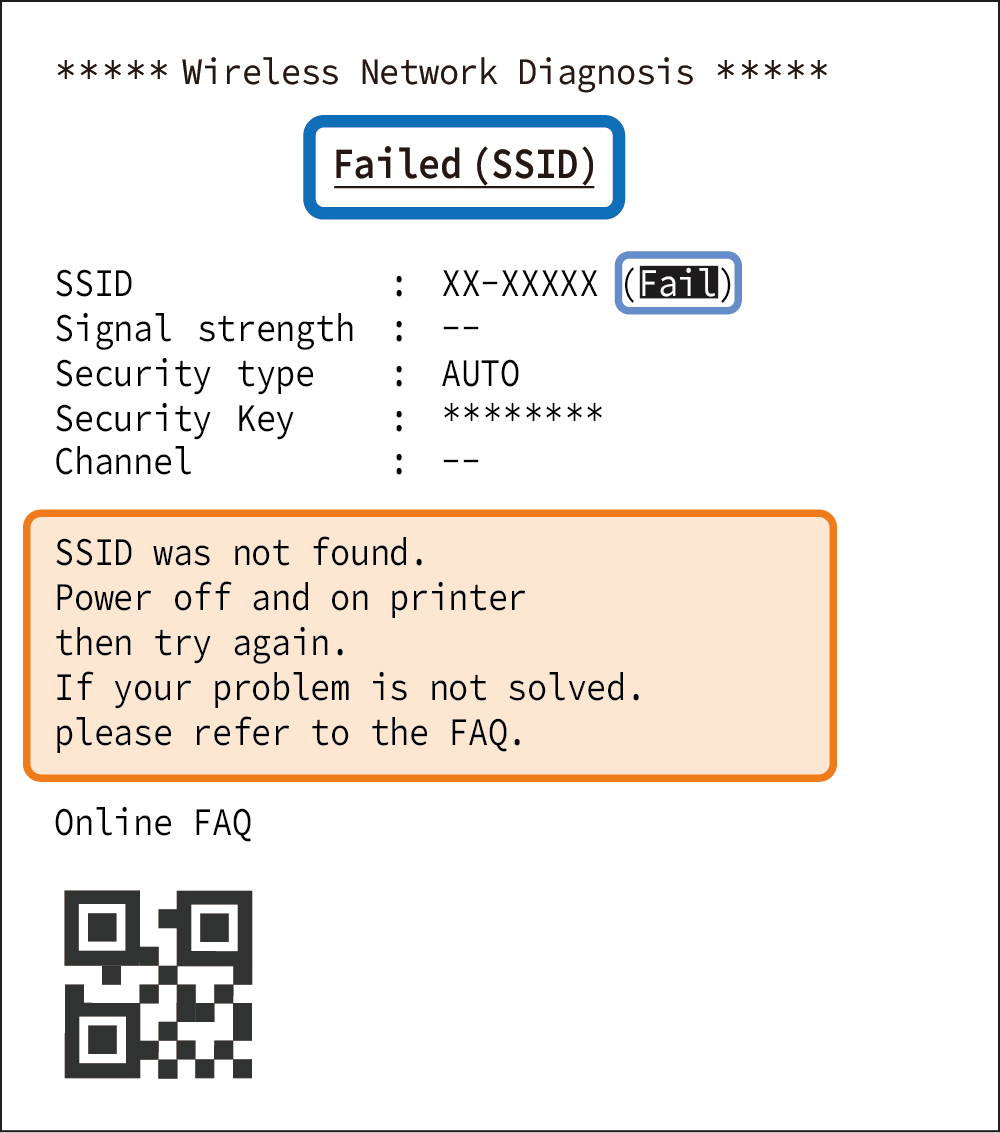
找不到指定的 SSID(網路)。
再次開啟印表機電源以重置無線設定。檢查正確的 SSID 並重新設定。
如果重新設定後仍無法正確連接,請重置印表機的通訊設定。 重置通訊設定
當印表機和存取點之間有障礙物或距離太遠時,連接可能會失敗。檢查此類問題並重新設定。
- 列印「Failed(Security Type)」
-
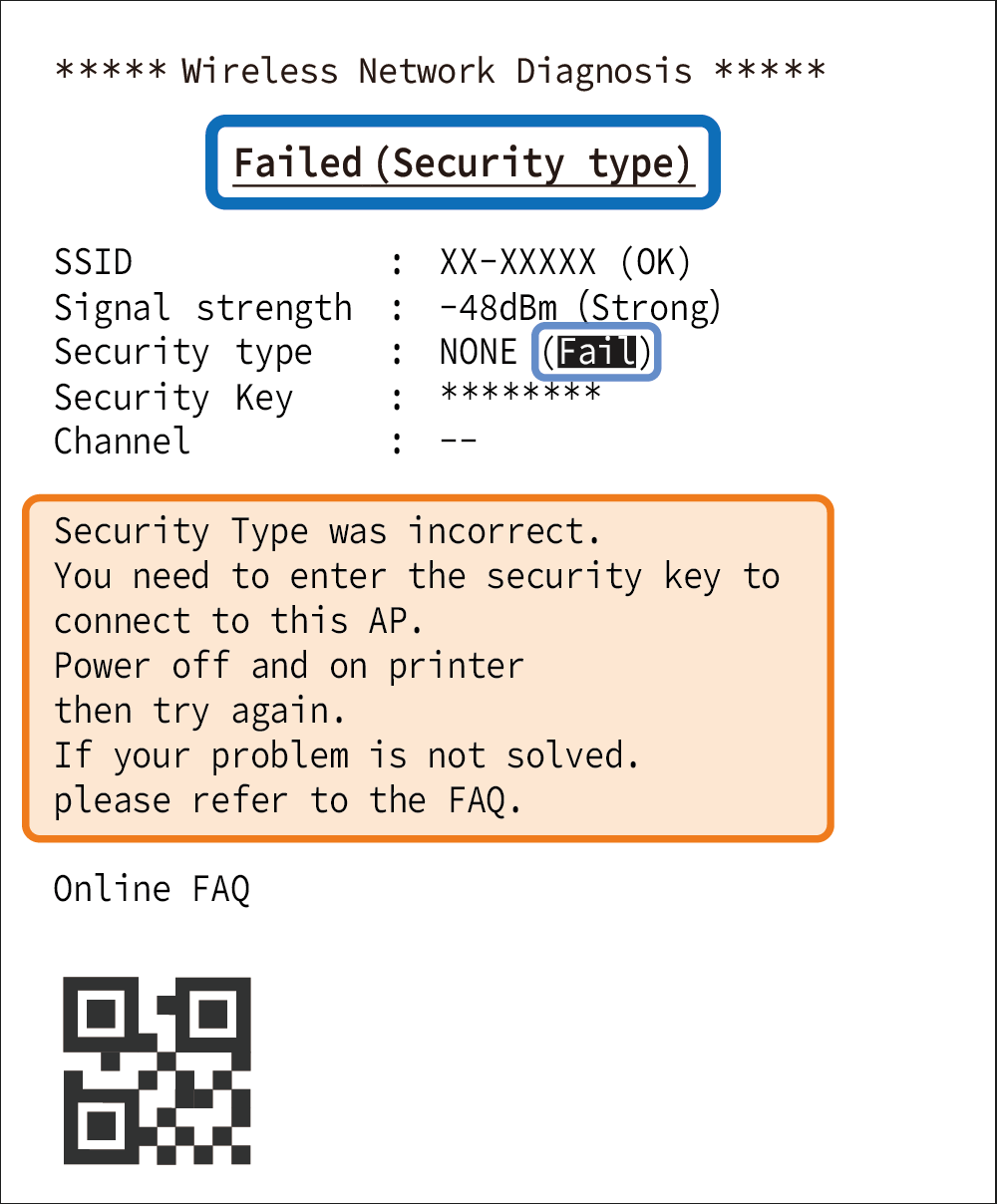
已設定的安全類型與要連接的存取點的安全類型不符。
請重啟印表機以重置無線設定。確認欲連接存取點的安全性類型,並重新配置設定。(支援的安全性類型:NONE, WPA, WPA2, WPA3))
如果重新配置後仍無法正確連接,請重置印表機的通訊設定,然後重新配置設定。 重置通訊設定
使用專用應用程式進行設定時,若未輸入安全金鑰,也會列印「(Fail)」。
檢查存取點的設定,並視需要輸入安全金鑰。之後,重新啟動印表機並重新配置設定。 - 列印「Failed(Security Key)」
-
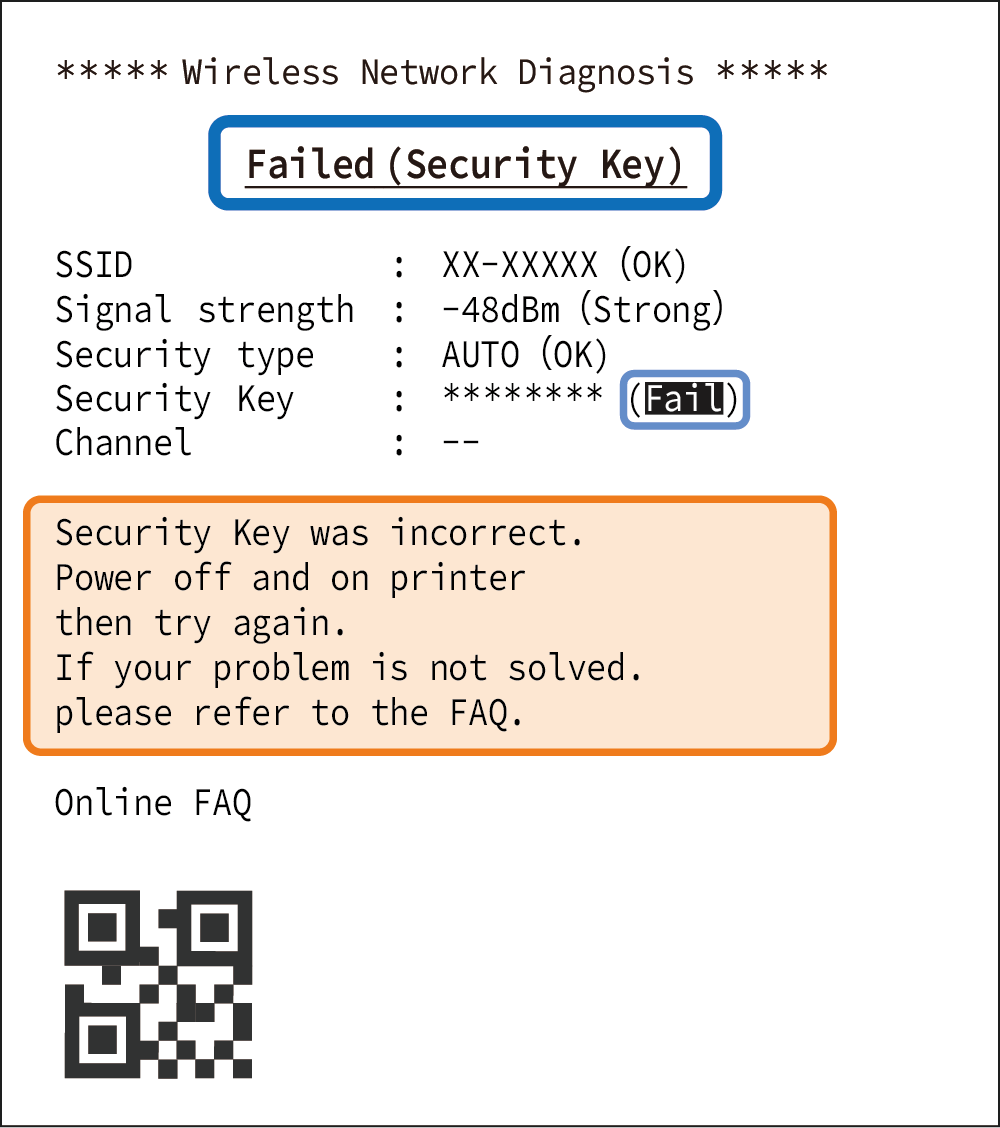
已設定的密碼(安全金鑰)與要連接的存取點的密碼不符。
請重啟印表機以重置無線設定。檢查要連接的存取點的密碼,並重新配置設定。
如果重新配置後仍無法正確連接,請重置印表機的通訊設定,然後重新配置設定。 重置通訊設定
- 若重啟印表機仍無法重置。
-
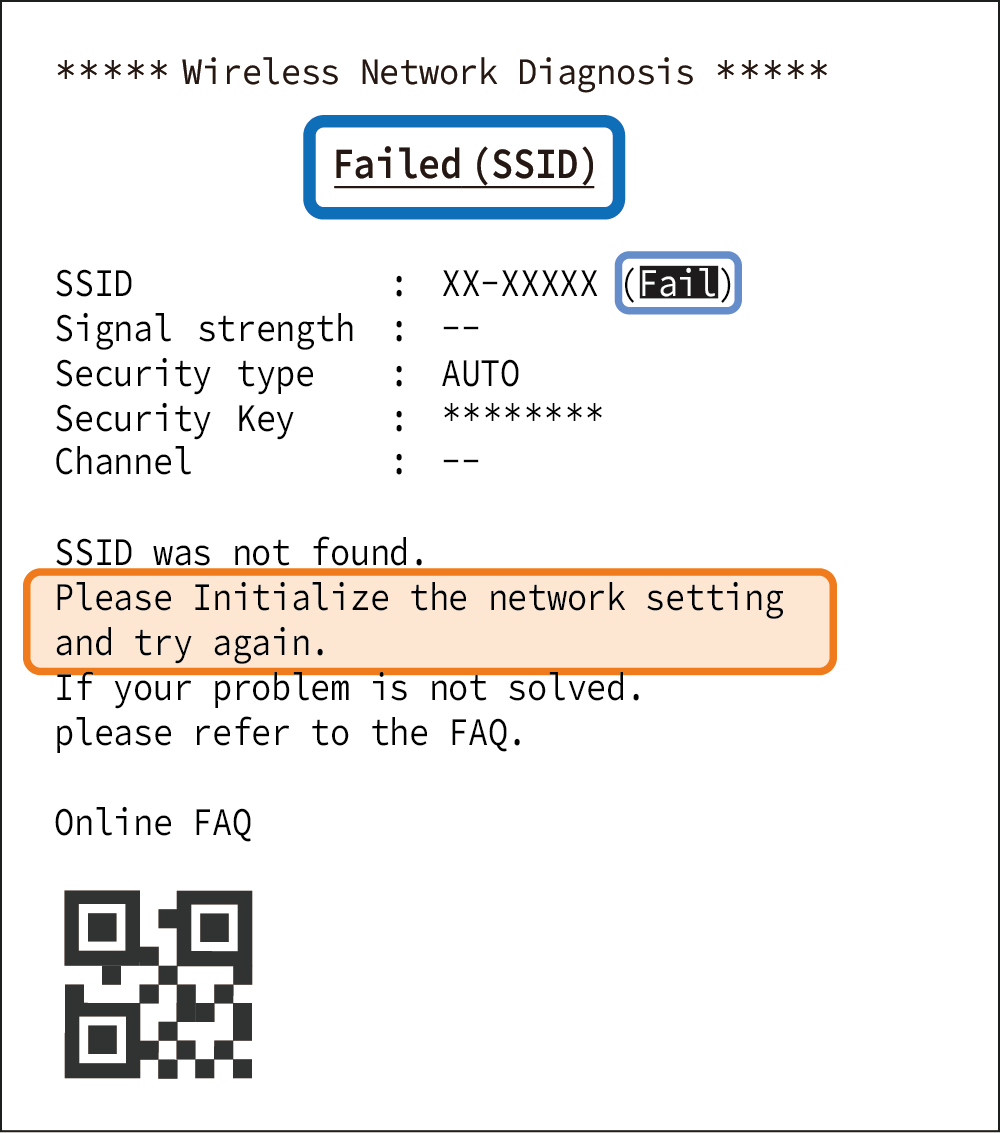
透過重新開啟電源來重置無線設定的自動重置功能無法作用。(出廠時已啟用此自動重置功能。)
重置印表機的通訊設定,然後重新配置設定。 重置通訊設定
無線網路診斷結果上「IP 位址 (IP Address)」列印「(未獲取) (Didn't obtain)」。
如果設定正確但無法取得 IP 位址,則印表機和存取點之間的無線 LAN 通訊狀態可能不穩定。
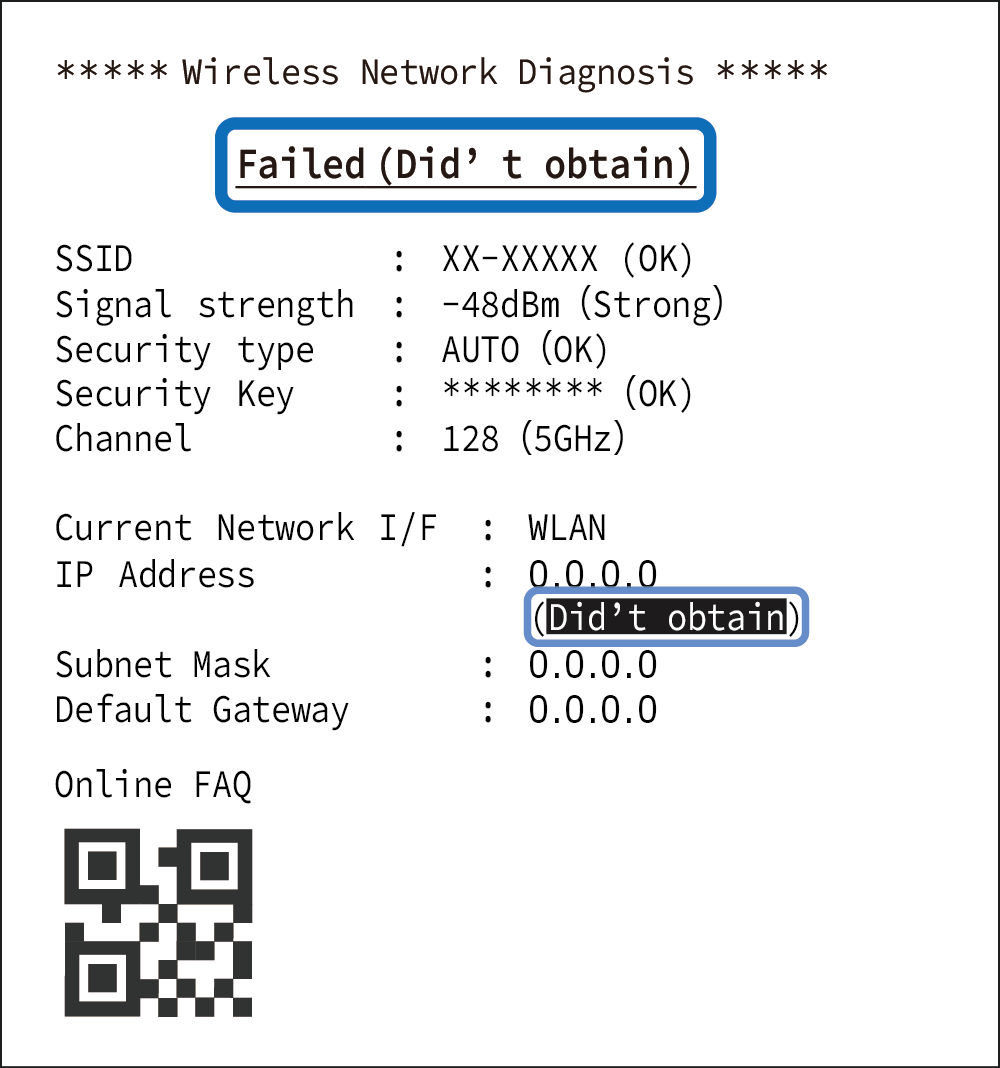
當無線網路診斷結果中「訊號強度 (Signal Strength)」列印「(弱) (Weak)」時,請重新檢視印表機和存取點的位置,或將它們安裝在障礙物較少的地方。
此外,請檢查存取點設定和網路環境是否存在 DHCP 伺服器停用或超過最大可連接設備數量等問題。
使用無線通訊設定 QR Code 進行設定時,未顯示 Web Configuration 設定畫面
執行 自我測試列印,並檢查「目前 IP 參數狀態 (Current IP Parameters Status)」的 IP 位址。
在 Google Chrome 或 Safari 等網頁瀏覽器的位址欄中輸入確認的 IP 位址,即可連接印表機並顯示印表機設定畫面 (Web Configuration)。
設定多台印表機時無法建立連線
除了 初步檢查項目 外,請執行以下操作。
關閉除目前正在設定的印表機以外的所有印表機,然後一次設定一台印表機。
操作期間的無線 LAN 問題
使用專用 App 識別問題
專用 App 可用於識別操作期間發生的問題並支援後續的處理。
可使用專用 App 檢查以下項目。
- 網路模式(存取點)
- SSID(網路)
- 連線狀態
- 安全性類型
- 頻道狀態
- 訊號強度
有關 App 的使用方法,請參閱 無線 LAN 故障排除。
印表機 LED 燈號正常顯示但無法列印
除了 初步檢查項目 外,也請考量下列因素。
- 設定裝置與印表機未設定於同一網路
- 印表機故障
- 列印應用程式設定失敗
設定裝置的連線網路可能已無意間被變更。
確認印表機與裝置皆連接至同一網路。
對於出紙問題等印表機故障,請參閱各對應項目並進行處置。
連線經常中斷,且通訊速度極慢。
考慮以下因素。
- 印表機的安裝位置離存取點太遠,或印表機與存取點之間有障礙物。
- 印表機受到附近高功率無線裝置的影響。
考慮採取以下措施。
- 將印表機設置於障礙物較少,且盡可能靠近存取點的位置。
- 將印表機設置於盡可能遠離會產生無線電干擾的裝置之位置。
- 使用避開會造成無線電干擾頻段的頻道。
- 使用 2.4 GHz 或 5 GHz 中,較不易產生無線電干擾的頻段。
變更印表機的設置位置或方向,或許能解決問題。
專用 App 亦具備識別問題並支援後續處置的功能。
有關 App 的使用方法,請參閱 無線 LAN 故障排除。
網路 LED 燈 燈號未亮或閃爍
考慮以下因素。
- 目標路由器使用了印表機不支援的頻道。
更改主路由器使用的頻道設定,以符合印表機支援的範圍。
| 型號 | 支援頻道 |
|---|---|
| US (C01) |
2.4 GHz
5 GHz |
| E+U (C02) |
2.4 GHz
5 GHz |
| JP (C03) |
2.4 GHz
5 GHz |
| SAUS / SAEU / SAUK / AS (C04) |
2.4 GHz
5 GHz |
*1 禁止戶外使用(加拿大)
*2 禁止戶外使用(歐盟/英國)
*3 禁止戶外使用(日本)
*4 禁止戶外使用(澳洲/紐西蘭)
*5 禁止戶外使用(澳洲)
* 在存取點模式下,不支援 5 GHz 的 W53 和 W56。
* 您可以在下圖所示的紅色方框(印表機機底部)中確認印表機的型號名稱。
( SAUS / SAEU / SAUK / AS C04,未列印紅色背景且是空白的。)
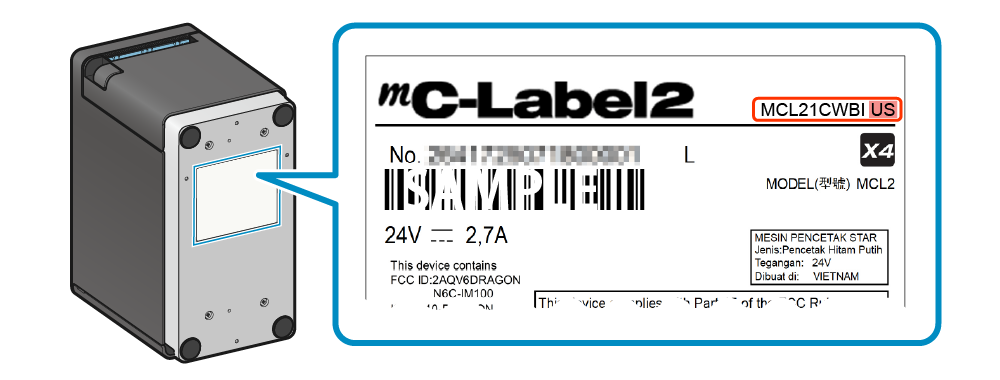
網路 LED 燈 燈號持續閃爍且未恆亮。
DHCP 伺服器可能無法正常運作。
檢查路由器設定或網路環境。
無線 LAN 其他問題
通訊距離
本產品已驗證可在 30 公尺的距離內通訊。 但是,由於通訊距離會根據周圍的接收環境、障礙物、安裝環境等而變化,因此在安裝時應徹底執行評估。
無線型號的固定 IP 位址設定
可以使用專用應用程式為無線型號印表機設定固定 IP 位址。
使用 iOS 或 Android 設備時
在 Star Quick Setup Utility 中從 [Printer Settings] - [Network Settings] 設定。
關於訊號強度
訊號強度用於檢查無線型號印表機和目標存取點之間的通訊狀態。
訊號強度越接近 0,無線電波的狀態越好。它在 -30 dBm 處達到最大值,無線連接在 -70 dBm 或更低時可能會變得不穩定。
訊號強度僅是一個標準,不能用於檢查無線電干擾和雜訊。在實際環境中執行評估並做出綜合判斷。
您可以在無線 LAN 設定列印的無線網路診斷結果中檢查訊號強度。 此外,如果您使用的是 iOS 或 Android 設備,則可以使用專用 App 確認訊號強度。
有關應用程式的使用方法,請參閱 無線 LAN 故障排除。
SteadyLAN 無法使用
SteadyLAN 設定是否已啟用?
為使用 SteadyLAN,SteadyLAN 需要設定為「啟用 (Enabled)」。
此外,當 TetherLAN 設定為「啟用 (Enabled)」時,SteadyLAN 會自動設定為「停用 (Disabled)」,因為 TetherLAN 不能與 SteadyLAN 一起使用。
使用專用 App 檢查印表機 SteadyLAN 設定。
使用 Star SteadyLAN 使用App
LAN 網路線/USB 連接線是否正確連接?
為使用 SteadyLAN,必須連接 LAN 網路線和 USB 連接線。
檢查並確保 LAN 網路線正確連接至印表機和網路設備。
同時檢查 USB 連接線是否正確連接至印表機 USB-C 連接埠和主機設備。
使用不支援 USB PD (USB Power Delivery) 的主機設備時,當 USB 連接類型支援通訊時,可透過 USB 連接線支援網路連接,但無法同時供電。
印表機網路連接設定是否已完成配置?
為使用 SteadyLAN,需要配置印表機網路設定。檢查並確保印表機網路通訊功能正常。
連接平板電腦/PC (LAN)
主機設備的 Wi-Fi 是否設定為「關閉 (OFF)」?
為建立穩定的有線 LAN 連接,將主機設備的 [設定] - [Wi-Fi] 設定為「關閉 (OFF)」。
使用 Star SteadyLAN
無法建立藍牙通訊
您使用的是支援藍牙通訊的無線型號 (MCL21CWBI, MCL21CWBI LBL) 嗎?
使用有線型號 (MCL21CI, MCL21CI LBL) 時,不支援藍牙通訊。
請參考 檢查型號 檢查您的印表機型號。
電源線和 AC 電源供應器是否正確連接?
請檢查電源 LED 燈 是否已亮起。
如果開啟電源時電源 LED 燈 沒有亮起,可能表示電源線或 AC 電源供應器未正確連接。請檢查連接。
也可能表示電源插座鬆動。檢查並確保電源插座正確連接。
使用 iOS 設備時,是否同時從印表機 USB-C 連接埠充電?
當透過藍牙連線的 iOS 設備連接至印表機 USB-C 連接埠時,藍牙連線可能會斷開。
當透過藍牙連線至印表機的 iOS 設備在 USB-C 連接埠上充電時,請事先將 USB-C 功能設定為「僅供電模式 (Power Supply Only Mode)」。
切換 USB-C 功能
是否已完成與目標印表機的配對? 當使用 iPad 或 iPhone 等 iOS 設備時,電源 LED 燈 和藍牙 LED 燈 燈號是否亮起藍燈?
使用 iOS 設備時
請檢查電源 LED 燈 和藍牙 LED 燈 燈號是否亮起藍燈。
如果 LED 燈號顯示「藍牙未連接 (Bluetooth not connected)」(電源 LED 燈 亮起藍燈,但藍牙 LED 燈 燈號熄滅),則藍牙連線已停用。
開啟主機設備的藍牙設定,並檢查是否已完成與印表機的連線。
使用非 iOS 設備(Android 等)時
請檢查電源 LED 燈 是否亮起藍燈。
藍牙 LED 燈 燈號僅在透過藍牙執行列印或狀態擷取時亮起藍燈。
開啟主機設備的藍牙設定,並檢查是否已完成與印表機的配對。
是否正在使用多個平板電腦?
此外,是否正在使用任何 iOS 設備(iPad、iPhone 等)?
印表機的 [新配對許可 (New Pairing Permission)] 是否設定為「關閉 (OFF)」?
當 [新配對許可 (New Pairing Permission)](可透過專用 App 確認或變更設定)設為 OFF(停用)時,基於安全性強化考量,將無法從已連線平板電腦以外的裝置搜尋印表機或進行新配對。
要將 [新配對許可] 設定為「開啟 (ON)」(啟用),請重置通訊設定(藍牙)。
使用App連接平板電腦/PC (藍牙)
重置通訊設定
檢查印表機無線功能設定。
檢查印表機無線功能是否設定為「開啟 (ON)」。
要配置設定,請在專用應用程式上選擇 [Printer Settings] - [Bluetooth Settings]。
使用App
藍牙通訊不穩定
附近是否有會干擾通訊的物體?
印表機與主機裝置之間的距離是否過遠?
無法建立 USB 通訊
USB 連接線是否正確連接?
連接 USB-C 埠與主機設備通訊。
請連接 USB-C 埠以便與主機裝置進行通訊。所需使用的 USB 連接線,視您的 PC、智慧型手機或平板電腦的作業系統而異。請確認是否已正確設定符合您環境的連接線。
- 連接器可能鬆脫。請確認 USB 連接線已正確連接至印表機以及 PC、智慧型手機或平板電腦。
- 請緩慢且確實地連接線材。此外,亦請嘗試重新連接連接線。
- USB 連接線可能已損壞。若重新連接後錯誤仍再次發生,請連接另一條連接線,並檢查狀態。
設置外接設備
在 Windows 裝置上使用 Windows 印表機驅動程式時,請問您是否在連接 USB 連接線之前,即已安裝 Windows 印表機驅動程式?
若在 Windows 裝置上使用 Windows 印表機驅動程式時,於安裝驅動程式前即連接 USB 連接線,作業系統將無法正確辨識印表機。
若您因在安裝 Windows 印表機驅動程式前連接 USB 連接線,導致無法建立印表機佇列,請依照下列步驟刪除或解除安裝裝置。
- 在印表機保持連接的狀態下,啟動裝置管理員 (Device Manager)。
- 右鍵點選「其他裝置 (Other Device)」-「StarMCL21 (STR-001)」,然後從下拉式選單中選擇「解除安裝裝置 (Uninstall Device) (Windows 10)」或「刪除 (Delete) (非 Windows 10)」。
- 顯示「檢查設備解除安裝 (Check Device Uninstallation)」時,檢查狀態並執行解除安裝。
-
從印表機斷開 USB 連接線或關閉印表機電源。
安裝 Windows 印表機驅動程式後,重新連接 USB 連接線並開啟印表機電源。
連接 USB 連接線
您使用的是哪種 USB 設備?
USB-A 提供與可連接 USB 設備* 的通訊和供電。它僅對其他 USB 設備供電(最大 0.5 A)。
請緩慢且確實地連接連接線。此外,亦請嘗試重新連接連接線。
*可連接 USB 產品:SCD222U, BCR-POP1, USB HID 設備(鍵盤介面)和 USB 記憶設備
設置外接設備無法列印
電源是否開啟?
電源線和 AC 電源供應器是否正確連接?
請檢查電源 LED 燈 是否已亮起。
如果開啟電源時電源 LED 燈 沒有亮起,可能表示電源線或 AC 電源供應器未正確連接。請檢查連接。
也可能表示電源插座鬆動。檢查並確保電源插座正確連接。
印表機前蓋是否確實關閉?
檢查電源 LED 燈 是否未紅燈恆亮。
如果印表機前蓋未確實關閉,會導致前蓋開啟錯誤(電源 LED 燈 紅燈恆亮),從而導致列印失敗。
關閉印表機前蓋時,請確實按壓,以避免僅關上單側。
紙張方向是否正確?
如果列印出空白紙張,則表示紙捲的安裝方向錯誤。
請檢查紙捲方向,確認紙張安裝正確。
正在使用的紙張是否符合印表機的規格?
LED 燈號顯示是否處於待機狀態(電源 LED 燈 藍燈恆亮)?
若電源 LED 燈 正在閃爍,或以藍色以外的顏色恆亮或閃爍,請參閱 LED 燈號顯示並確認產品狀態。
LED 燈號顯示是否發生卡紙?
若聽見印表機運作聲但未排出紙張,可能是發生卡紙,或紙張捲入了橡膠滾輪。
如果發生卡紙,請參閱「夾紙排除」移除紙張。
自我測試列印是否正常運作?
發生缺紙或紙張設定錯誤(選擇模切標籤紙或黑標紙時)
使用模切標籤紙時
當標籤間隙(離行紙/底紙部分)達 24 mm 以上時,會發生間隙錯誤。請使用間隙為 23 mm 以下的模切標籤紙。
使用黑標紙時
若使用印表機的出廠預設值,當黑標長度達 9 mm 以上時,會發生 BM 錯誤。若使用黑標長度達 9 mm 以上的標籤,請適當變更設定。
透過 Star Quick Setup Utility 的黑標校正功能,可將黑標長度上限增加至 24 mm。
使用出廠預設的標準型號印表機時
針對標準機型,印表機的出廠預設值已選擇「無底紙標籤 (Linerless label)」,並將「取紙感測器」設定為「啟用 (enabled)」。 在此情況下,直到從印表機出紙口取下列印好的標籤前,將不會開始列印下一張標籤。
標籤類型可以透過工具程式或操作印表機來更改。
使用App 標籤類型設定收據未正確列印
使用模切標籤紙或黑標紙時,出紙動作跳過一張標籤。
使用模切標籤紙時
若從列印範圍末端至標籤邊緣的底部邊距不足,將無法正確偵測標籤間隙,並可能導致跳過下一張標籤。請預留下列空間,並設定列印範圍。
- 列印範圍下方需預留 (標籤長度 + 間隙) × 6% 或以上的底部邊距
使用黑標標籤紙時
若從列印範圍末端至黑標起始位置的底部邊距不足,將無法正確偵測黑標,並可能導致跳過下一張標籤。請預留下列空間,並設定列印範圍。
- 列印範圍下方需預留 黑標間距 × 6% 或以上的底部邊距
* 黑標間距:從黑標起始位置至下一個黑標起始位置的長度
卡紙
標籤類型設定是否與您正在使用的標籤類型相符?
設定標籤類型以符合您正在使用的標籤類型,以確保順利操作,避免卡紙等故障。 更改上邊距或裁切方法的設定時,請參考以下內容。
標籤類型設定:無底紙標籤 (Linerless label)
建議使用以下設定以避免卡紙。
-
選擇部分裁切。
對無底紙標籤紙執行完全裁切時,標籤可能會粘在印表機的出紙口導致卡紙。 -
啟用取紙感測器。
使用無底紙標籤紙連續列印多個標籤時,標籤可能會粘在印表機的出紙口導致卡紙。
標籤類型設定:模切標籤 (Die cut label) 或連續標籤 (Continuous label)
如果發生卡紙或標籤紙折疊,建議將上邊距設定更改為「10 mm」。
標籤類型設定:收據紙 (Receipt paper)
由於可能導致卡紙,因此不建議將上邊距設定為「3 mm」,及將裁切方法設定為「部分裁切 (Partial cut)」。
考慮重新檢視上邊距設定或裁切方式設定。
印表機設定可以透過工具程式或操作印表機來更改。
使用App 標籤類型設定
您是否使用無底紙標籤紙或連續標籤紙?
印表機電源 LED 燈 是否橘燈恆亮?
印表機內部零件是否因標籤紙而產生沾黏?
使用無底紙標籤紙或連續標籤紙時,建議定期進行清潔。 當印表機電源 LED 燈 橘燈恆亮時,即表示清潔通知。 此外,當印表機內部零件產生沾黏時,亦請進行清潔。
日常保養 (使用標籤紙時)紙張排出時是否曾觸摸正在列印的紙張?或是出紙口被堵住了?
紙張排出時,請勿觸摸紙張或堵住出紙口。
預防卡紙正在使用的紙張是否符合印表機的規格?
印表機前蓋無法關閉
紙槽中是否有紙捲以外的異物?
安裝紙捲時,請檢查紙槽內是否有紙芯等異物,若有請將其移除
安裝紙捲無法開啟印表機前蓋
是否卡紙?
若即使拉動開啟拉桿仍無法開啟印表機前蓋,可能是發生卡紙且裁刀已鎖死。 在這種情況下,請參閱 無法開啟印表機前蓋 解除裁刀鎖定。
平板電腦無法充電
印表機電源是否開啟?
平板電腦的 USB 連接線是否正確連接至 USB-C 連接埠?
確認平板電腦的 USB 連接線已連接至主機的 USB-C。
設置外接設備印表機的供電能力是否滿足平板電腦充電所需的電力?
USB-C 的最大供電量最高可達 20 W。請確認是否足以提供您的平板電腦充電所需。
設置外接設備其他問題
檢查印表機設定
使用 macOS 或 Linux 設備
裁刀刀片變色
裁刀刀片上的斑點狀變色並非生鏽,而是製造過程中熱處理所致。
請放心,此變色情形不會惡化,亦不會影響切刀性能。