重置通訊設定
您可以將印表機的網路及藍牙設定重設為預設值。
若通訊設定失敗,請依照下列程序重置通訊設定。
廢棄本產品前,為了保護資訊,請依照下列程序重置網路設定。
注意
- 重置時請勿關閉印表機電源,否則重置作業將無法正確完成。
備註 <僅限無線型號>
若要重置藍牙設定,在平板電腦或 PC 等主機裝置端刪除藍牙設定時,將需要裝置名稱 (mC-Label2-XXXXX)。 開始重置前,請確認 自我測試列印 檢查列印出的 *** Bluetooth Information *** 中的 [Dev Name]。
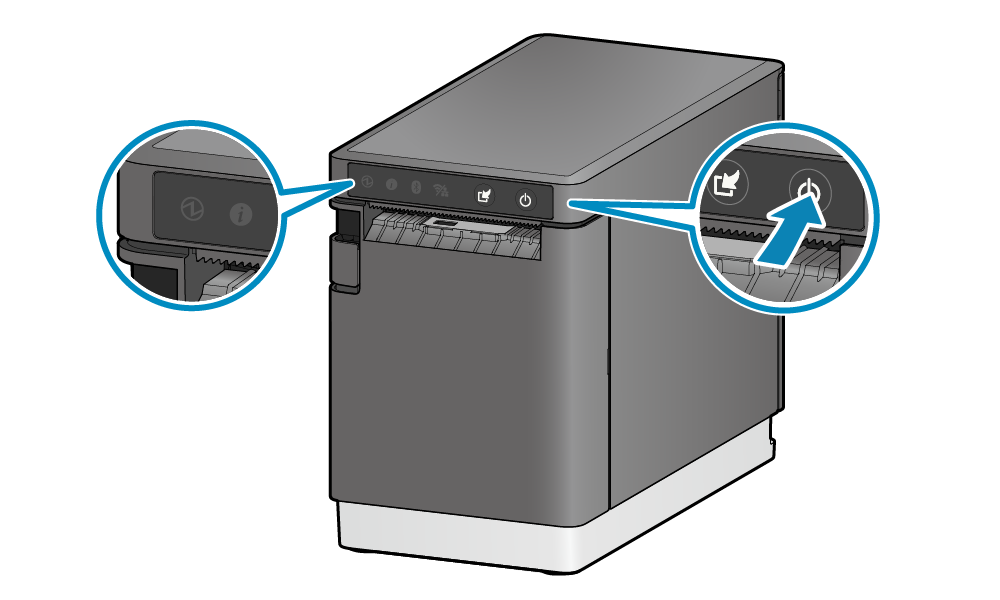
1. 關閉電源
- 按住印表機正面操作面板右側的電源按鈕持續 1 秒或更長時間,然後鬆開。
2. 重置印表機的通訊設定
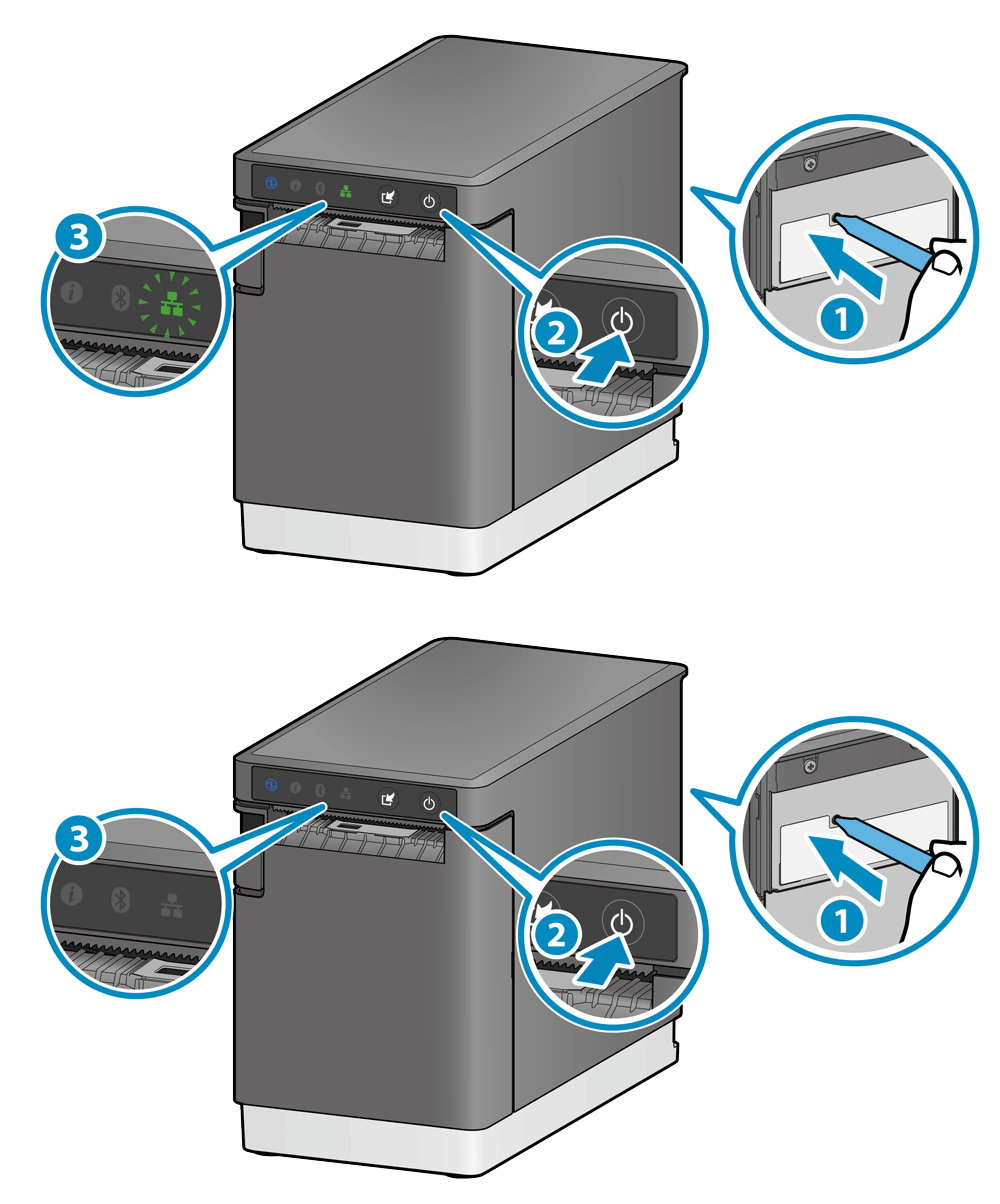
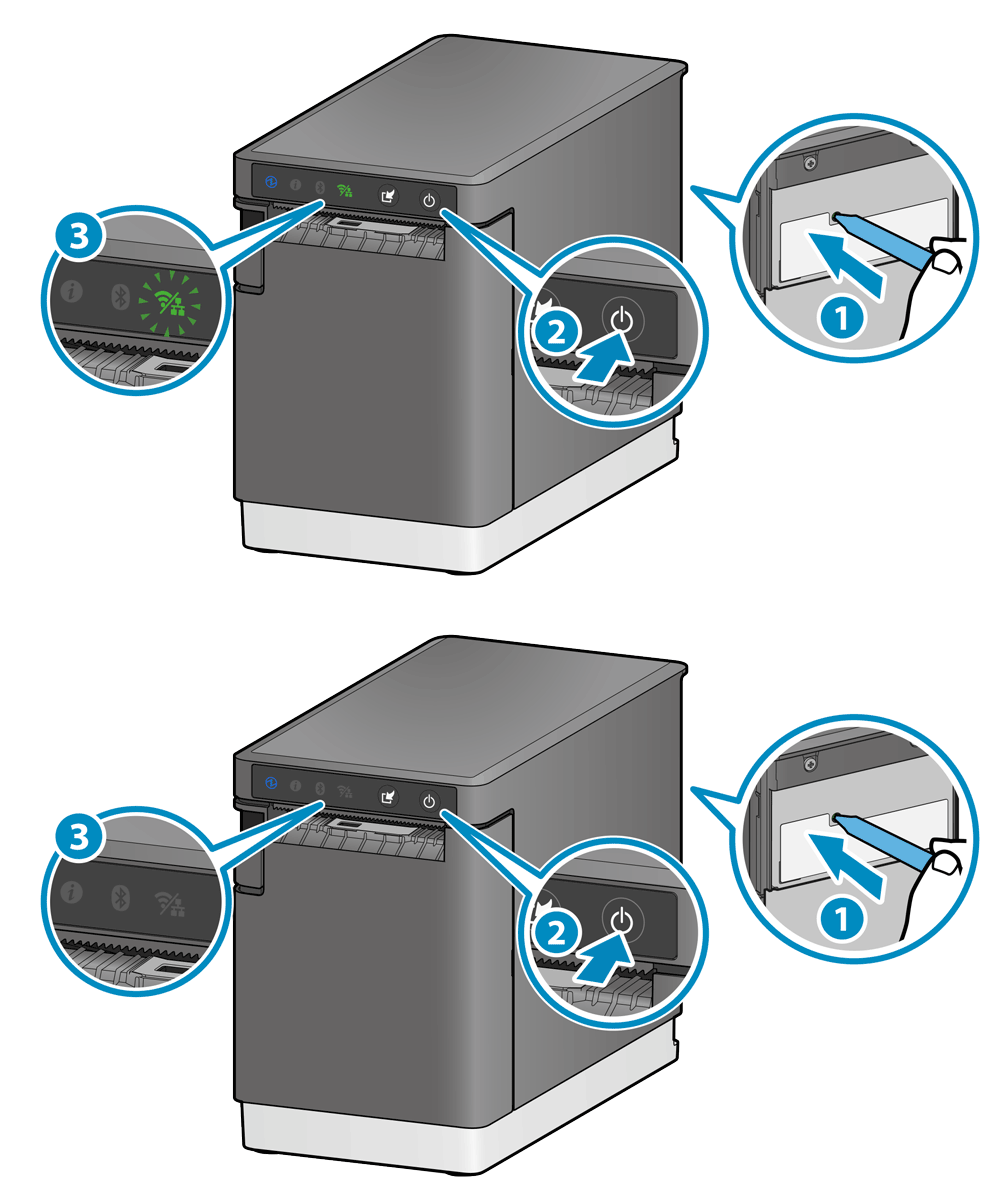
- 用細筆尖的筆按住印表機背面的 RESET 開關
 ,同時按下並鬆開印表機正面的電源按鈕
 。
。 - 按住 RESET 開關,直到 LED 燈號面板上的網路 LED 燈(綠色)閃爍
 。
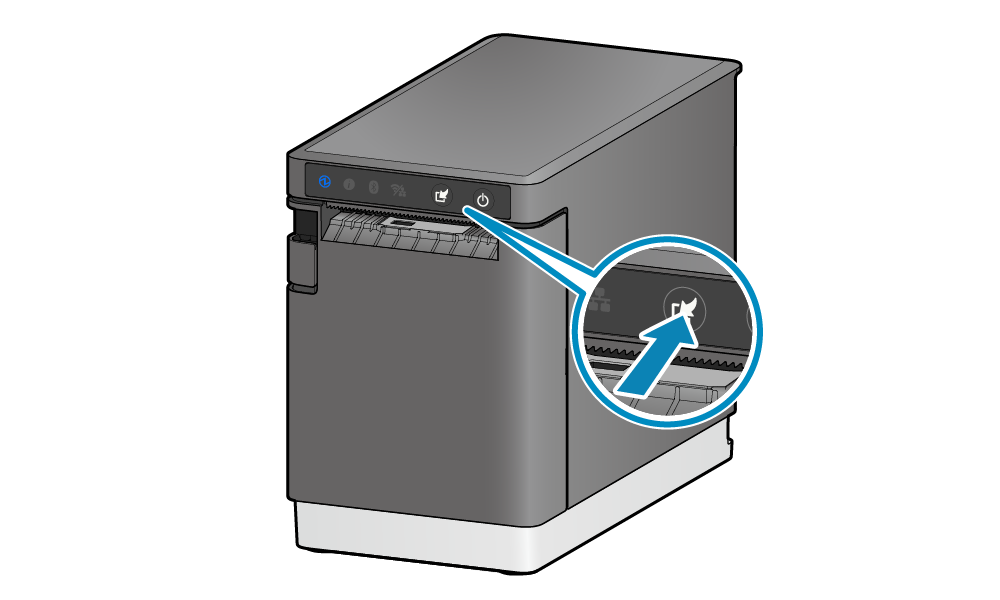
。 - 按下多功能按鈕
 時,欲重置的通訊設定類型將會變更
 。
。
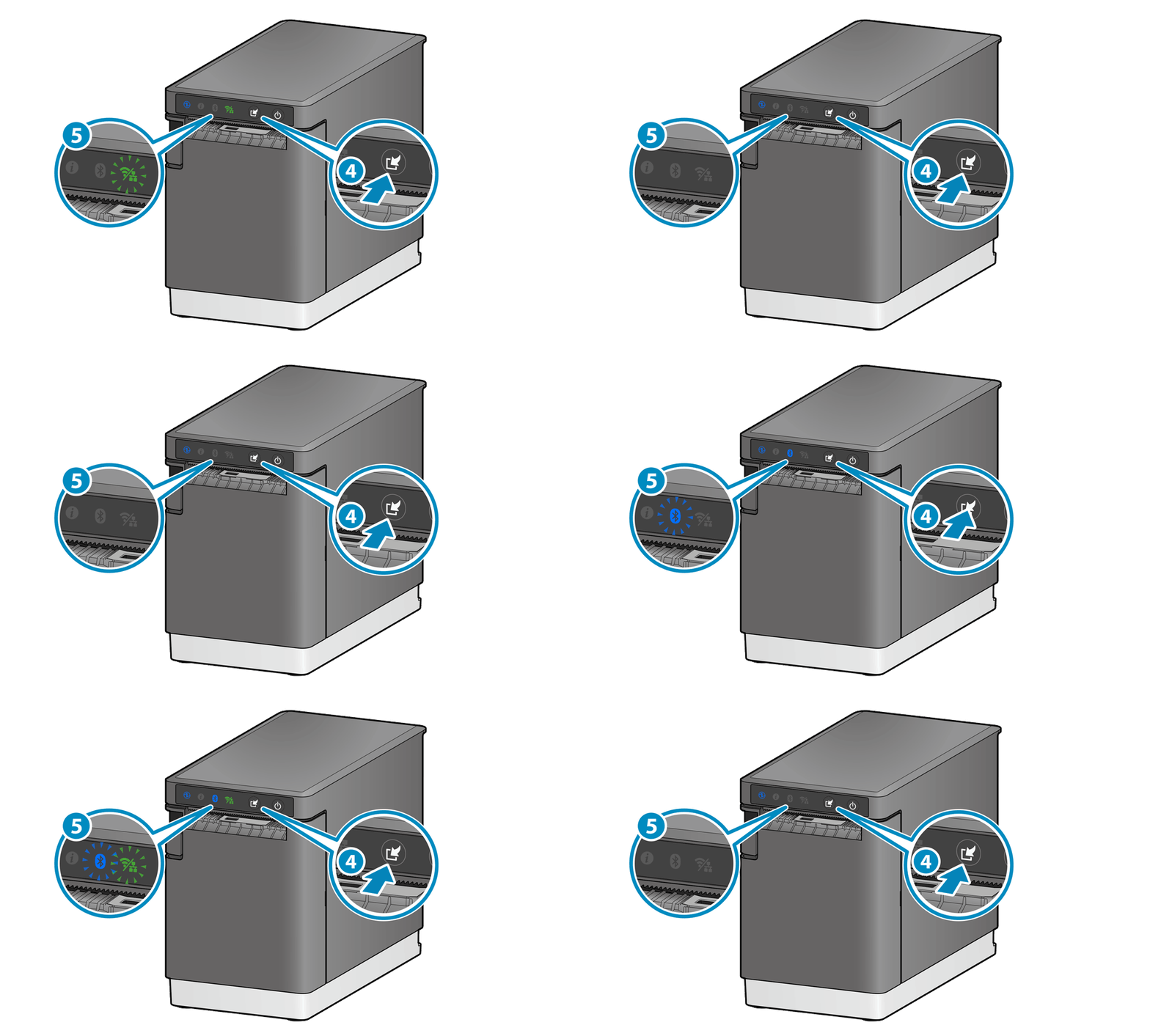
使用 LED 燈號選擇所需的通訊設定

重置網路設定後,在 Web Configuration、工具程式等中變更的印表機網路設定將恢復為其預設設定。

重置藍牙設定後,以下項目將恢復為其預設設定。
- 設備名稱
- iOS 連接埠名稱
- 新配對許可設定
- 自動連接設定
- 配對資訊

同時重置網路和藍牙設定。
請參閱上方(重置網路設定和重置藍牙設定)。
- 當 LED 燈號顯示切換至欲重置的通訊設定模式時,請按住多功能按鈕,以執行通訊設定重置。
- 重置完成後,印表機將進行重設,且印表機的 LED 燈號狀態將回復至待機狀態。
- 若僅執行網路設定的重置,則程序至此完成。
備註
如果藍牙設定已重置,請按照 步驟 3 及之後的步驟刪除平板電腦端的印表機設定。
3. 藍牙設定重置後,請刪除主機裝置端的「連線設定」。
iOS
- 開啟平板電腦(例如 iPad)的設定畫面,然後選擇藍牙 (Bluetooth)。
-
點選要刪除的設備名稱 (mC-Label2-XXXXX) 旁的
 。
。
如果設備名稱已更改,則選擇已更改後的設備名稱旁的。
- 點選「忘記此裝置設定 (Forget This Device)」以刪除與主機的連接設定。
Android
- 開啟平板電腦的設定畫面,然後選擇藍牙 (Bluetooth)。
-
從裝置清單中,點選欲連接裝置名稱 (mC-Label2-XXXXX) 的設定按鈕。
若已變更裝置名稱,則請選擇變更後的裝置名稱。 - 點選「忘記 (Forget)」以刪除與主機的連接設定。
Windows
Windows 11
- 開啟 [設定 (Settings)],然後選擇 [藍牙與裝置 (Bluetooth & Devices)] - [裝置 (Devices)]。
- 從其他裝置清單中選擇要移除的設備名稱 (mC-Label2-XXXXX),然後點選或按一下 [移除裝置 (Remove Device)]。
- 點選或按一下「是 (Yes)」以刪除與主機的連接設定。
Windows 10
- 開啟 [設定 (Settings)],然後選擇 [裝置 (Devices)] - [藍牙與其他裝置 (Bluetooth & other devices)]。
- 從其他裝置清單中選擇要移除的設備名稱 (mC-Label2-XXXXX),然後點選或按一下 [移除裝置 (Remove Device)]。
- 點選或按一下「是 (Yes)」以刪除與主機的連接設定。
4. 重新啟動平板電腦
- 重新啟動已連接至主機的平板電腦(iPad、Android 平板電腦等)。
5. 重新連接至平板電腦
-
重新啟動印表機電源,然後再次與平板電腦連接(配對)。
連接平板電腦/PC (藍牙)
2. 重置印表機的通訊設定
- 用細筆尖的筆按住印表機背面的 RESET 開關,同時按下並鬆開印表機正面的電源按鈕。
- 按住 RESET 開關,直到 LED 燈號面板上的網路 LED 燈(綠色)閃爍。
- 按住多功能按鈕執行通訊設定的重置。
-
重置完成後,印表機將進行重設,且印表機的 LED 燈號狀態將回復至待機狀態。
設定現已完成。