切換 USB-C 功能 (電源供應/通訊)
將 USB 裝置連接至 USB-C 連接埠時的印表機運作模式(USB-C 功能),變更為「供電+通訊」、「僅通訊」或「僅供電」。
預設設定為「供電 + 通訊」。當連接支援 USB PD (USB Power Delivery)* 的 Android 設備或 Windows/macOS 設備時,將同時執行供電和通訊。
*USB PD (USB Power Delivery):
使用 USB 供電的標準
Windows/macOS 設備使用者
請在符合下列所有條件時,切換 USB-C 功能。
- 欲透過 USB 通訊使用印表機。
- 主機裝置未配備 USB-A 連接埠。
- 即使使用 USB 連接線 (C-C) 連接主機裝置與印表機,仍無法進行通訊。
- 設定「僅通訊模式」。
當僅用於充電而不進行 USB 通訊時
- 設定「僅供電模式」。
使用專用應用程式將更為便利
要使用該應用程式,請下載並安裝 Star Quick Setup Utility。
使用App
如果您不使用專用應用程式,請按照以下步驟進行設定。
設定步驟
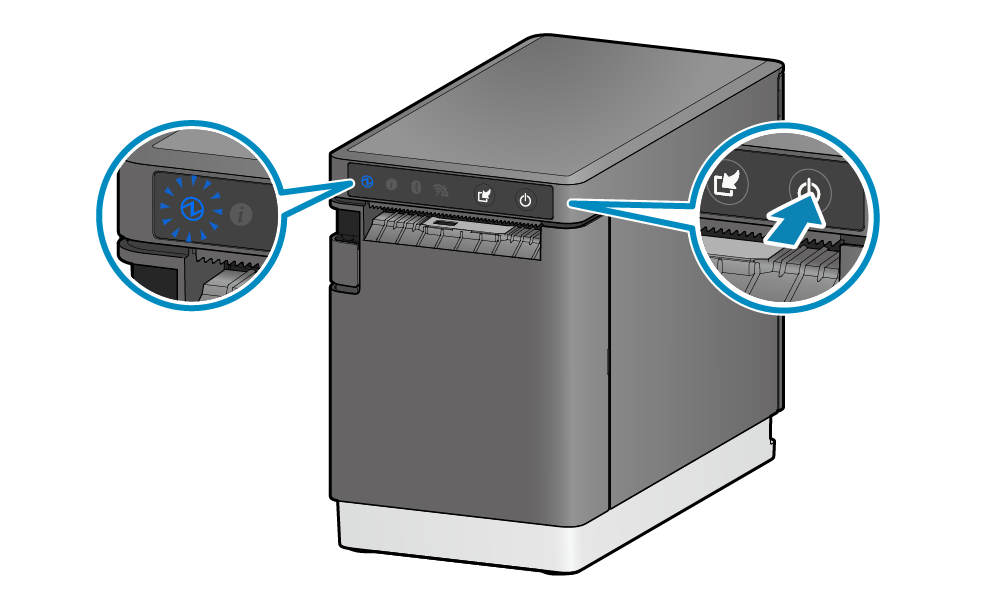
1. 開啟電源
- 請按下主機正面操作面板右側的電源按鈕。 開啟電源
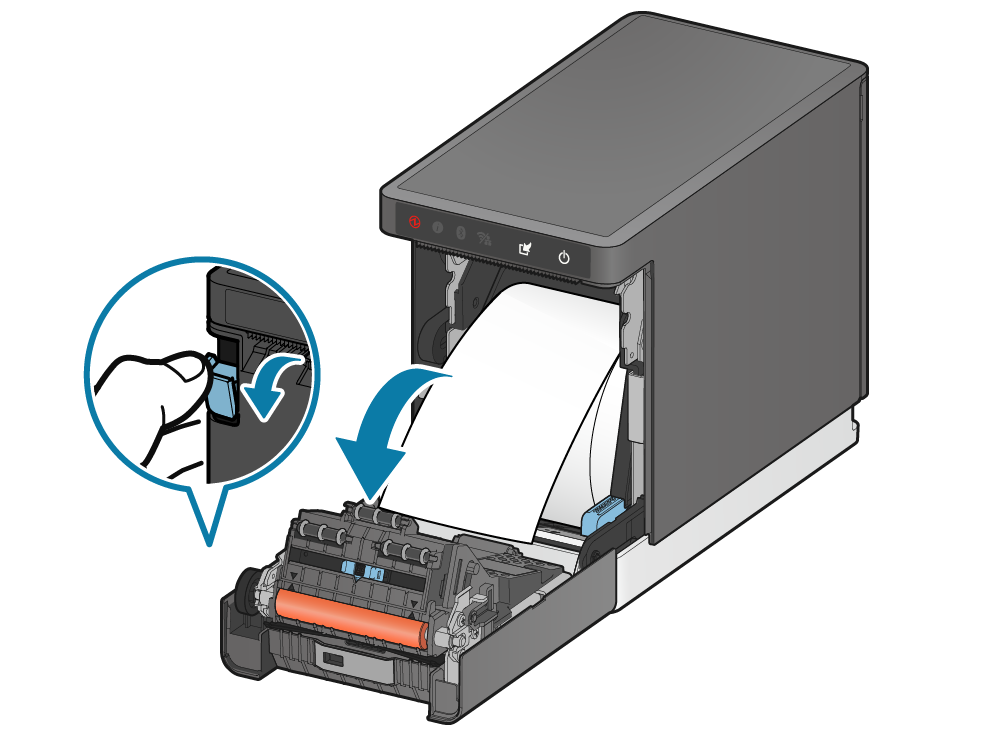
2. 打開印表機前蓋
- 拉動開啟拉桿以打開印表機前蓋。
3. 設定 USB-C 功能
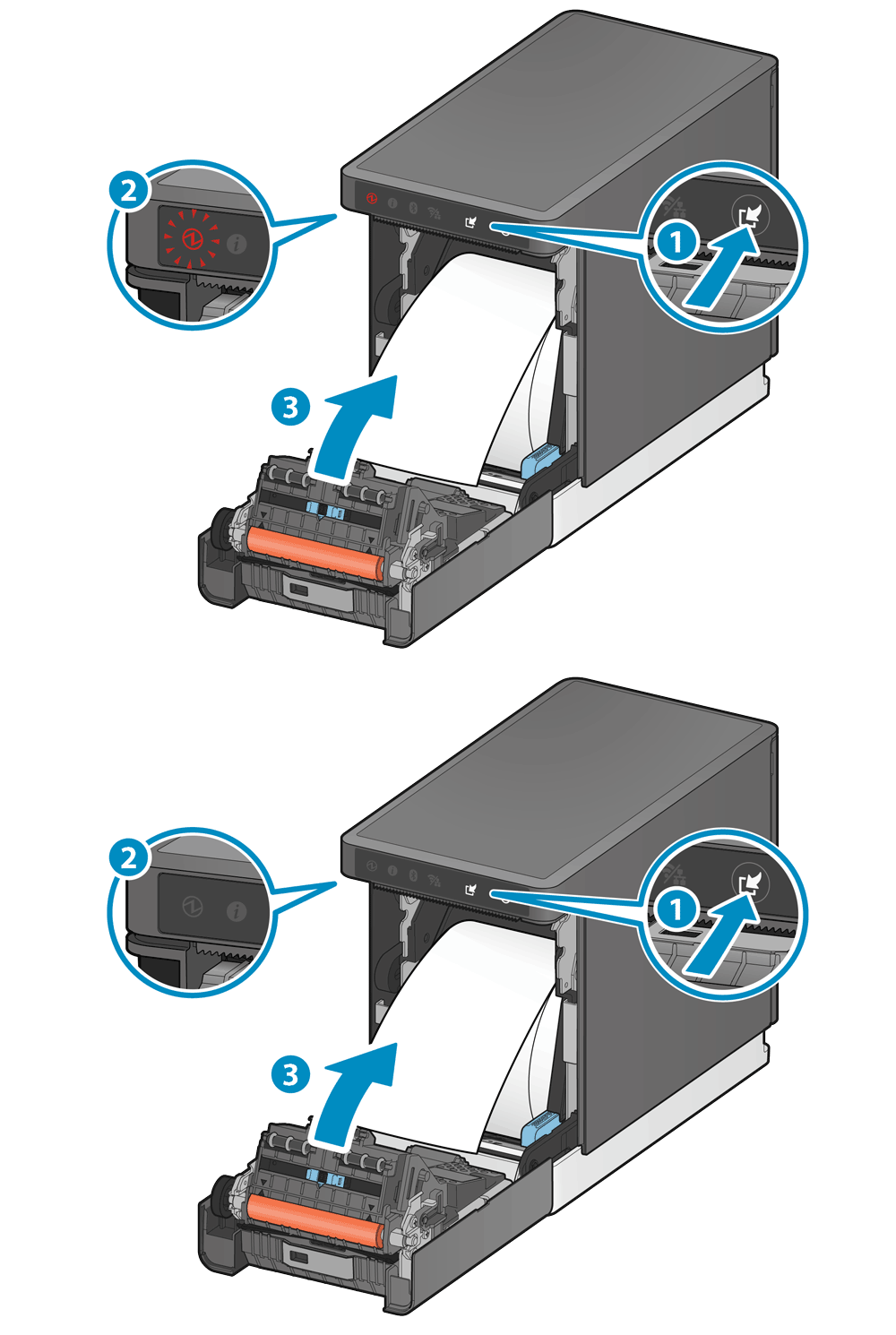
-
按住多功能按鈕
 直到電源 LED 燈 開始閃爍紅燈
  (持續 5 秒或更長時間),然後關閉印表機前蓋
  。
。
-
按下並鬆開多功能按鈕時
 ,LED 燈號顯示將會變更
  。
。
請選擇欲設定的 USB-C 功能。
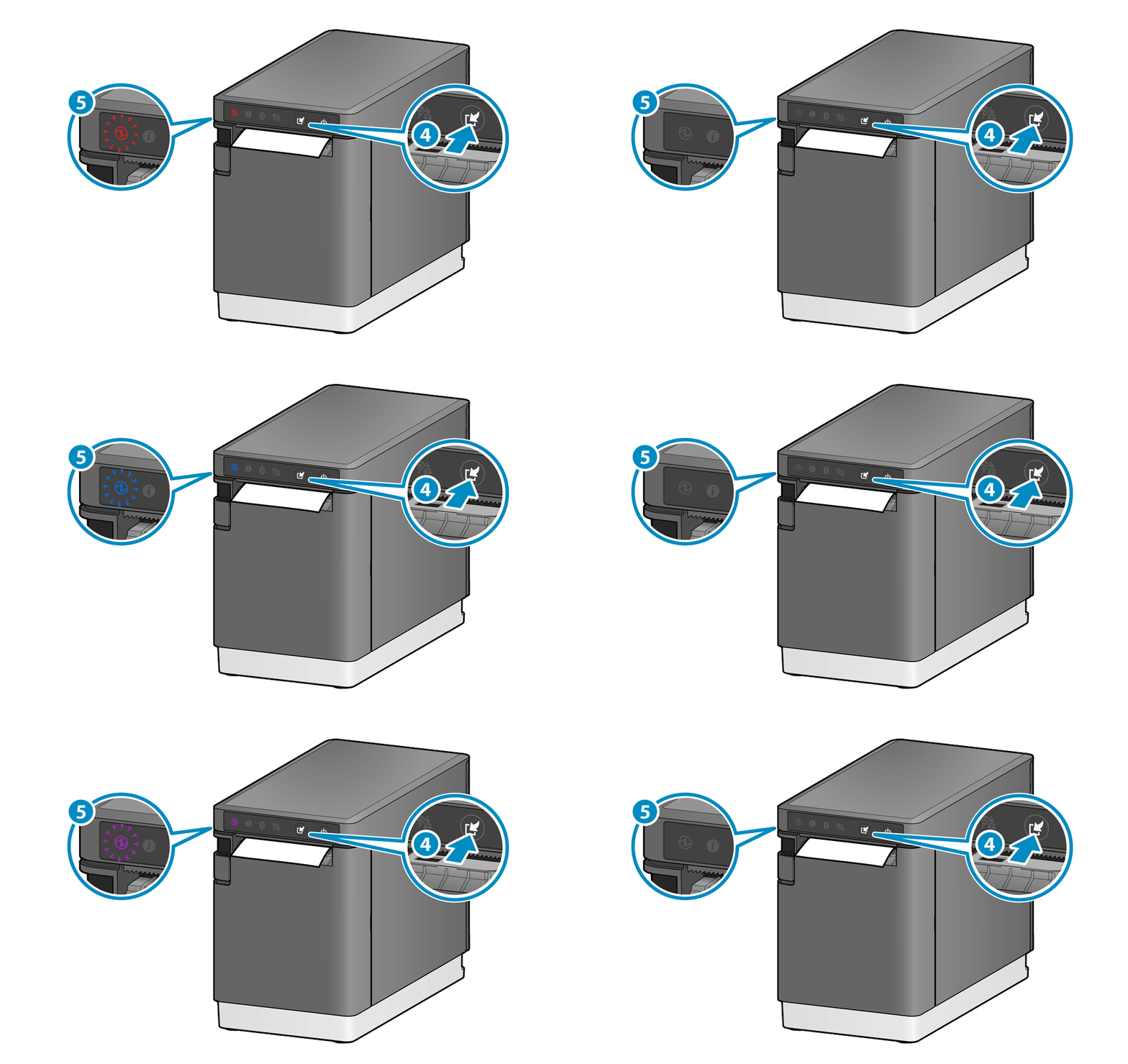
根據 LED 燈號選擇 USB-C 功能設定



-
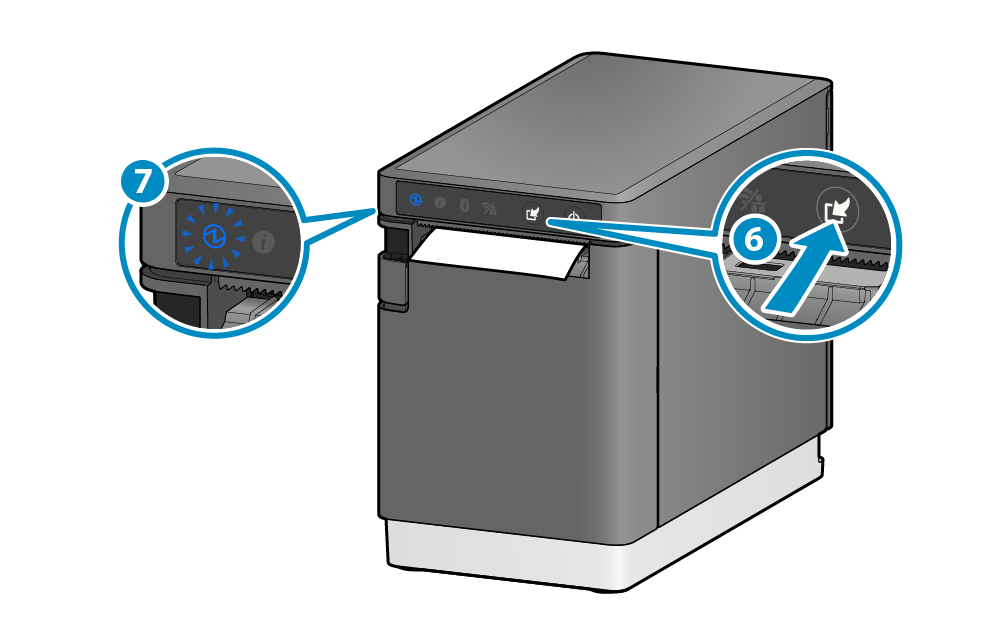
請按住多功能按鈕 1 秒
 以儲存所選功能。
當 LED 燈號指示恢復正常顯示時,即完成設定變更。
以儲存所選功能。
當 LED 燈號指示恢復正常顯示時,即完成設定變更。  。
。