連接平板電腦/PC (藍牙®)
設定與平板電腦或 PC 的連接時,使用專用應用程式將更為便利。
有關詳細資訊,請參閱 使用App。
預先檢查設備名稱
根據產品的不同,配對時顯示的「設備名稱」會有所不同,可以透過 自我測試列印 列印出的 ***Bluetooth Information*** 中的 [Dev Name] 進行確認。
從 iOS 設備連接
必須在 mC-Label2 開啟電源後執行以下步驟。開啟電源
注意
當在印表機的 USB-C 連接埠上充電同時使用藍牙與印表機通訊時,請預先將 USB-C 功能設定為「僅供電模式」。 切換 USB-C 功能
1. 與印表機配對
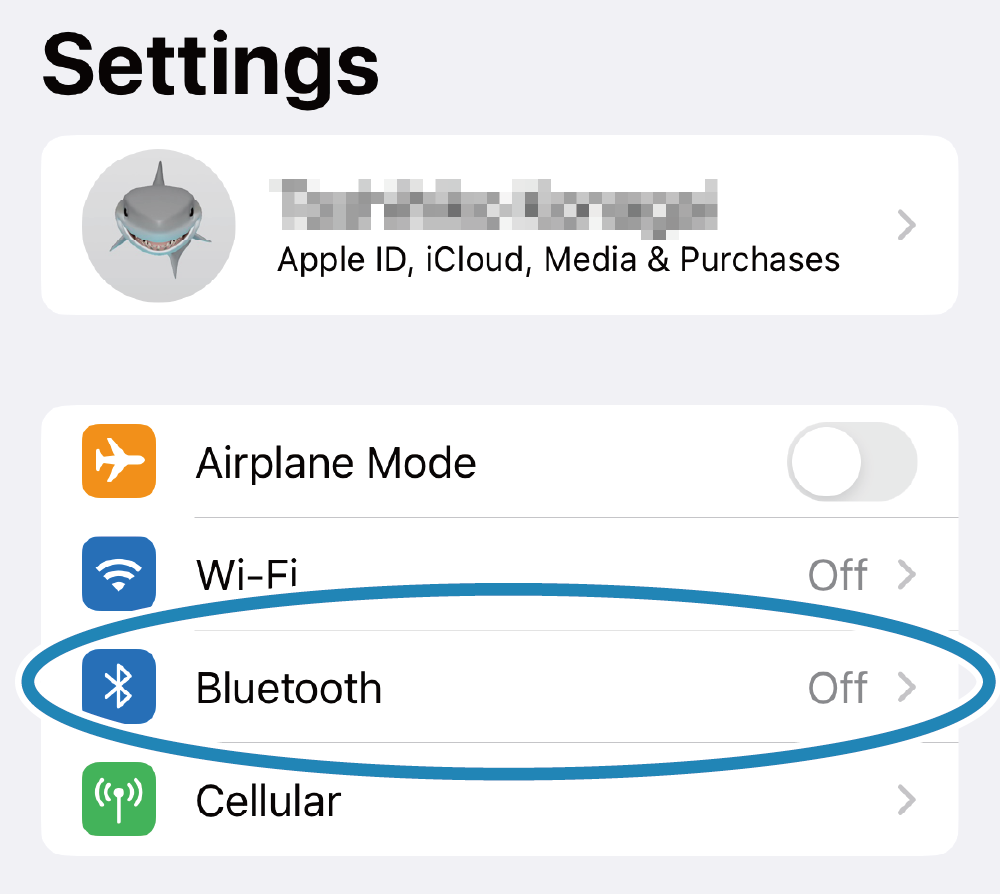
- 開啟平板電腦的設定畫面並選擇藍牙。
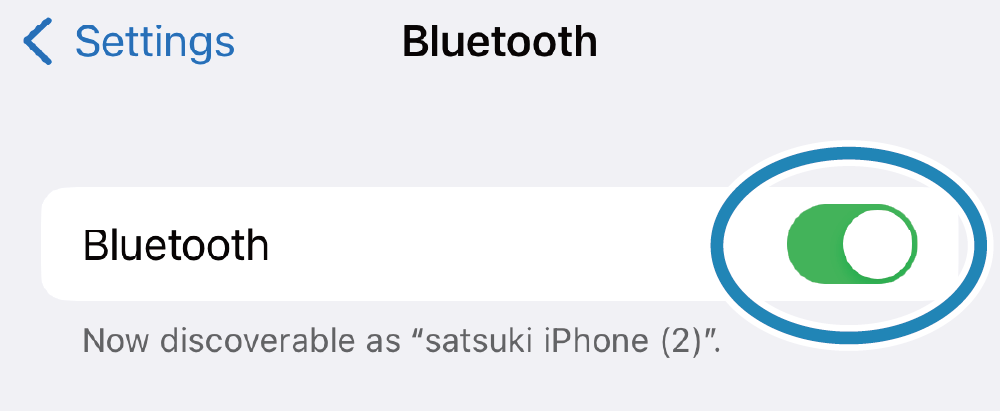
- 開啟藍牙。
-
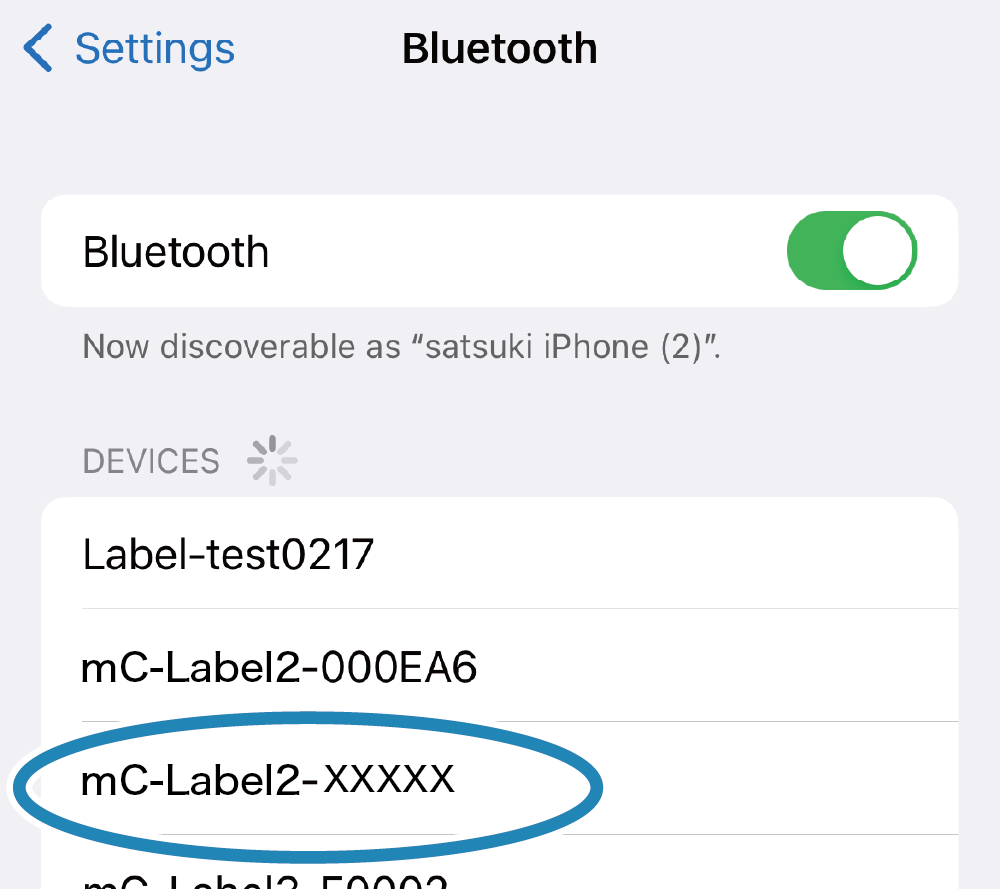
選擇欲連接的設備名稱 (mC-Label2-XXXXX)。
如果設備名稱已更改,請選擇更改後的設備名稱。 - 如果您無法連接,請參閱 常見問題 - 無法建立藍牙通訊。


2. 確認已連接
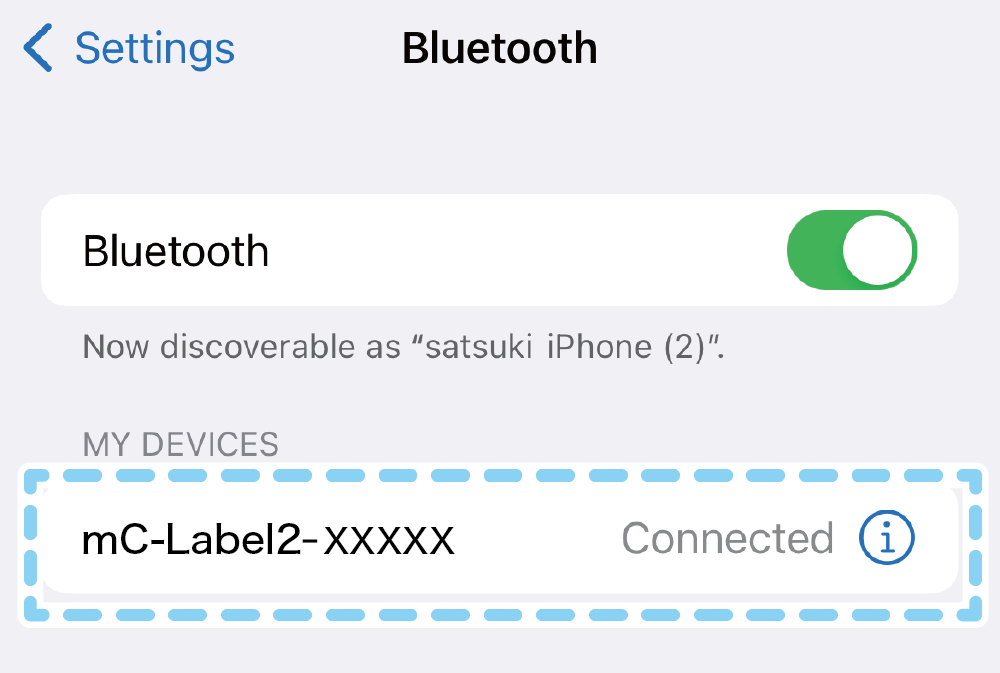
- 連接完成後,設備名稱旁將顯示「已連線」。
當 [New Pairing Permission] 設定為 OFF 時的重要注意事項
當 [New Pairing Permission] 設定為 OFF 時,為了增強安全性,不允許與已連接的平板電腦重新配對以及與其他平板電腦進行新配對。
當 [New Pairing Permission] 設定為 OFF 時,請勿在 [設定] 畫面上對已連接的平板電腦執行「忘記此裝置」。
如果您不小心刪除了設備,請執行 重置通訊設定,然後重新配對平板電腦。
如果您希望執行新配對,請在 Star Quick Setup Utility [Change Printer Settings] - [Bluetooth Settings] 中將 [New Pairing Permission] 設定從 OFF 更改為 ON,然後點選 [Apply]。
有關 Star Quick Setup Utility 的詳細資訊,請參閱 使用App。
從 Android 設備連接
必須在 mC-Label2 開啟電源後執行以下步驟。開啟電源
1. 與印表機配對
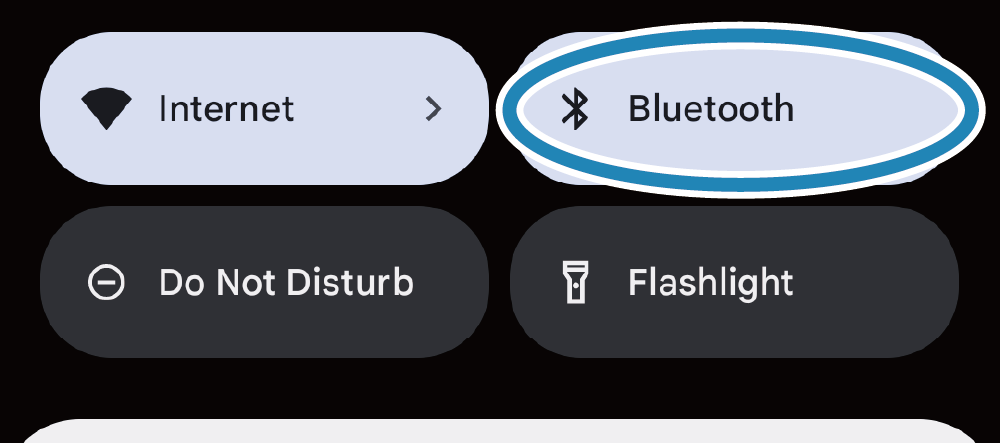
- 將藍牙設定為「開啟」。
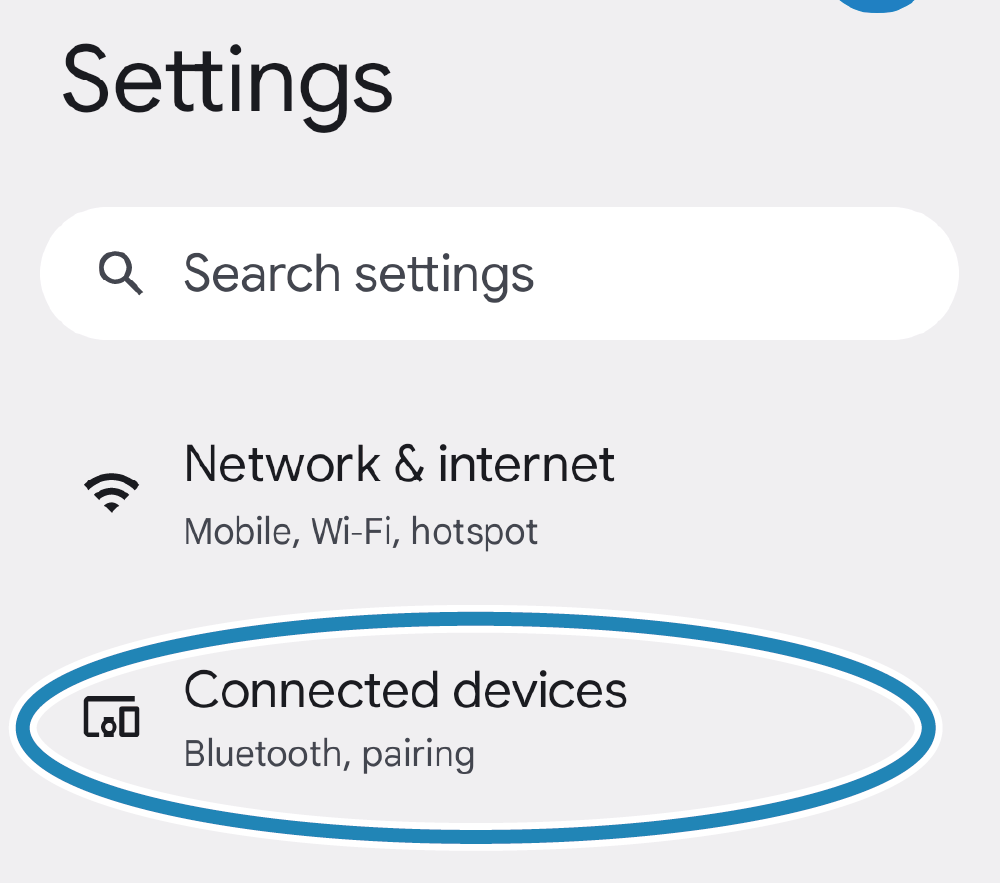
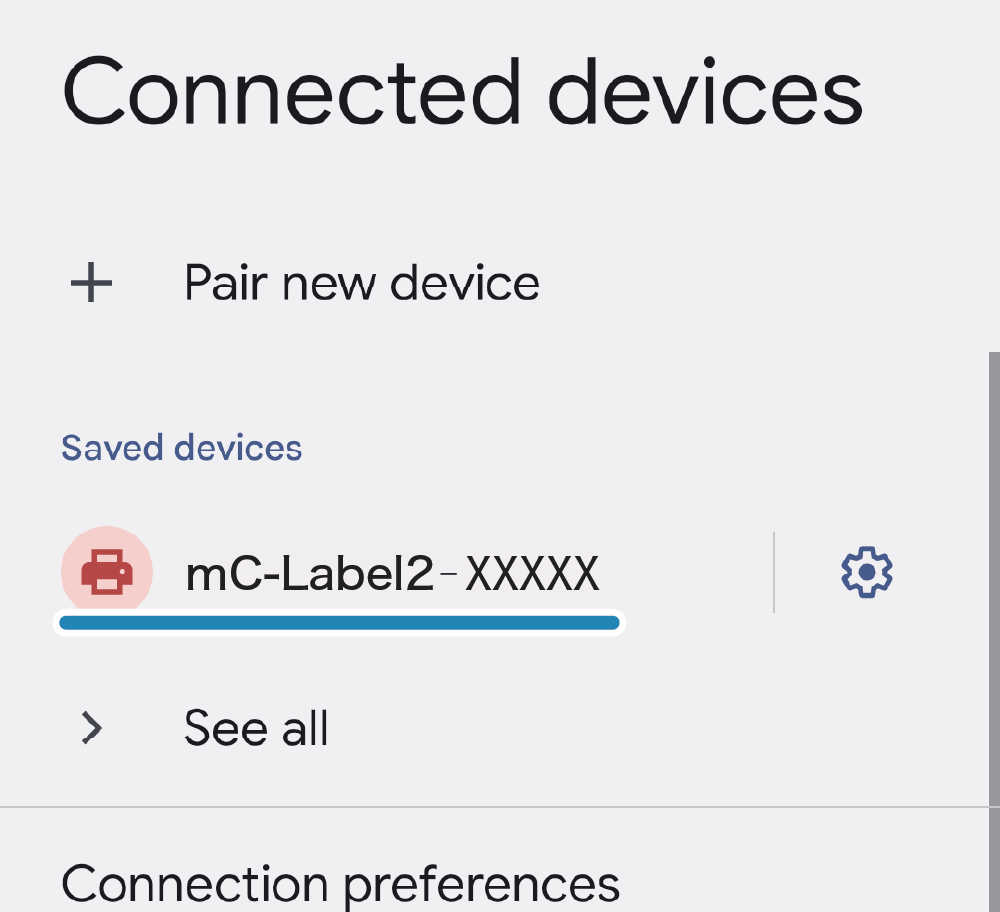
- 在平板電腦畫面上選擇「設定」,然後開啟「連接的設備」。
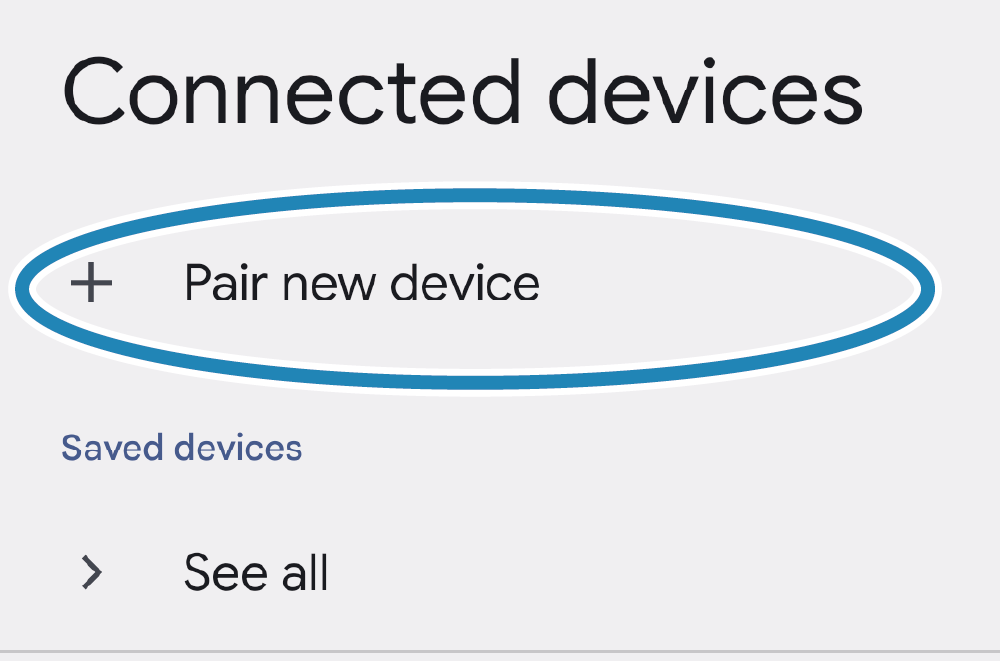
- 選擇「配對新設備」。
-
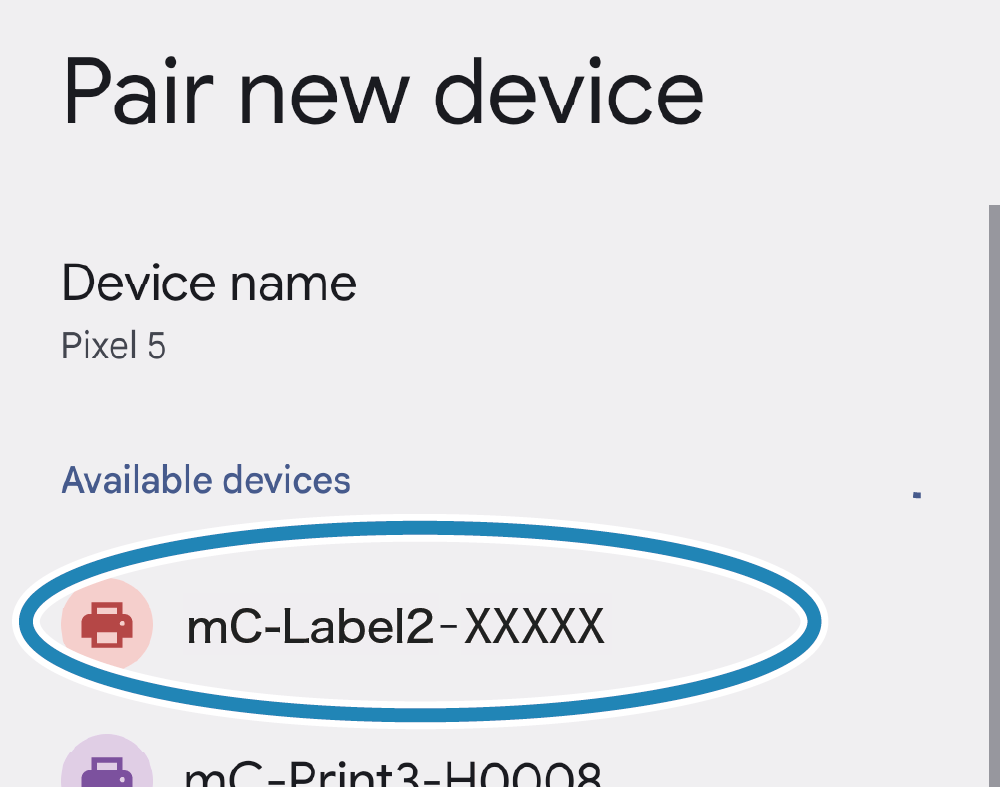
選擇欲連接的設備名稱 (mC-Label2-XXXXX)。
如果設備名稱已更改,請選擇更改後的設備名稱。 - 如果您無法連接,請參閱 常見問題 - 無法建立藍牙通訊。

2. 確認已連接
- 配對完成後,設備名稱將顯示在「已儲存的設備」下。
當 [New Pairing Permission] 設定為 OFF 時的重要注意事項
當 [New Pairing Permission] 設定為 OFF 時,為了增強安全性,不允許與已連接的平板電腦重新配對以及與其他平板電腦進行新配對。
當 [New Pairing Permission] 設定為 OFF 時,請勿在 [設定] 畫面上對已連接的平板電腦執行「忘記此裝置」。
如果您不小心刪除了設備,請執行 重置通訊設定,然後重新配對平板電腦。
如果您希望執行新配對,請在 Star Quick Setup Utility [Change Printer Settings] - [Bluetooth Settings] 中將 [New Pairing Permission] 設定從 OFF 更改為 ON,然後點選 [Apply]。
有關 Star Quick Setup Utility 的詳細資訊,請參閱 使用App。
從 Windows 設備連接
必須在 mC-Label2 開啟電源後執行以下步驟。 開啟電源
Windows11 / 10
1. 與印表機配對
Windows11
-
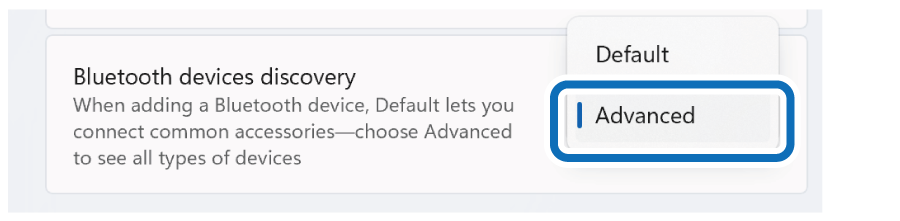
開啟 [設定],從 Windows 開始選單選擇 [藍牙與裝置] - [裝置]。
將 [裝置設定] - [藍牙裝置探索] 設定為 [進階]。
Windows10/11
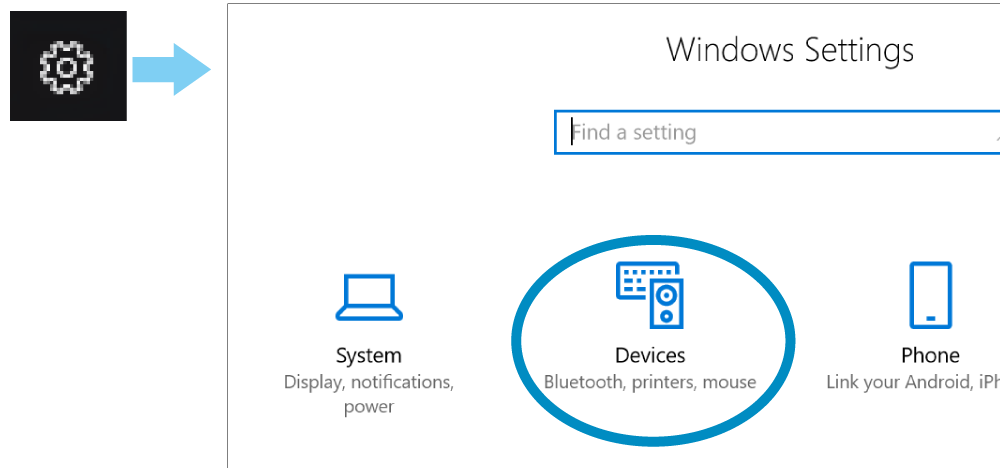
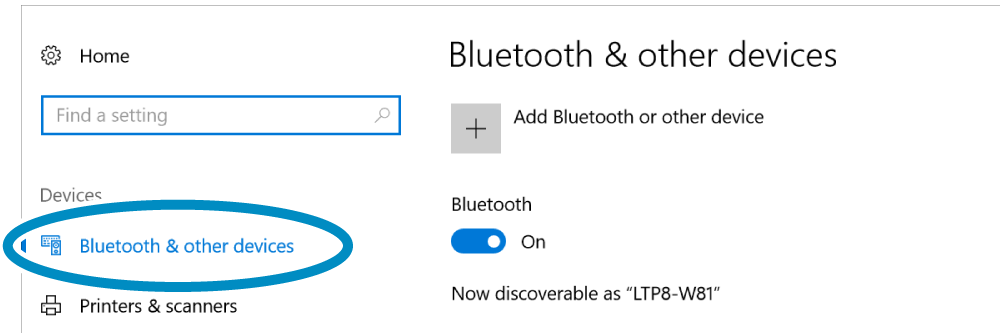
- 從 Windows 開始選單開啟 [設定] - [裝置] - [藍牙與其他裝置]。
- 開啟藍牙。
- 選擇 [印表機與掃描器] - [新增印表機或掃描器]。
-
選擇要連接的設備名稱 (mC-Label2- XXXXX) 並點選 [新增裝置]。
如果設備名稱已更改,請選擇更改後的設備名稱。 - 如果您無法連接,請參閱 常見問題 - 無法建立藍牙通訊。
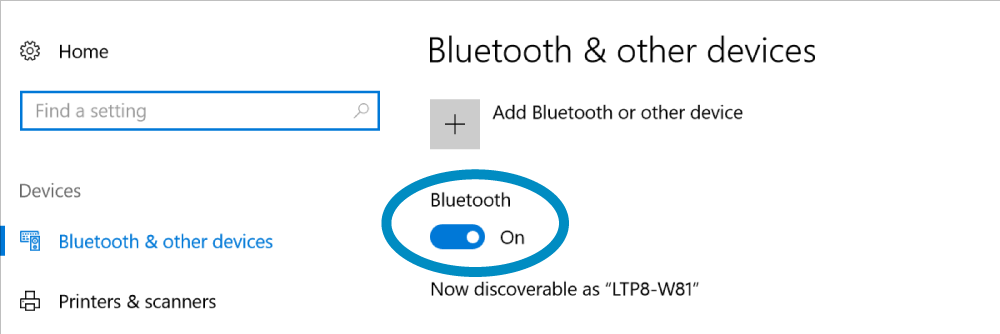
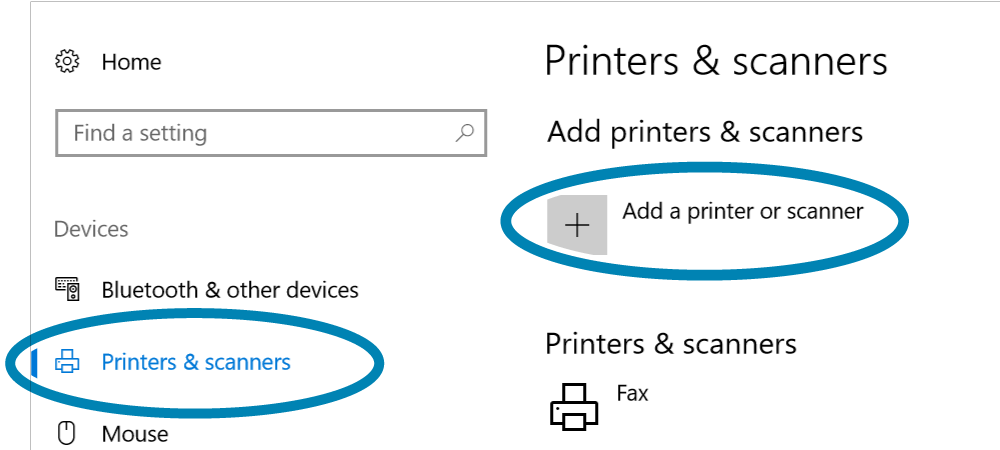
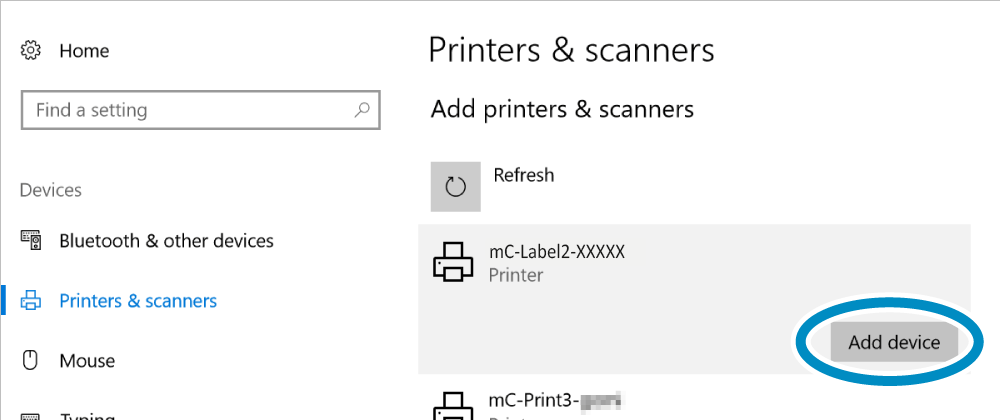
2. 確認已連接
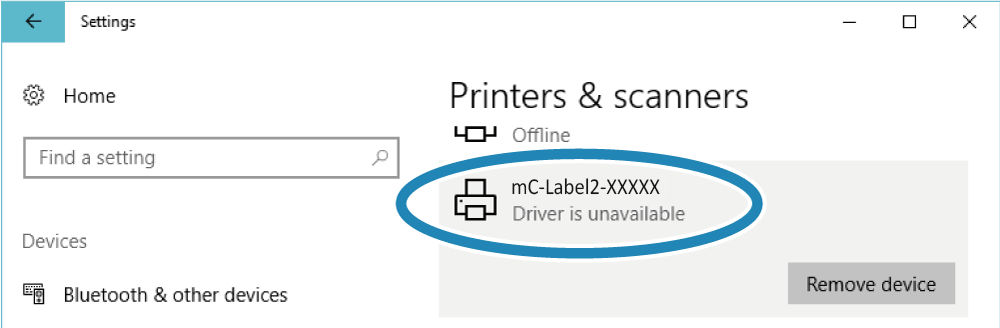
- 連接完成後,將顯示「已配對」。
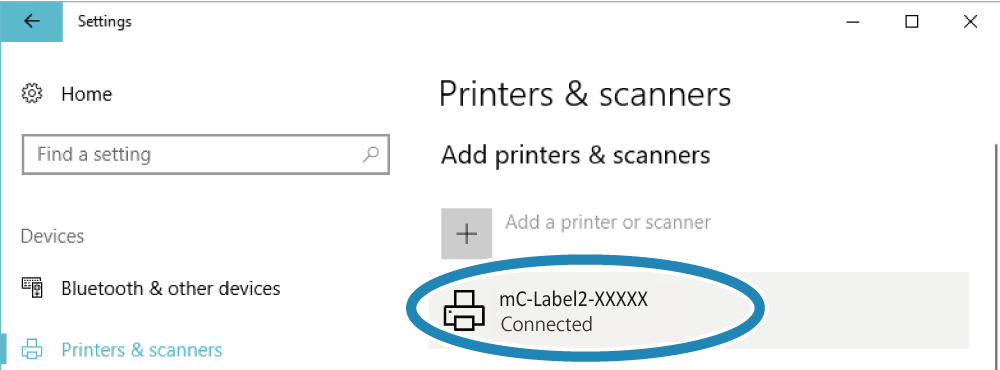
注意
稍後,將顯示「驅動程式無法使用」,但配對已完成。
3. 檢查虛擬 COM 埠
-
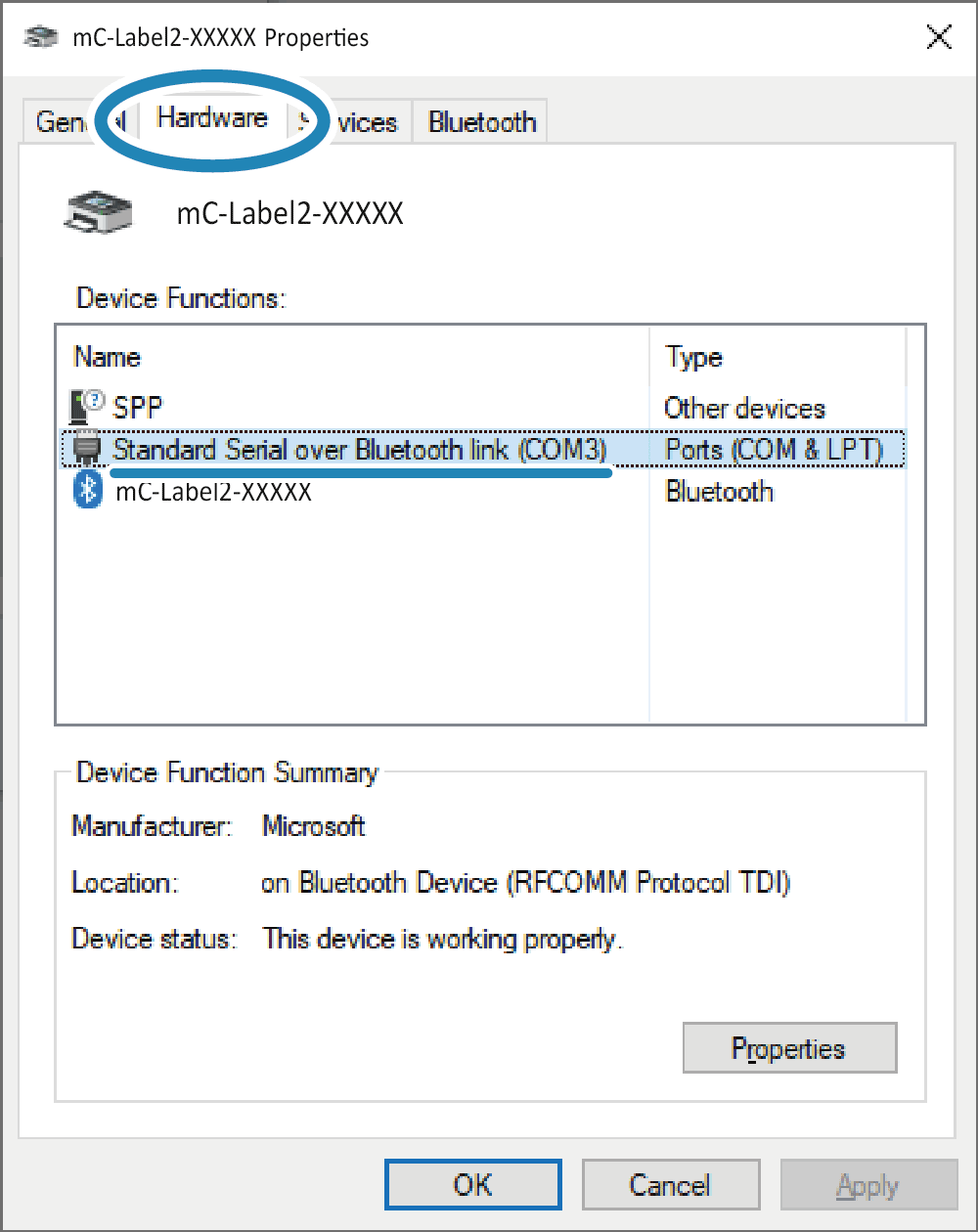
使用「Star Windows Software」建立印表機佇列時需要虛擬 COM 埠。
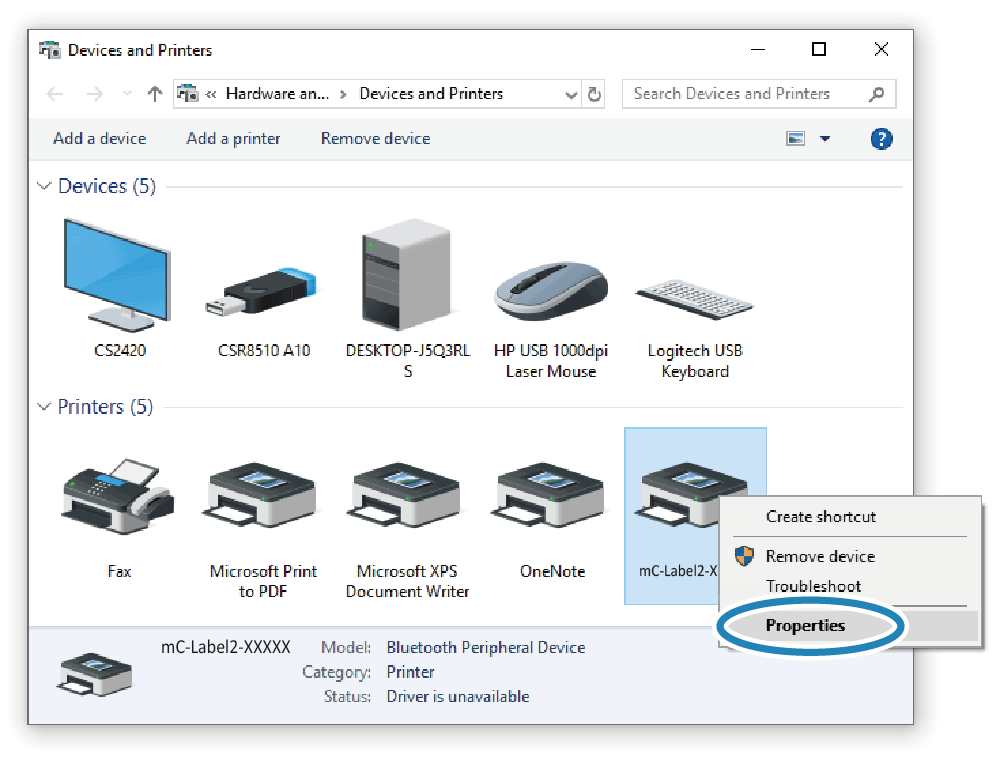
有關「Star Windows Software」的詳細資訊,請參閱 使用App。 - 從開始選單中的「所有應用程式」開啟 [Windows 系統工具] - [控制台],然後啟動 [裝置和印表機]。選擇要檢查的印表機,右鍵點選它並選擇 [內容]。
- 在硬體索引標籤上檢查已連接的虛擬 COM 埠。
此處建立的設備名稱無法用作從 Windows 應用程式列印時指定的目標。
請使用 Star Windows Software 建立單獨的印表機佇列。
有關 Star Windows Software 的詳細資訊,請參閱 使用App。
當 [New Pairing Permission] 設定為 OFF 時的重要注意事項
當 [New Pairing Permission] 設定為 OFF 時,為了增強安全性,不允許與已連接的平板電腦/PC 重新配對以及與其他平板電腦進行新配對。
如果 [New Pairing Permission] 為 OFF,請勿從已連接(配對)的平板電腦或 PC 執行「移除裝置」。
如果您不小心刪除了設備,請執行 重置通訊設定,然後重新配對平板電腦。
如果您希望執行新配對,請在"Bluetooth Utility"中將 [New Pairing Permission] 設定從 OFF 更改為 ON。
有關藍牙工具程式的詳細資訊,請參閱 使用App。