設置外接設備
本產品配備 USB 連接埠及外接設備驅動連接座,作為外接設備的連接介面。
USB 連接埠可連接 USB 設備,用於使用支援 USB 連接的產品或為其充電。
若要連接電腦、平板電腦、智慧型手機或其他設備進行通訊時,請參閱 連接 USB 連接線。
在將纜線連接至後面板之前和之後,請分別拆卸和安裝後蓋。
拆卸/安裝後蓋
USB-C 連接埠
USB-A 連接埠
USB-C 連接埠
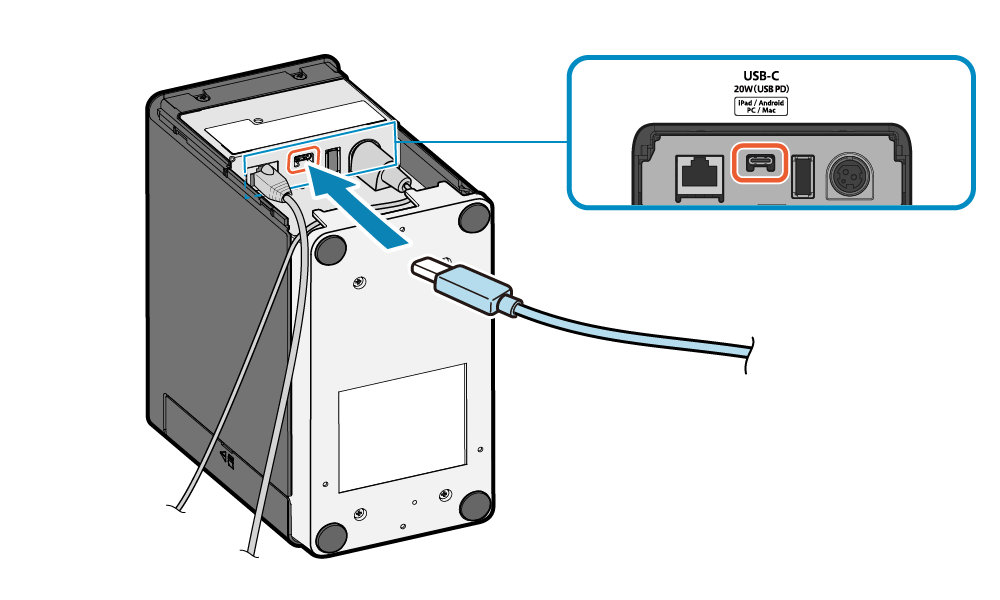
將您使用的 USB 設備的連接線連接至 USB-C 連接埠,以便為 USB 設備供電(最大 20W)。
iPad/iPhone/iPod 使用者
當在印表機的 USB-C 連接埠上充電同時使用藍牙與印表機通訊時,請預先將 USB-C 功能設定為「僅供電模式」。 切換 USB-C 功能
1. 將 USB 連接線連接至印表機
- 將 USB 連接線接頭連接至印表機的 USB-C 連接埠。
注意
即使使用支援 USB PD 的設備(如平板電腦或 PC),根據設備規格,也可能無法充電。 如果無法充電,請使用 USB 設備隨附的充電器。
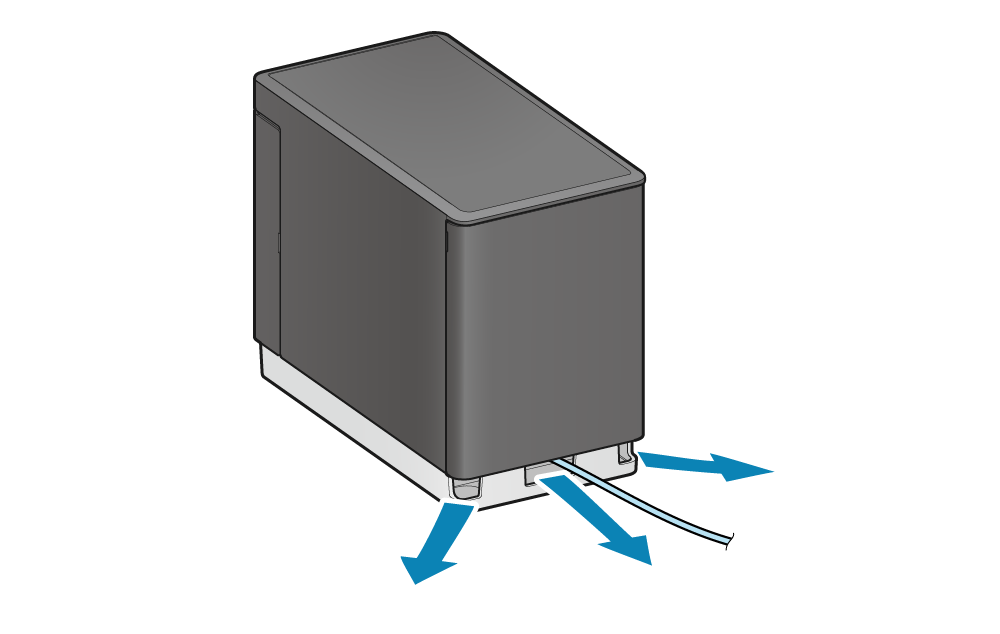
2. 連接纜線並安裝後蓋
- 提供 3 個纜線出口(右、左和後),可以根據設備放置的位置佈線。
- 參考 安裝後蓋 安裝後蓋。
USB-A 連接埠
您可以連接 USB 可連接產品* 以與印表機一起使用。
* USB 可連接產品:SCD222U, BCR-POP1, HID 設備(鍵盤介面)和 USB 隨身碟
用於連接至 USB-A 連接埠的 USB 連接線不包含在配件中。請使用市售或 USB 設備隨附的 USB 連接線。
注意
- 每台印表機只能連接一個條碼掃描器和一個客戶顯示器。
- 僅在您的應用程式(或系統)支援條碼掃描器及客戶顯示器時才可使用。關於支援狀態,請洽詢您的應用程式(或系統)供應商。
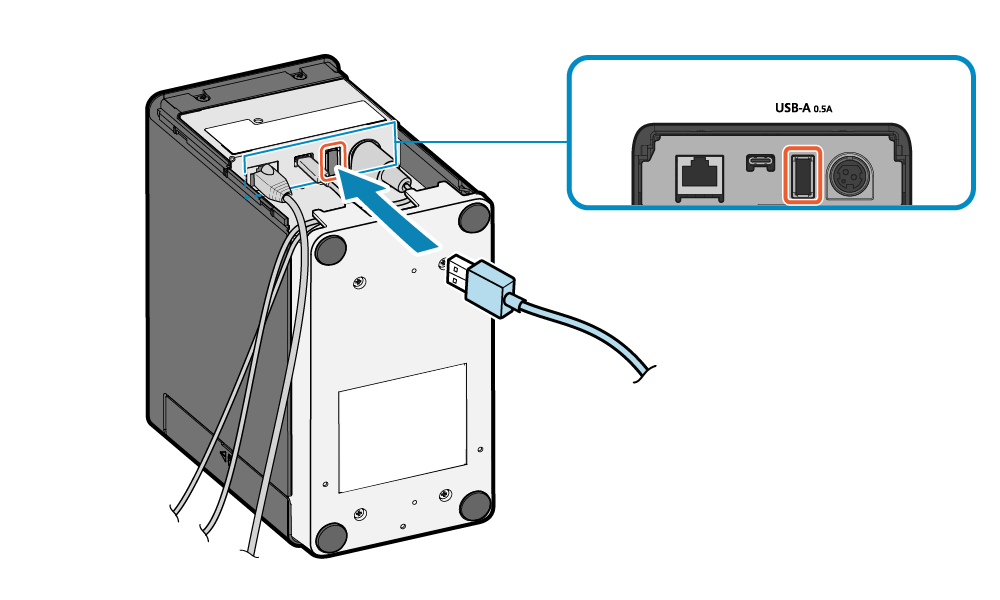
1. 將 USB 連接線連接至印表機
- 請將 USB 連接線的接頭,連接至印表機後方的連接埠。
注意
僅限可連接的 USB 的產品才能透過USB-A連接埠與印表機通訊
2. 連接纜線並安裝後蓋
- 提供 3 個纜線出口(右、左和後),可以根據設備放置的位置佈線。
- 參考 安裝後蓋 安裝後蓋。