使用 Star Micronics 雲端服務
若將印表機連接至 Star Micronics Cloud Services,即可免費使用有助於商店營運的實用雲端服務。
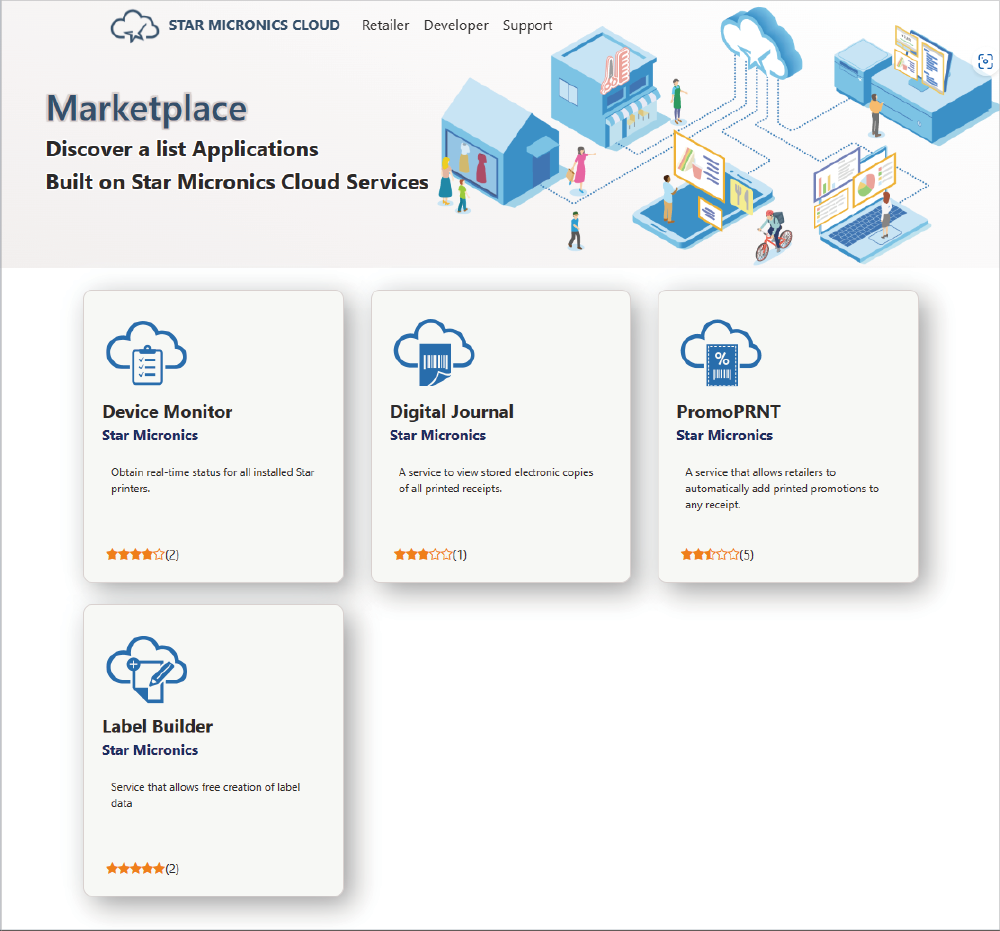
適用於商店的服務
- 您可在圖表中查看印表機狀態和收據數量。
- 您可隨時在雲端查看數位化的收據資料。
- 您可設定紙本優惠券的發行,並於雲端管理排程。
- 您可自由建立標籤資料,並搭配印表機或工具程式使用。
使用 Label Builder (標籤建立工具)
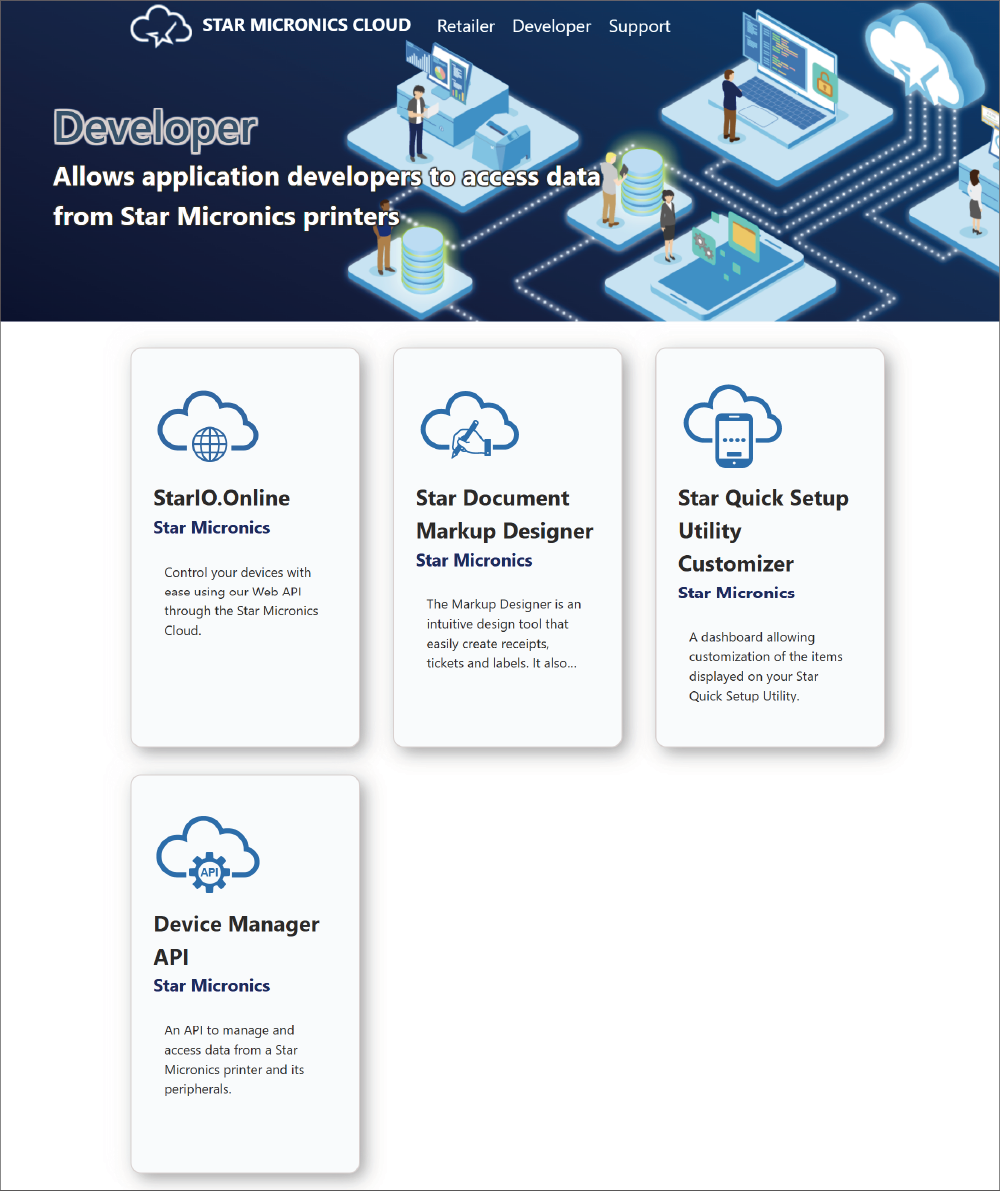
適用於開發人員的服務
- 可透過 WebAPI 取得印表機狀態及收據列印資料。
- 可透過 WebAPI 遠端進行印表機設定。
- 可自訂 Star Quick Setup Utility 的顯示項目。
亦將提供其他多種服務。
詳情請前往下列網站。
設定步驟
1. 將印表機連接至網際網路
- 請將印表機連接至已連線網際網路的網路。連接 LAN 網路線
2. 建立 Star Micronics Cloud Services 帳戶並註冊印表機
有多種建立帳戶及註冊印表機的方式,請依您的環境進行操作。
使用印表機設定畫面 (Web Configuration) 建立及註冊
:主要適用於 PC 的使用者
使用 Star Quick Setup Utility 建立及註冊
:已經安裝 Star Quick Setup Utility 的使用者
使用相機建立及註冊
:主要適用於智慧型手機或平板電腦的使用者
使用印表機設定畫面 (Web Configuration) 建立及註冊
- 檢查印表機 IP 位址。 檢查印表機 IP 位址
-
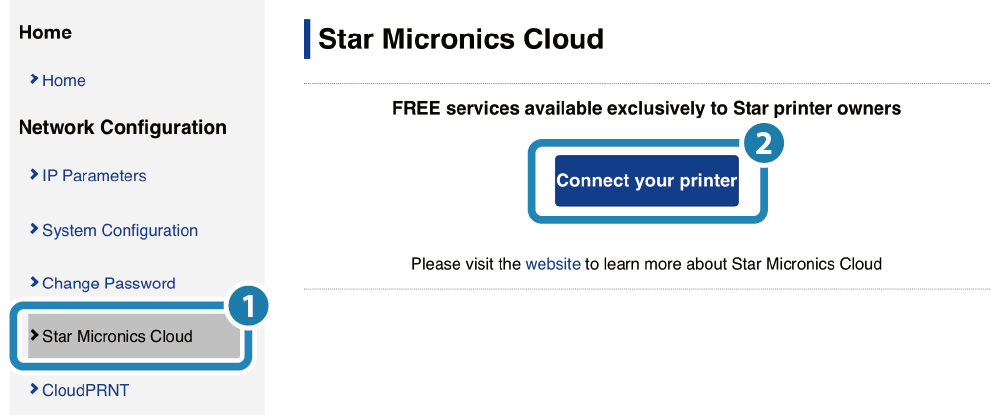
透過 Web 瀏覽器(例如 Google Chrome 或 Safari)開啟印表機設定畫面 (Web Configuration)。
開啟印表機設定畫面 - 從螢幕左上角的選單或選單按鈕
 ,開啟 [Star Micronics Cloud]
  並點選 [Connect your printer]
  。
。 -
透過 Star Micronics Cloud Services 的帳戶建立頁面建立帳戶並登入,即可將印表機註冊至 Star Micronics Cloud Services。
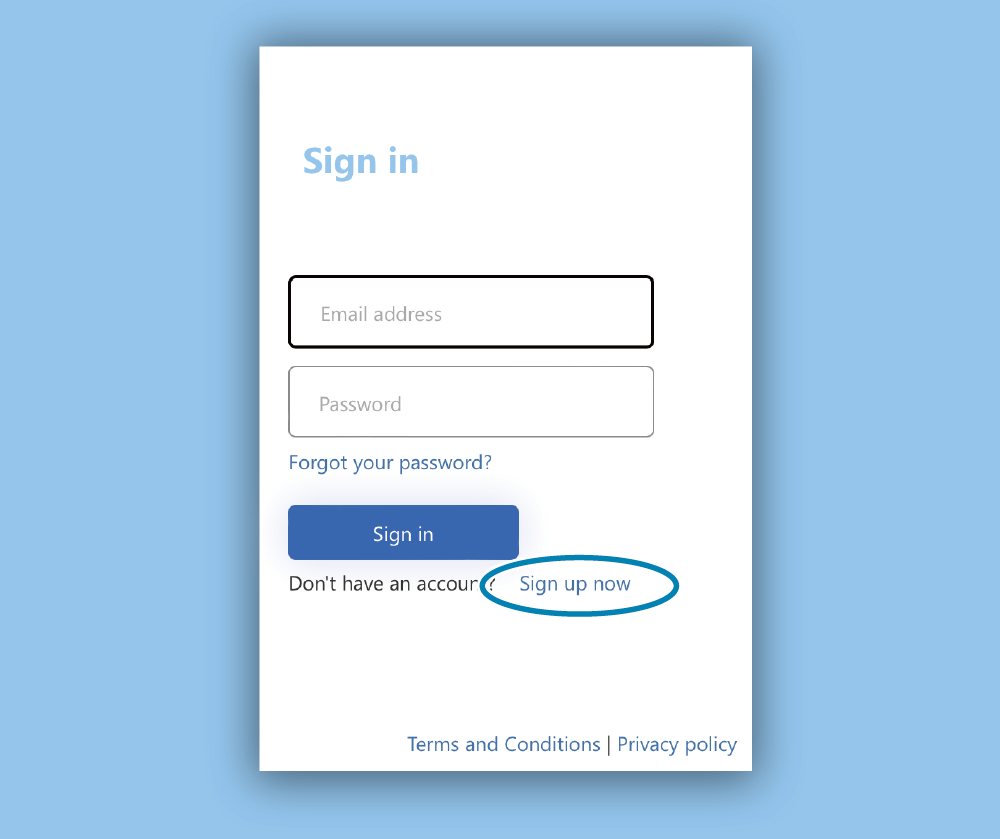
首次使用時,請從 “Sign up now” 開始建立帳戶。
使用 Star Quick Setup Utility 建立及註冊
- 從 Star Quick Setup Utility,開啟 [For New Users (Initial Setup)] - [Use Star Micronics Cloud Services],並點選 [Start Printer Registration]。
-
透過 Star Micronics Cloud Services 的帳戶建立頁面建立帳戶並登入,並依照畫面指示操作印表機,即可將印表機註冊至 Star Micronics Cloud Services。
首次使用時,請從 “Sign up now” 開始建立帳戶。
- 有關 Star Quick Setup Utility 的詳細資訊,請參閱 使用App。
使用相機建立及註冊
-
請使用您要使用的智慧型手機或平板電腦,前往下列網站。
Star Micronics 雲端註冊網站
-
透過 Star Micronics Cloud Services 的帳戶建立頁面建立帳戶並登入,並依照畫面指示操作印表機,即可將印表機註冊至 Star Micronics Cloud Services。
首次使用時,請從 “Sign up now” 開始建立帳戶。
3. 使用 Star Micronics 雲端服務
-
請使用 PC,前往供店鋪或開發者使用的 Star Micronics Cloud Services 網站。*
* Star Micronics Cloud 網頁服務僅支援 PC 瀏覽器。支援的瀏覽器為 Edge、Chrome、Safari 及 Firefox。
適用於商店的服務
適用於開發人員的服務
注意
根據使用環境,可能需要設定(更改)DNS 伺服器。請單獨執行此步驟。
進階設定 (LAN):設定 DNS