使用 Star CloudPRNT
Star CloudPRNT 是一種可從遠端伺服器進行列印的通訊協定。
若要使用 Star CloudPRNT,必須準備支援 Star CloudPRNT 通訊協定的 Web 應用程式。有關詳細資訊,請參閱 Star CloudPRNT 協定開發人員指南。
本章節說明在 mC-Label2 上使用 Star CloudPRNT 所需的印表機端設定。
設定步驟
請透過印表機設定畫面 (Web Configuration) 進行設定。
在設定畫面中,必須個別儲存各設定項目。
視使用環境而定,可能需要設定(變更)DNS 伺服器。請另外進行此步驟。 設定 DNS
1. 開啟印表機設定畫面
- 將印表機連接至與用於設定的主機設備相同的網路。 連接 LAN 網路線
- 檢查印表機 IP 位址。 檢查印表機 IP 位址
- 透過網頁瀏覽器(例如 Google Chrome 或 Safari)開啟印表機設定畫面 (Web Configuration)。 開啟印表機設定畫面
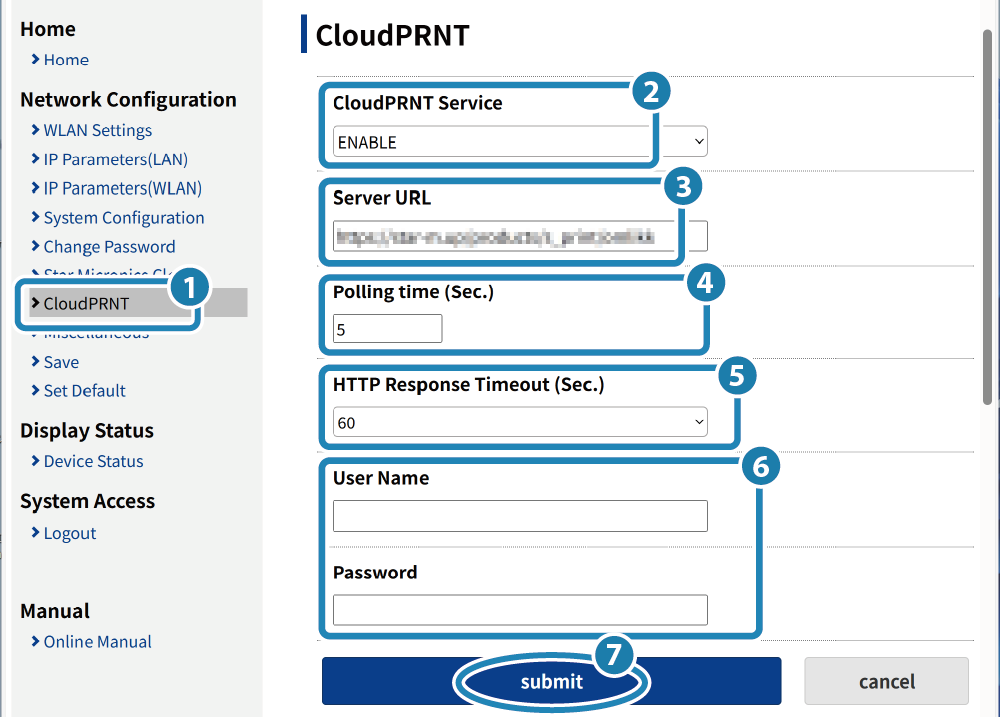
2. 啟用 CloudPRNT 設定
- 從畫面左上角的選單或選單按鈕
 ,開啟 [CloudPRNT]
  並將 CloudPRNT Service
  設定為「啟用 (ENABLE)」。
 - 在 [ Server URL ]
 輸入 CloudPRNT 伺服器網址。
 - 在 [Polling time]
 輸入輪詢時間。
 - 在 [HTTP Response Timeout]
 選擇進行輪詢或擷取列印資料時,若伺服器未回應的逾時時間(秒)。
 - 在使用者名稱 [ User Name ] 和密碼 [ Password ]
 中輸入使用者名稱和密碼。
(除非 CloudPRNT 伺服器要求,否則無需輸入。) - 點選 [Submit]
 。
。
3. 將設定儲存至印表機
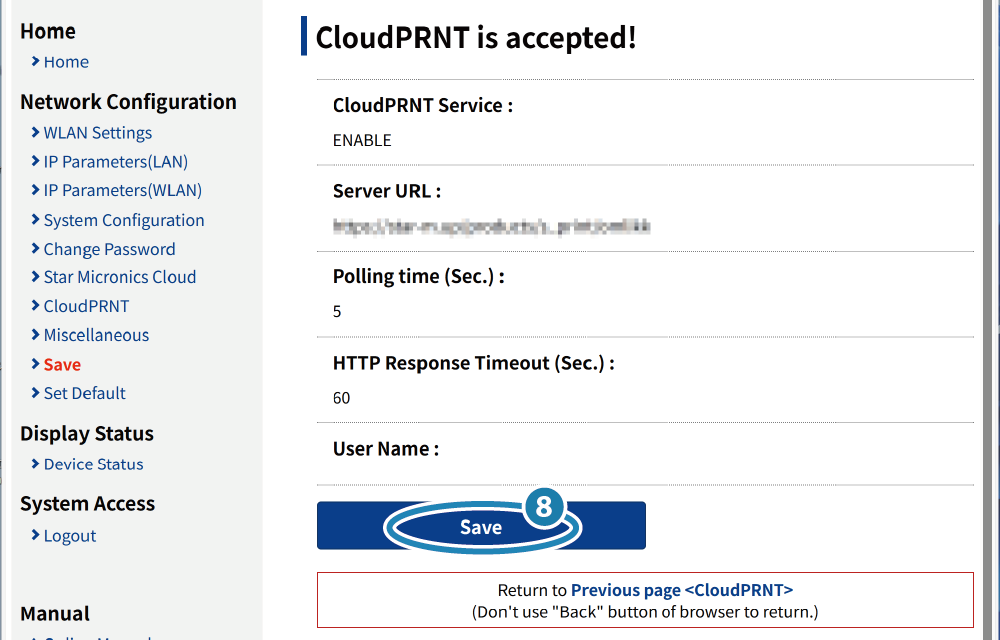
- 請確認設定內容。若內容無誤則點選 [Save]。
 。
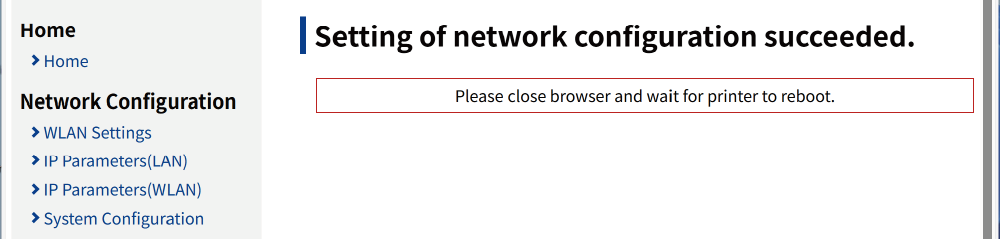
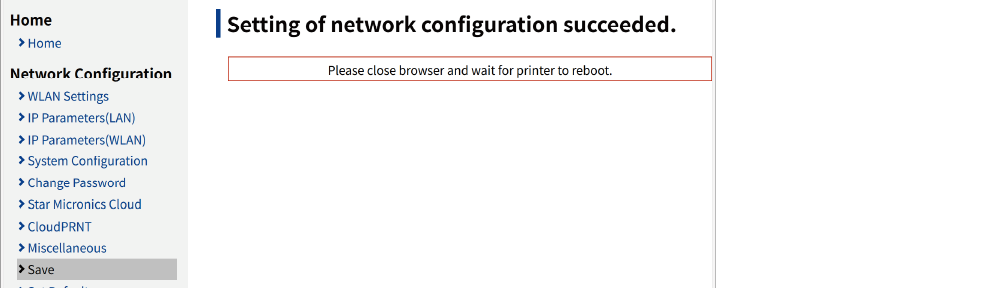
。 - 當內容儲存至印表機後,將顯示設定完成畫面,印表機將列印設定內容並重新啟動。
備註
若 Star CloudPRNT 伺服器不使用 HTTPS/MQTTS,則設定已完成。
4. 如果 CloudPRNT 伺服器使用 HTTPS/MQTTS,請檢查安全性設定
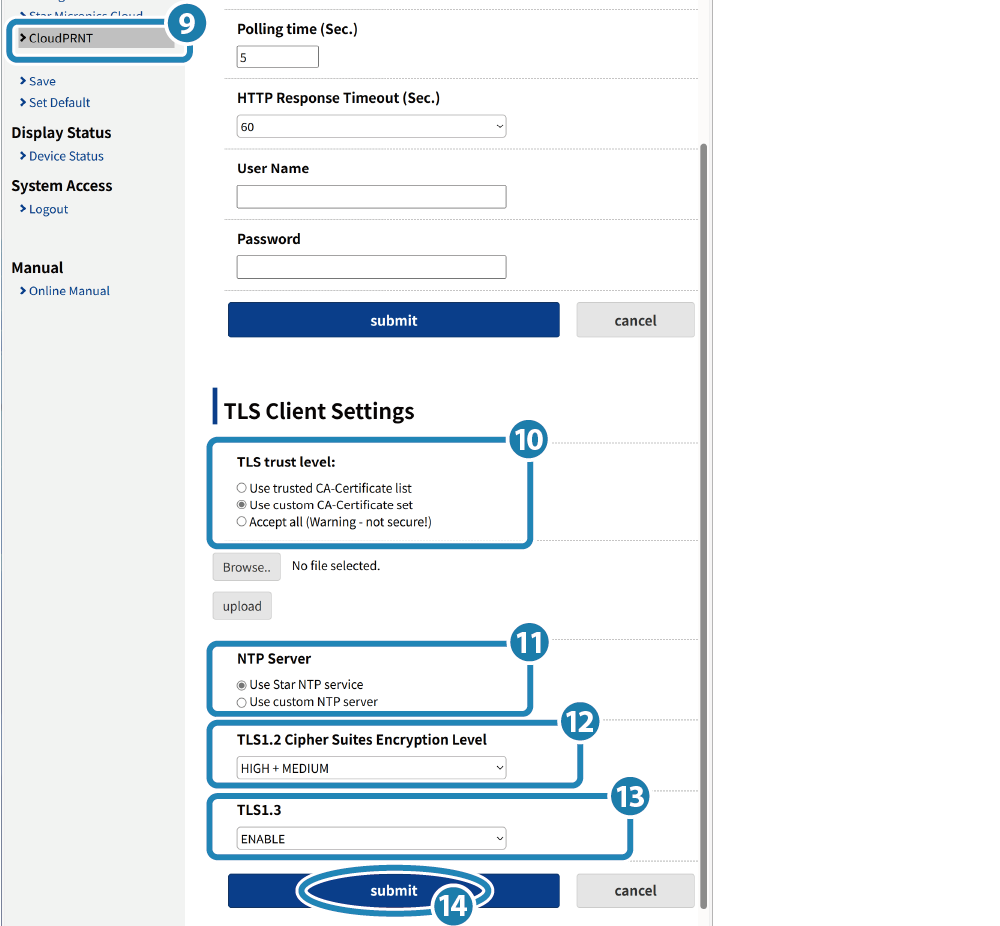
- 從畫面左上角的選單或選單按鈕 ,開啟 [CloudPRNT]
 。
。 -
根據使用的 CA 憑證 (CA-Certificate),選擇 TLS 信任等級 (TLS trust level)
 。
。
設定自訂 CA 憑證時,將在步驟 6 中執行檔案上傳。 - 要為 NTP 伺服器 (NTP Server)
 指定特定伺服器,請選擇「使用自訂 NTP 伺服器 (Use custom NTP server)」並輸入要使用的伺服器 URL。
 -
請依照運作 CloudPRNT 之伺服器的支援條件,指定印表機的加密套件加密層級(TLS1.2 Cipher Suites Encryption Level)。
 。
。
將此項目設為「MEDIUM」,可能有助於縮短開始列印所需的時間。
有關每個等級支援的加密套件列表,請參閱 加密套件支援列表。
-
啟用/停用 TLS1.3
 。
。
當此項目設定為「停用 (DISABLE)」時,可能有助於縮短開始列印所需的時間。
有關支援的加密套件列表,請參閱 加密套件支援列表。
- 點選 [Submit]
 。
。
備註
變更 TLS1.2 加密套件加密等級 或 TLS1.3 設定時,
請事先審慎評估設定變更,因為這麼做將會降低初始設定的安全性層級。
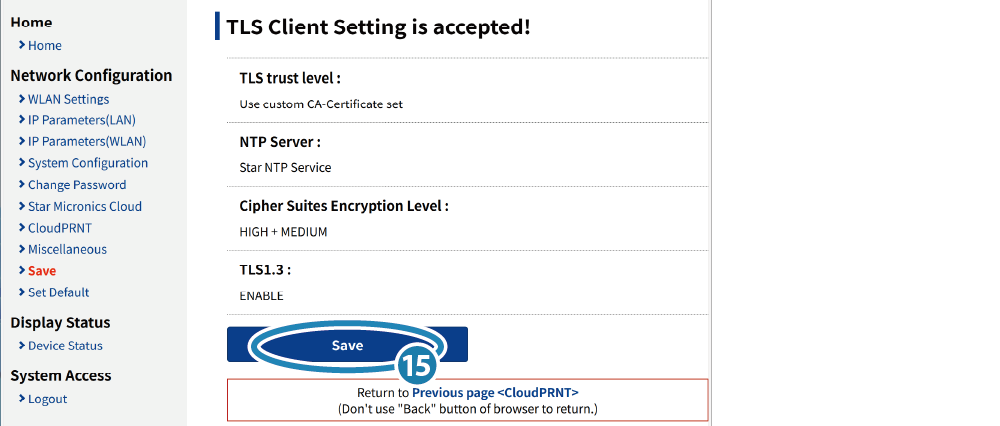
5. 將設定儲存至印表機
- 請確認設定內容。若內容無誤則點選 [Save]
 。
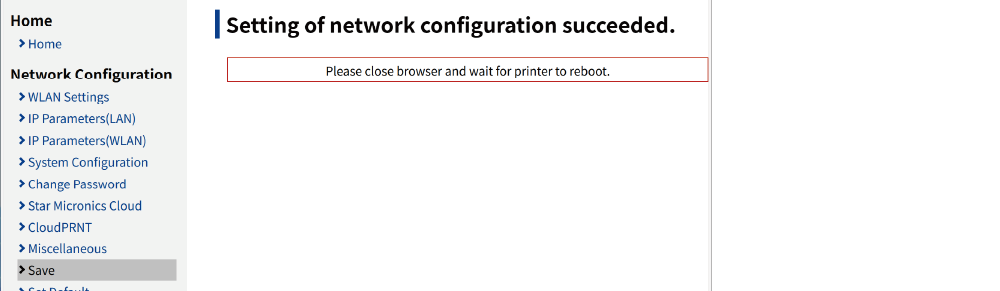
。 - 當內容儲存至印表機後,將顯示設定完成畫面,印表機將列印設定內容並重新啟動。
備註
若於步驟 4 的 HTTPS 信任層級中選擇了自訂 CA 憑證,請繼續進行步驟 6。
若未選擇自訂 CA 憑證,則設定已完成。
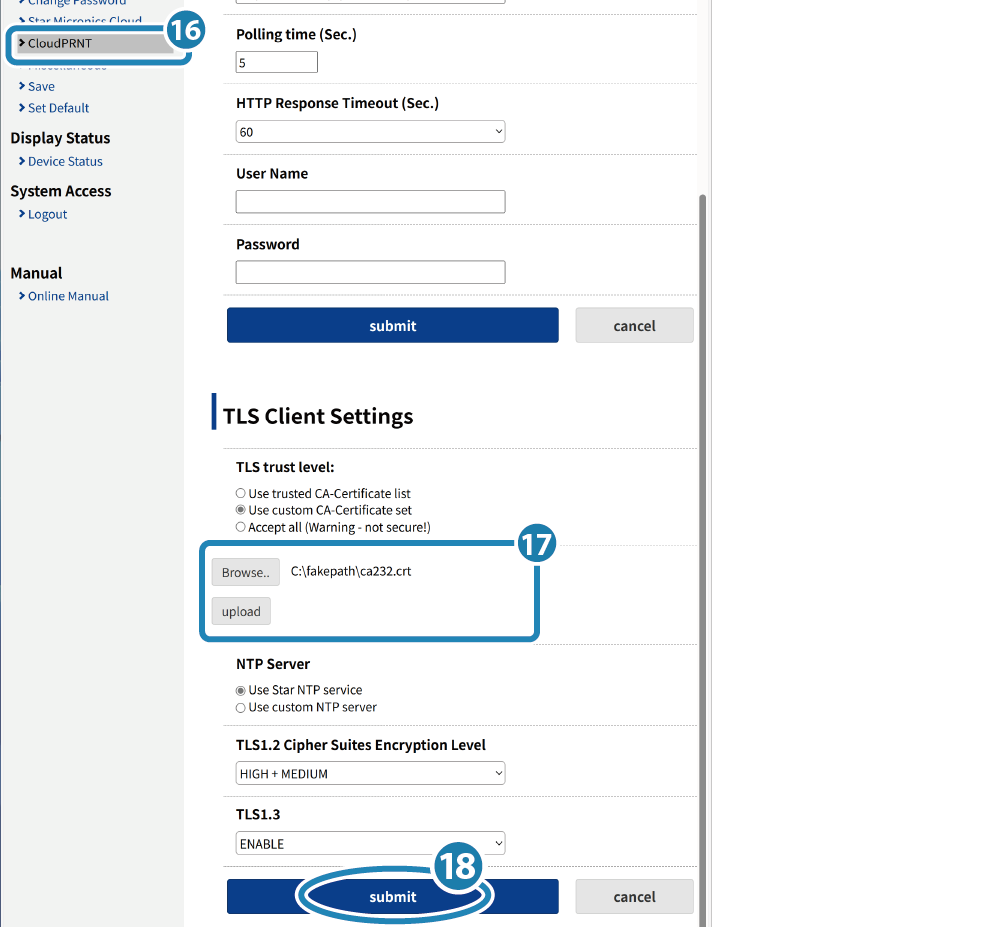
6. 上傳自訂 CA 憑證
- 從畫面左上角的選單或選單按鈕 ,開啟 [CloudPRNT]
 。
。 - 點選 [Browse...] 按鈕並開啟選擇檔案畫面(對話框),選擇 CA 憑證 (PEM 格式)後點選 [upload]
 。
。 - 點選 [Submit]
 。
。
7. 將設定儲存至印表機
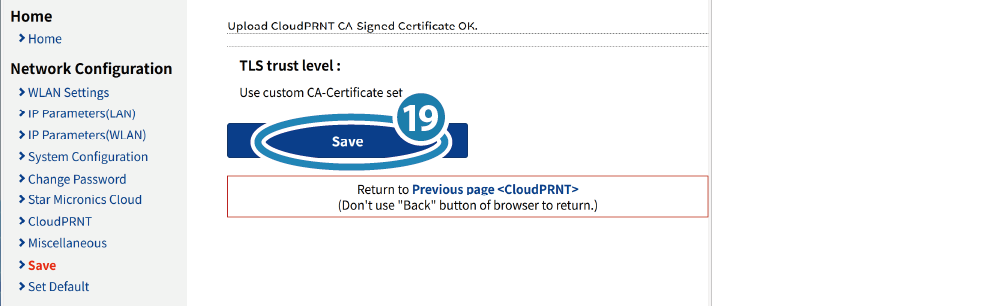
- 請確認上傳檔案的名稱。若內容無誤,請點選 [Save]
 。
。 - 當內容儲存至印表機後,將顯示設定完成畫面,印表機將列印設定內容並重新啟動。
- 設定現已完成。