安裝驅動程式 (僅限 Windows/macOS/Linux 環境)
設定方法因印表機使用的環境而異。
使用印表機驅動程式和 OPOS 驅動程式時 (Windows)
使用 CUPS 驅動程式時 (macOS/Linux)
使用 JavaPOS 驅動程式時 (Windows/macOS/Linux)
使用印表機驅動程式和 OPOS 驅動程式時 (Windows)
透過 USB 將 Windows PC 或平板電腦連接至 mC-Label2 時,請事先安裝 Windows 驅動程式。
如此一來,當 mC-Label2 連接至 Windows PC 或平板電腦時,會透過隨插即用自動建立印表機佇列,讓您能夠建立通訊。
此外,當使用 OPOS 將 mC-Label2 連接至 POS 等應用程式時,請事先進行 OPOS 驅動程式設定。
OPOS 驅動程式包含在 Star Windows Software 中。 安裝 Star Windows Software 後,使用 Printer Utility 來進行 OPOS 設定。
1. 下載 Star Windows Software
-
下載 "Star Windows Software Full"。
使用App - Windows
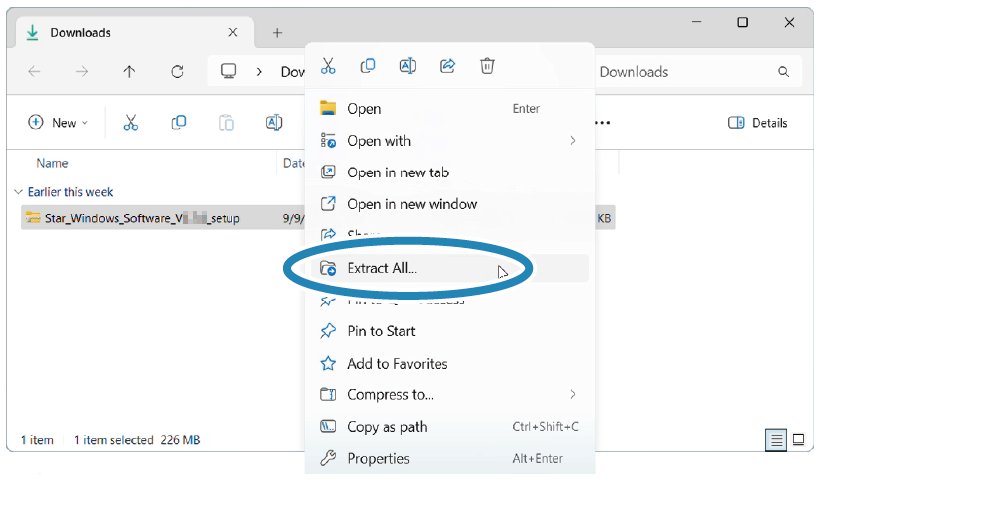
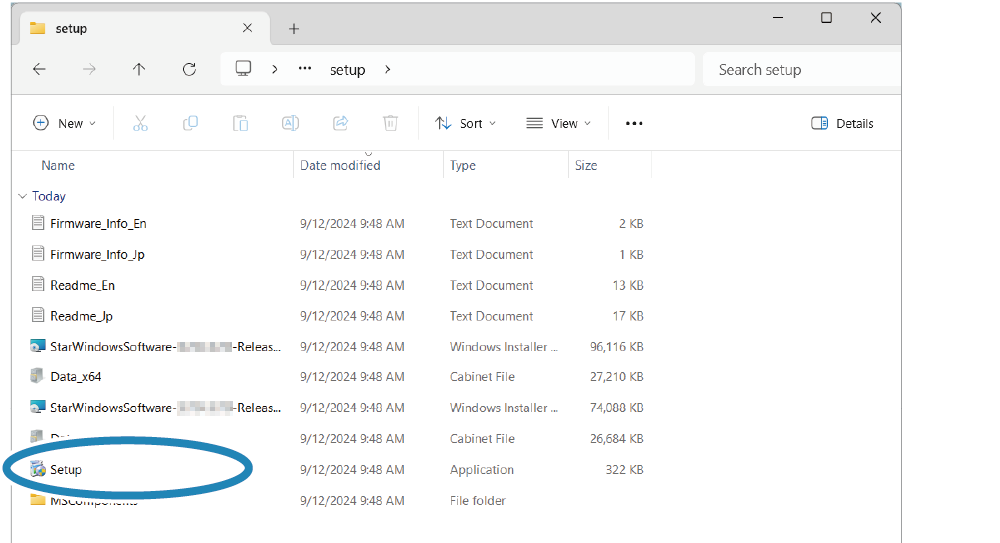
2. "解壓縮全部" 下載的軟體並執行 “Setup.exe"
- 在下載的檔案上按右鍵,從選單中選擇『解壓縮全部』,並指定任意目的地。
- 打開解壓縮的資料夾,並執行資料夾中的 "Setup.exe"。
注意
使用配備 “S 模式” 的 Windows10 設備時,無法安裝 (執行) Microsoft Store 應用程式以外的應用程式。 如果無法安裝 Star Windows Software,請檢查 Windows 設定。
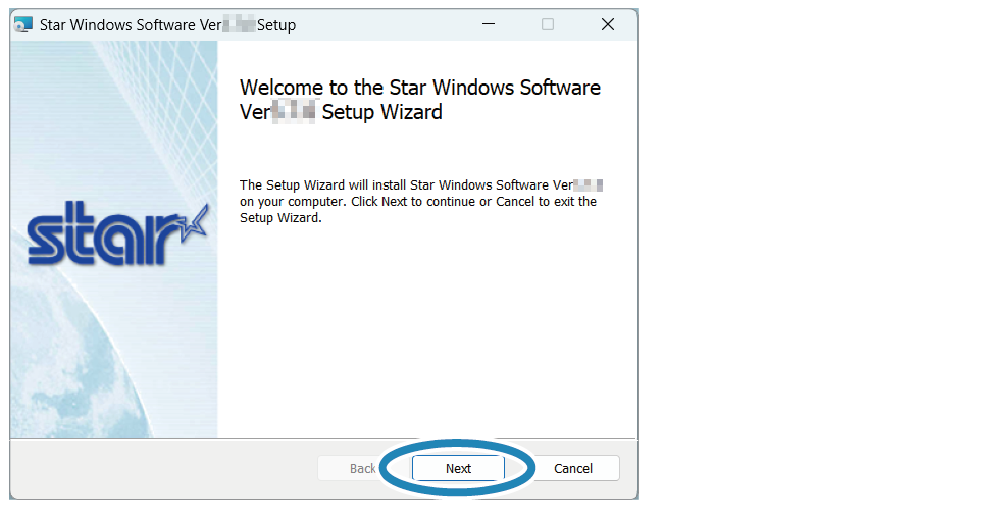
3. 依照安裝精靈的指示執行安裝
使用 CUPS 驅動程式時 (macOS/Linux)
將 mC-Label2 連接至 macOS 或 Linux 設備時,請安裝 macOS CUPS 驅動程式或 Linux CUPS 驅動程式。
有關如何連接 macOS 或 Linux 設備或安裝適當驅動程式的詳細資訊,請參閱每個作業系統的軟體手冊。
Mac
Linux
使用 JavaPOS 驅動程式時 (Windows/macOS/Linux)
將 mC-Label2 連接至使用 JavaPOS 的應用程式或系統時,請安裝 Star JavaPOS 驅動程式。
有關如何安裝和使用 Star JavaPOS 驅動程式的詳細資訊,請參閱 Star JavaPOS 驅動程式手冊。