使用 Star SteadyLAN
顯示內容和步驟會因您要使用的主機設備(PC、智慧型手機或平板電腦)的作業系統而異。
請選擇要顯示的作業系統。
SteadyLAN 功能
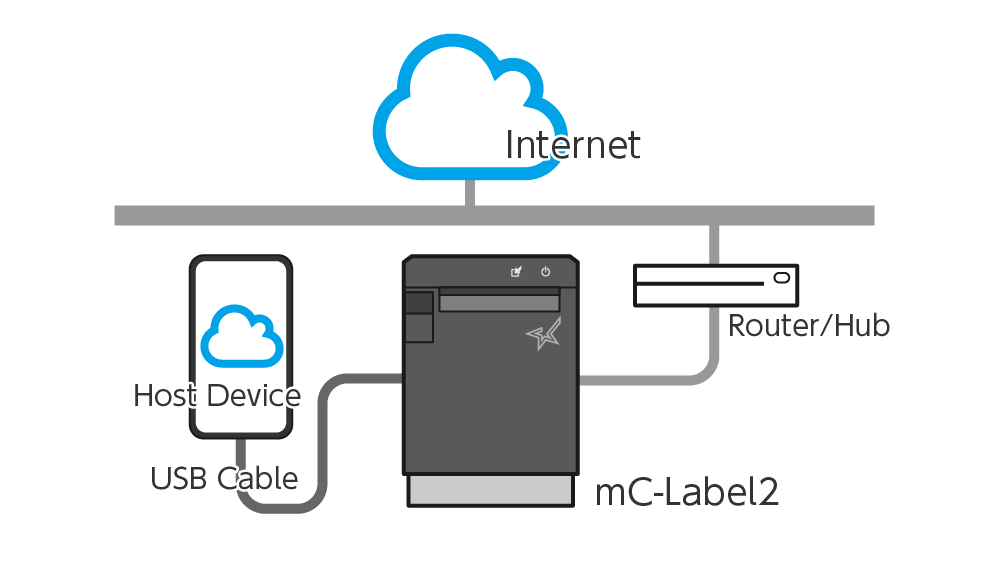
若使用 USB 連接線, 將支援 USB PD (USB Power Delivery) 的主機裝置(PC/平板電腦) (平板電腦/智慧型手機) 連接至已連接網路的 mC-Label2,即可在不使用 Wi-Fi 通訊的情況下,透過主機裝置使用網際網路。同時,該裝置可透過 USB 或 LAN 與印表機進行通訊,並由印表機進行供電。
這不僅能簡化配線,且由於整體解決方案皆採用有線連接,因此能實現更穩定的網路連線。」
本功能已於 iOS 10.1.1 及後續版本完成測試,同時亦支援 Android 9.0 及後續版本。
本功能支援 Windows 10 及後續版本。
即使使用不支援 USB PD 的主機裝置,只要 USB 連接類型支援通訊,仍可透過 USB 連接線進行網路連線。(但不會進行供電。)
SteadyLAN 在印表機的出廠預設設定中為「停用 (Disabled)」。請按照以下步驟進行設定後再使用。
注意
- 本功能無法搭配無線 LAN 使用。
- 當 SteadyLAN 設為「啟用 (Enabled)」,且主機裝置透過 USB-C 連接至已連接有線網路的 mC-Label2 時,主機裝置的網路通訊將優先於無線 LAN,並透過 USB-C 切換至有線 LAN 連線。
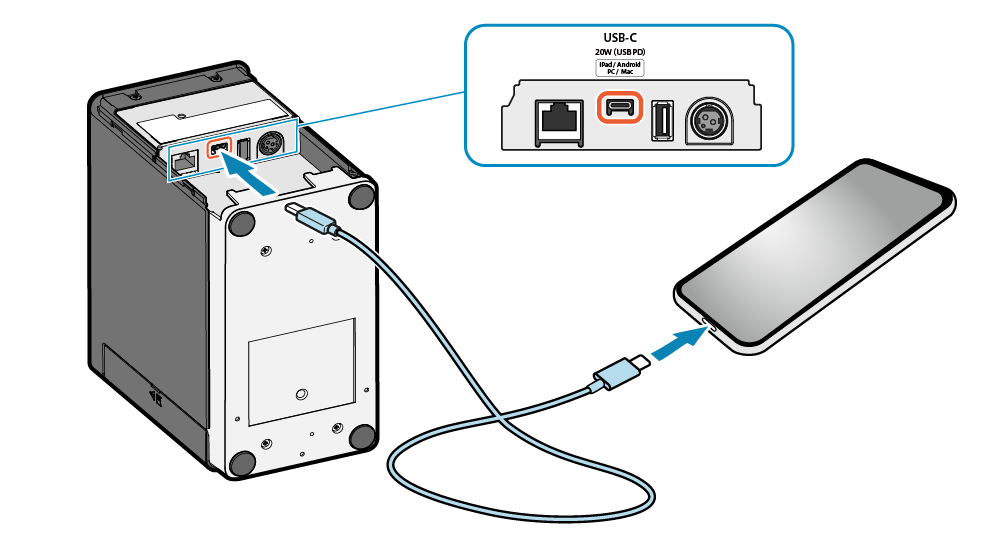
1. 將 USB 連接線連接至印表機
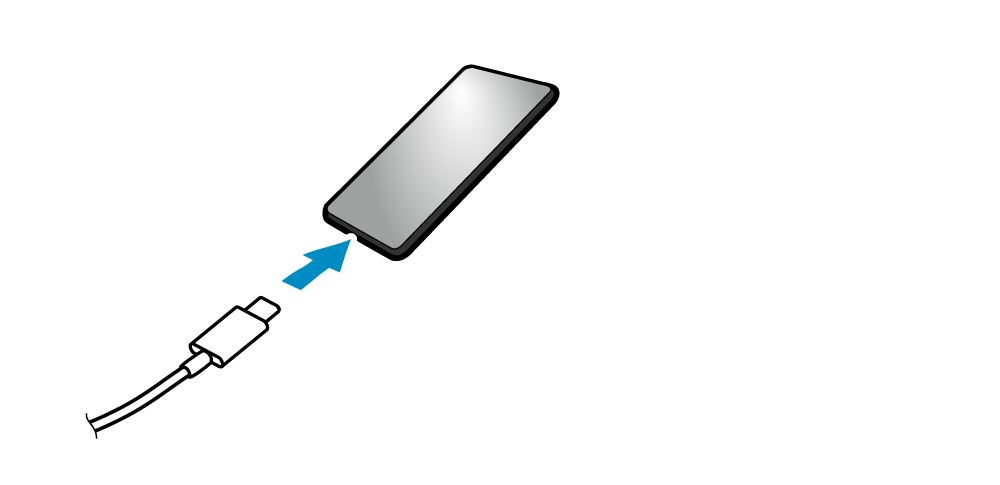
- 將支援您主機裝置的 USB 連接線,連接至印表機的 USB-C 連接埠。
- 將印表機隨附的 USB (C-A) 連接線連接至印表機的 USB-C 連接埠。
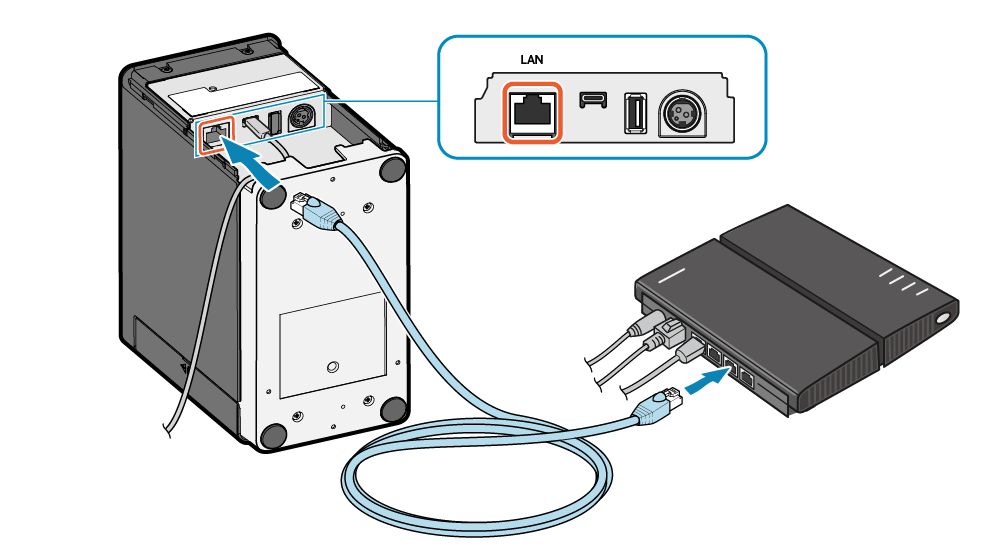
2. 將印表機連接至網路
- 將 LAN 網路線連接至印表機的 LAN 連接埠,並將另一端的插頭連接至集線器、路由器或其他網路裝置。
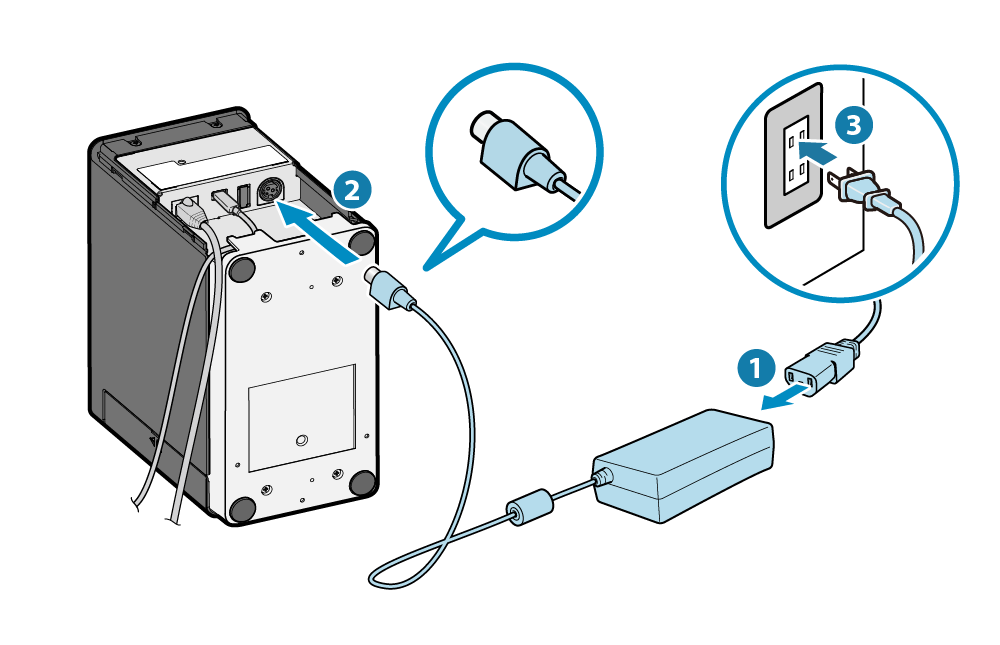
3. 將 AC 電源供應器連接至印表機
- 將電源線連接至 AC 電源供應器
 ,並將 AC 電源供應器插頭連接至印表機
  ,然後將電源線插頭插入插座
  。
。
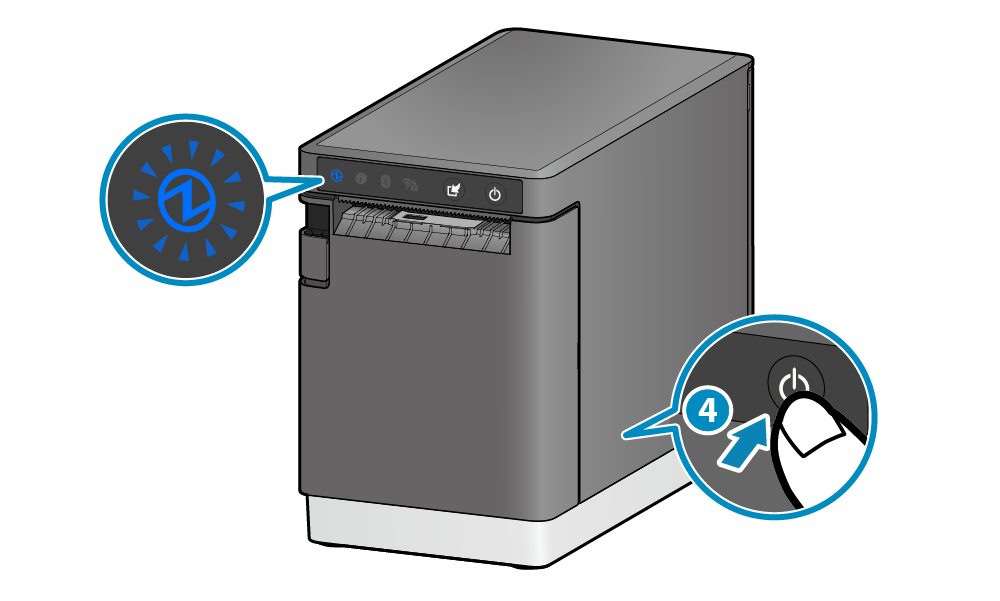
4. 開啟印表機電源
- 按下印表機正面的電源按鈕
 。當電源 LED 燈 亮起時,鬆開電源按鈕。
5. 啟用 SteadyLAN
-
請使用專用 App 進行印表機網路及 SteadyLAN 的設定。
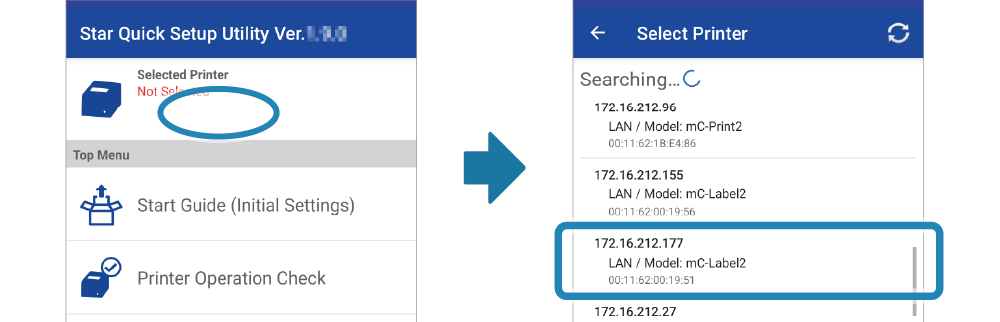
下載並安裝 Star Quick Setup Utility。 使用App - 開啟 Star Quick Setup Utility 並選擇欲連接的印表機。
-
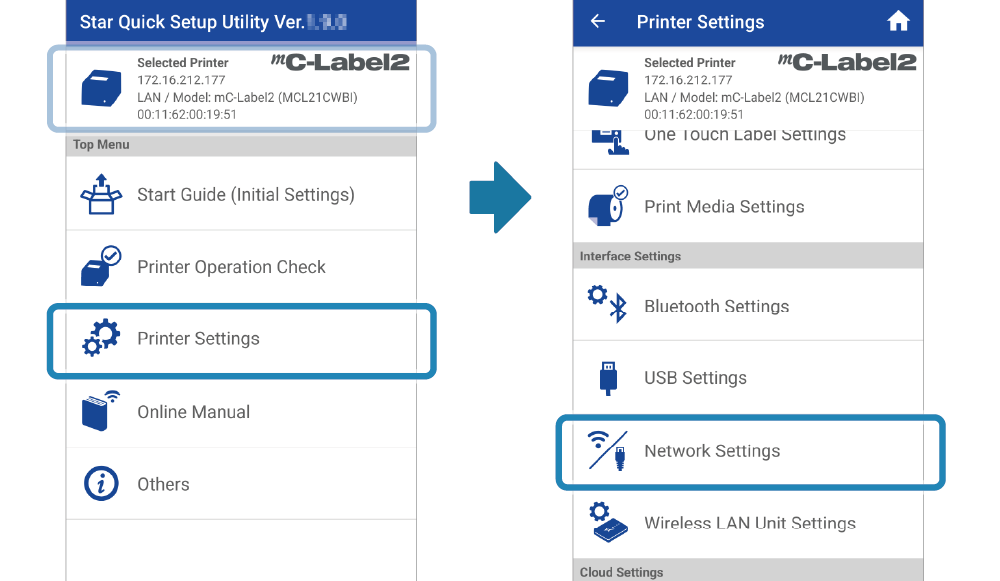
顯示已連接的印表機。
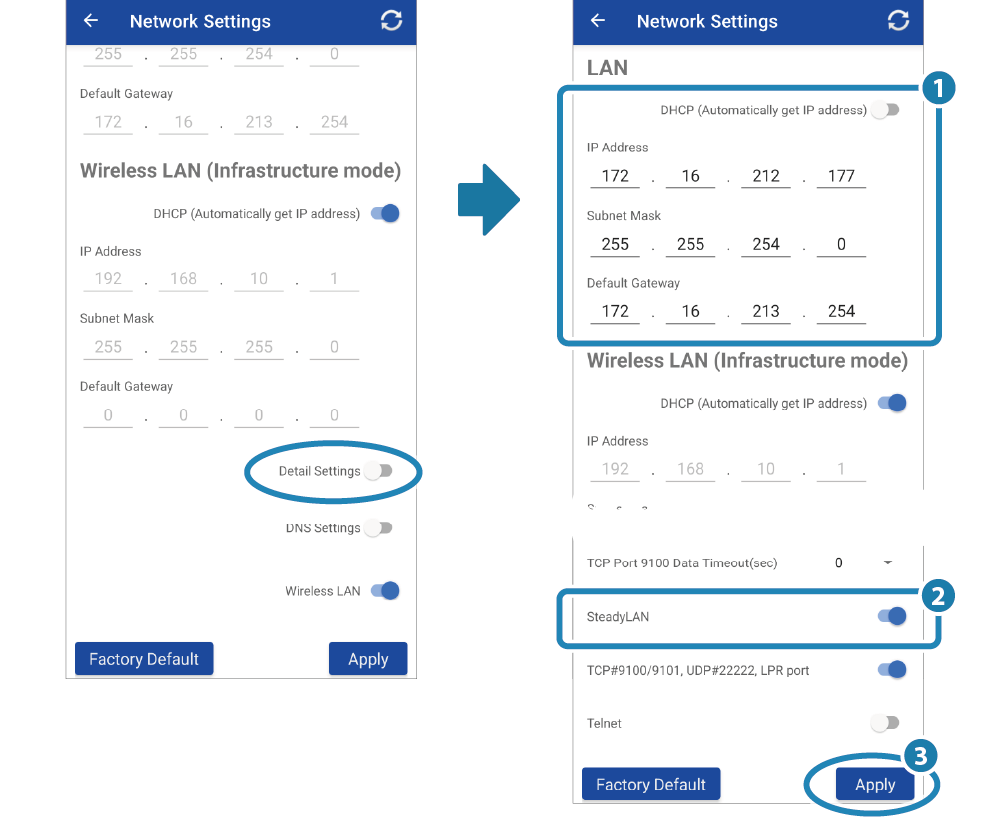
點選 [ 印表機設定 (Printer Settings) ] - [ 網路設定 (Network Settings) ]。 - 顯示詳細設定,設定網路(印表機的固定 IP 位址) 並將 SteadyLAN 設定為「啟用 (Enabled)」,然後點選 [套用 (Apply)]。
-
請使用專用 App 進行印表機網路及 SteadyLAN 的設定。
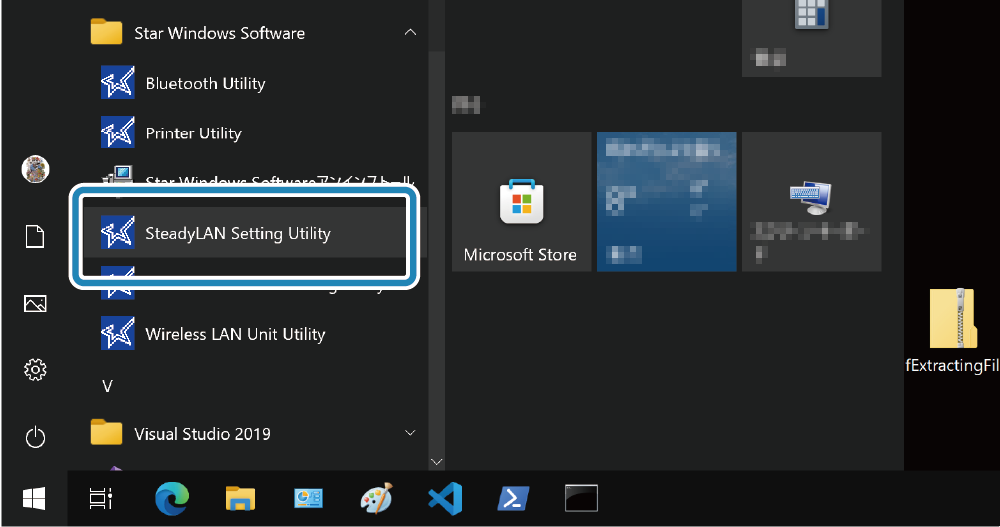
下載並安裝 Star Windows Software。 使用App - 從「開始」功能表開啟 [Star Windows Software]-[SteadyLAN Setting Utility]。
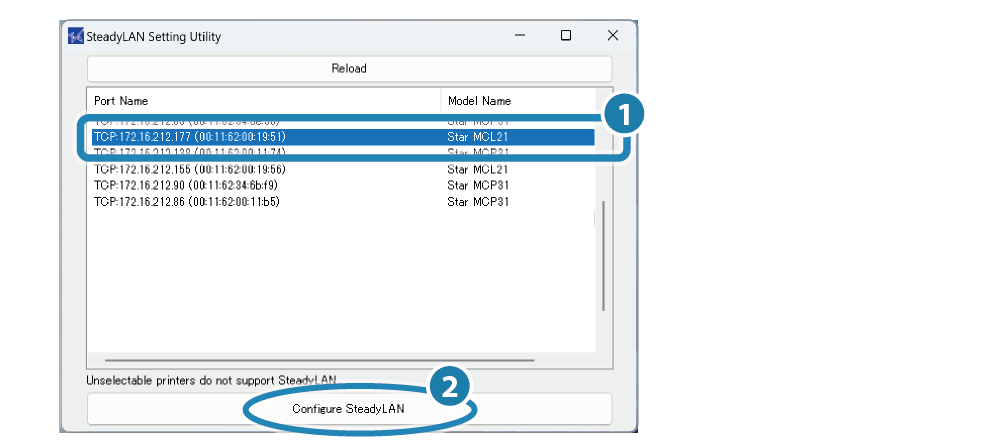
- 選擇欲連接的印表機 並點選 [Configure SteadyLAN] 。
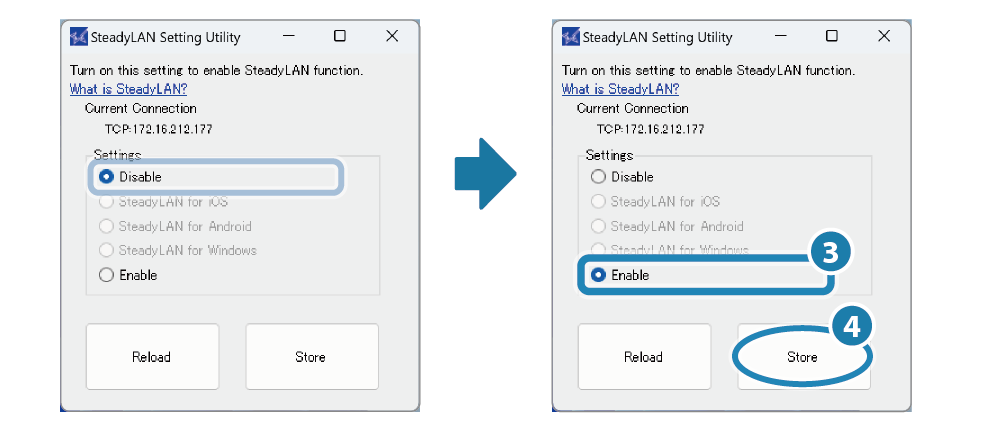
- 選擇啟用 (Enabled) 並點選 [儲存 (Store)] 。
-
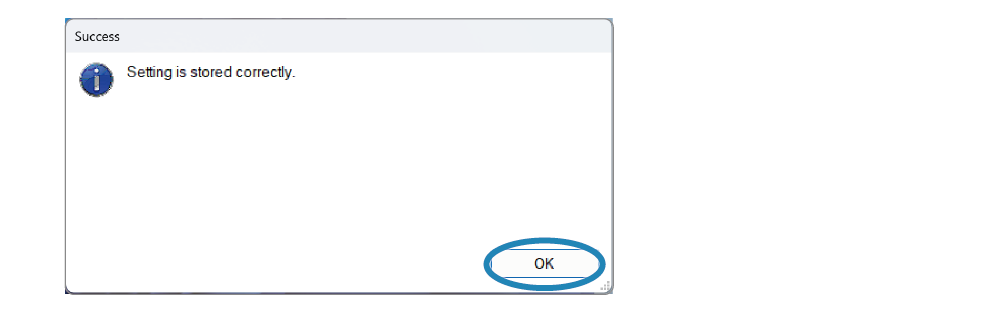
當出現「成功 (Success)」對話框時,SteadyLAN 設定即完成。
點選 [確定 (OK)] 以退出 SteadyLAN 設定工具程式。
6. 將主機設備連接至印表機
- 將步驟 2 中連接至印表機的 USB 連接線的另一端插頭,連接至主機設備。
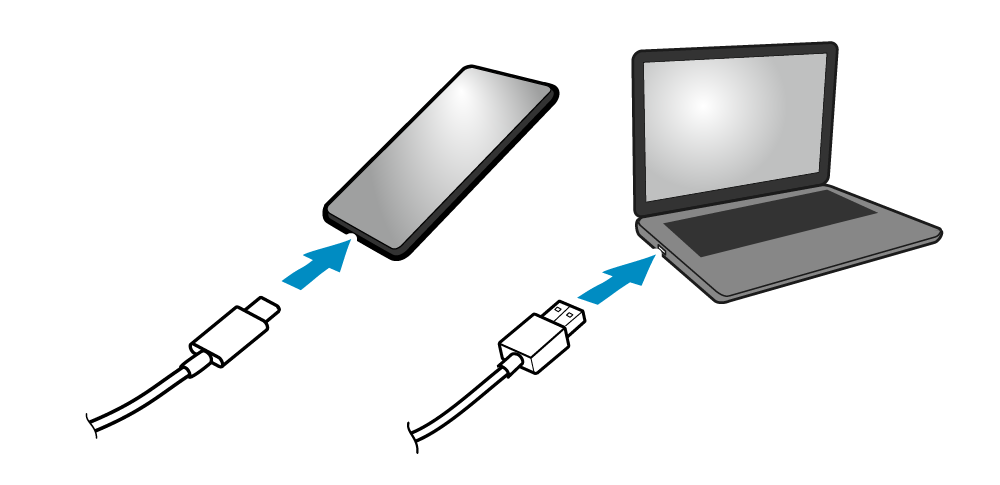
備註
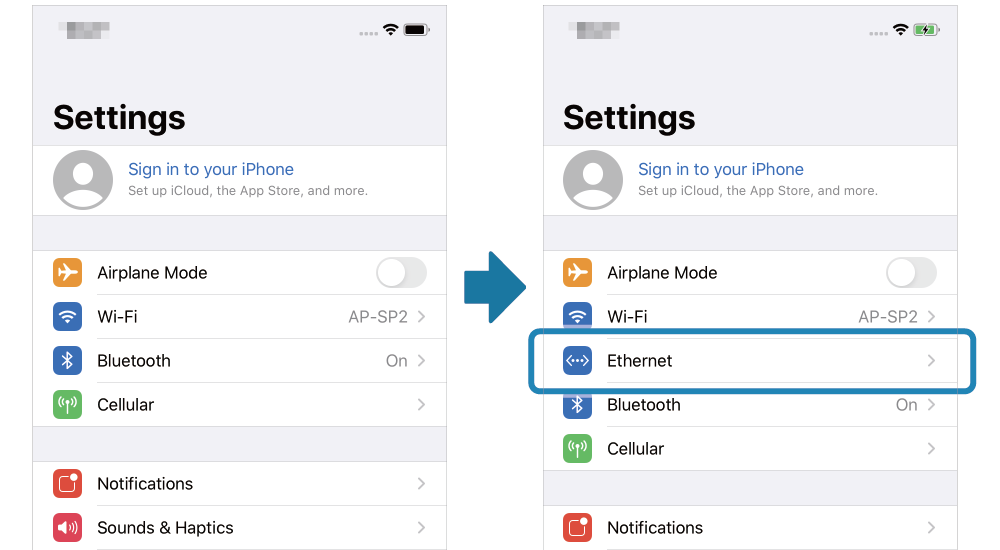
在未安裝 DHCP 伺服器的環境中使用時,請從 iOS 設備上的 [設定] - [乙太網路 (Ethernet)] 配置網路設定。
參考資訊
當 iOS 設備連接至印表機時,iOS 設備設定中會顯示「乙太網路 (Ethernet)」。
在許多機型上,當主機裝置通訊由無線 LAN 切換至有線 LAN 時,Wi-Fi 圖示將變更為乙太網路圖示。


7. 關閉主機設備的 Wi-Fi
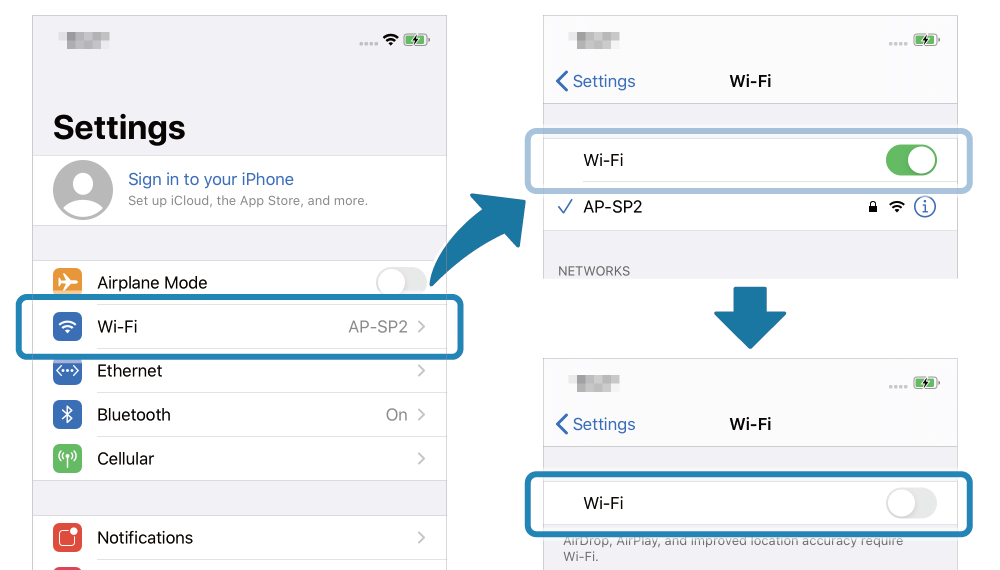
- 從 iOS 設備上的 [設定] - [Wi-Fi] 將 Wi-Fi 設定為「關閉 (OFF)」。
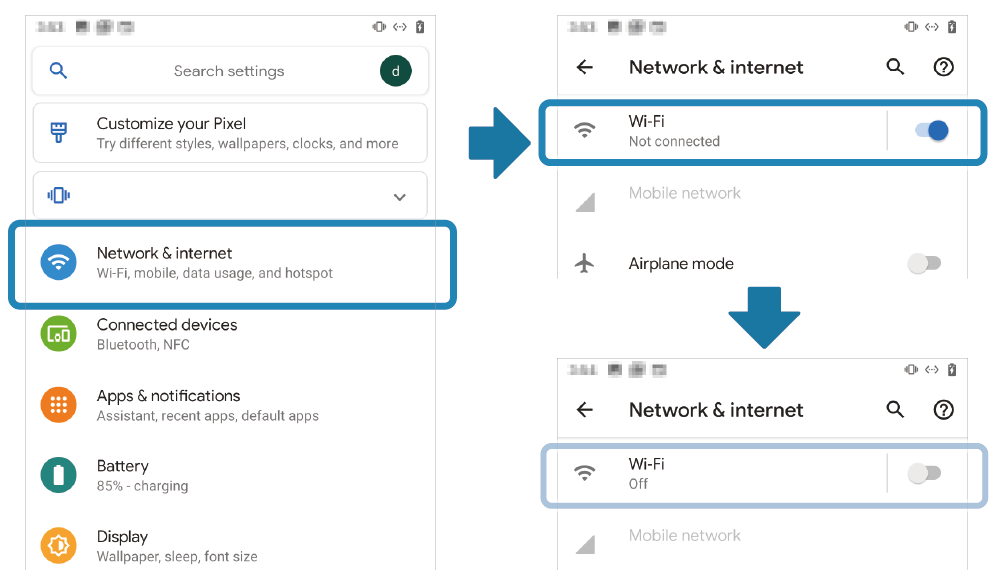
- 開啟 [設定] - [網路和網際網路 (Network & Internet)],並將 Wi-Fi 設定為「關閉 (OFF)」。
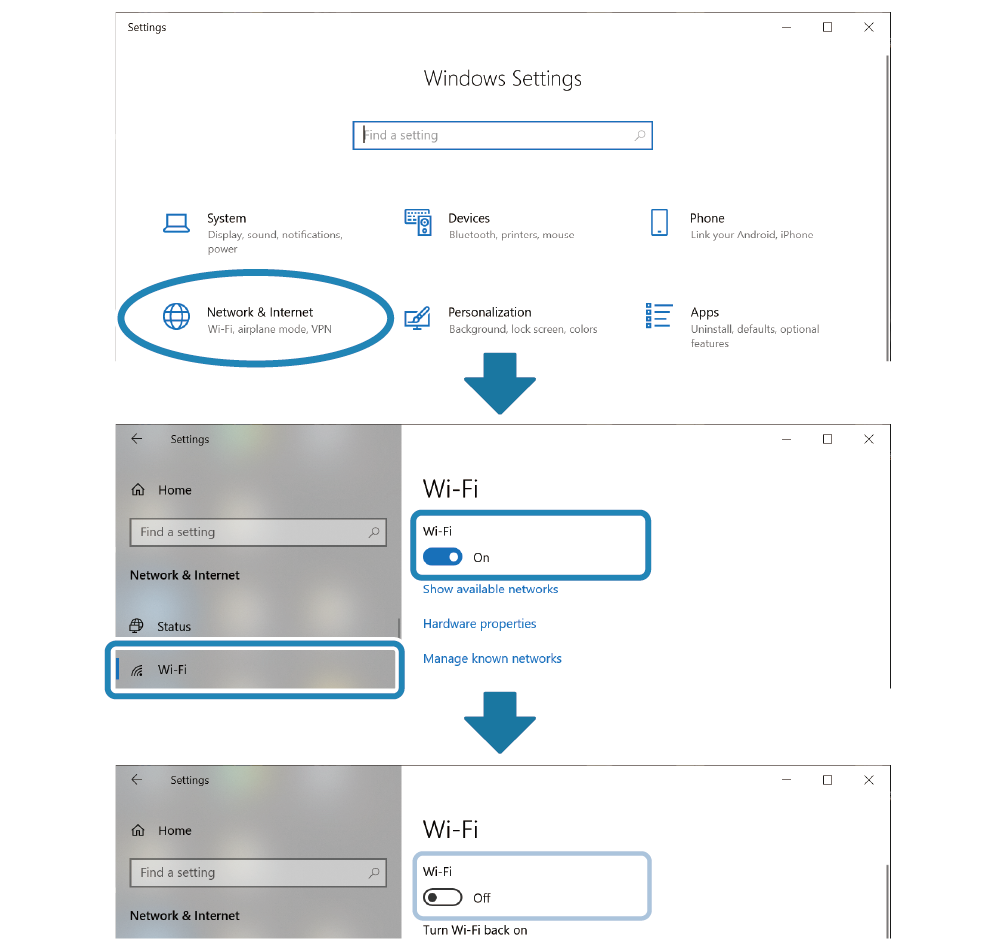
- 開啟 [設定] - [網路和網際網路 (Network & Internet)],並將 Wi-Fi 設定為「關閉 (OFF)」。
備註
Wi-Fi 與有線 LAN(乙太網路)所使用的 IP 位址及 MAC 位址不同。如有必要請進行有線 LAN 網路設定。