日常保養(使用標籤紙時)
使用標籤紙時,定期清潔有助於預防卡紙等故障。
當印表機的  LED 燈號亮起橘色(清潔通知)時,請進行此處所述的保養作業。<僅限標準型號>檢查型號
在進行清潔之前,請檢查 安全資訊 - 設備清潔保養。
若僅使用一般熱感紙,請執行 日常保養 (使用一般熱感紙時)。
注意事項
-
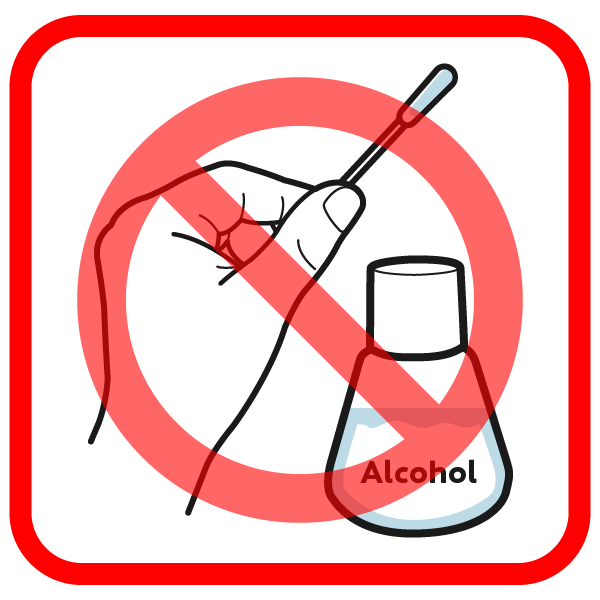
切勿使用酒精清潔出紙滾輪。
若使用酒精溶劑,將導致滾輪的防沾黏性能下降,可能造成出紙故障。 - 建議您在清潔時戴上手套,以保護雙手。
透過影片確認清潔程序
可透過影片確認定期清潔程序(使用標籤紙時)。
關於程序與注意事項的詳細資訊,請參閱 清潔方法。
| 00:16 | 清潔裁刀組件及周邊零件 |
| 01:50 | 清潔固定刀片 |
| 02:24 | 清潔印字頭 |
| 02:55 | 清潔出紙滾輪和出紙路徑 |
清潔方法
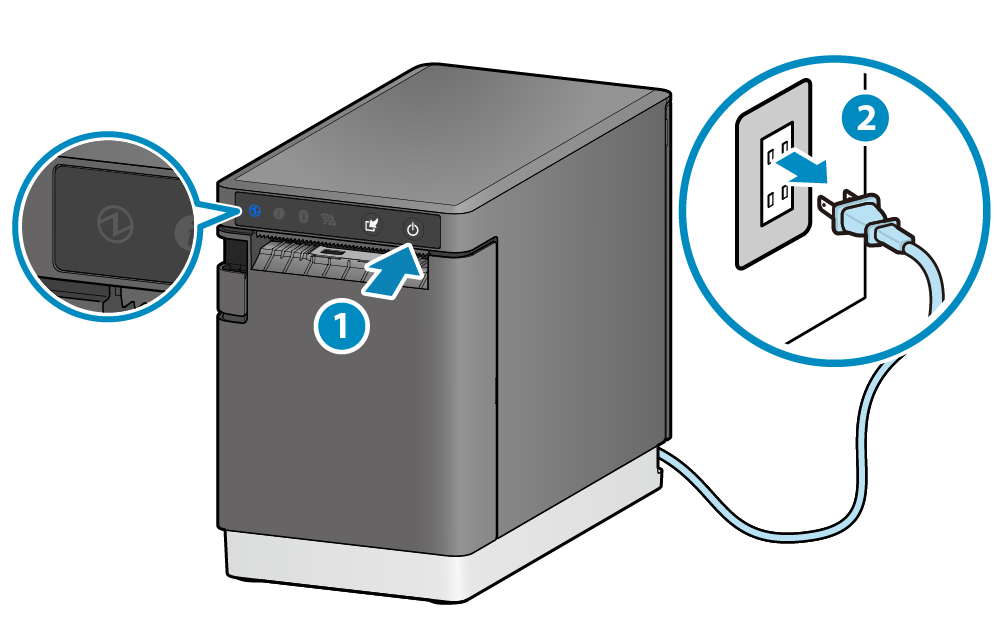
1. 關閉電源
- 關閉電源
 ,並從電源插座斷開 AC 電源供應器的電源插頭
 。開啟/關閉電源
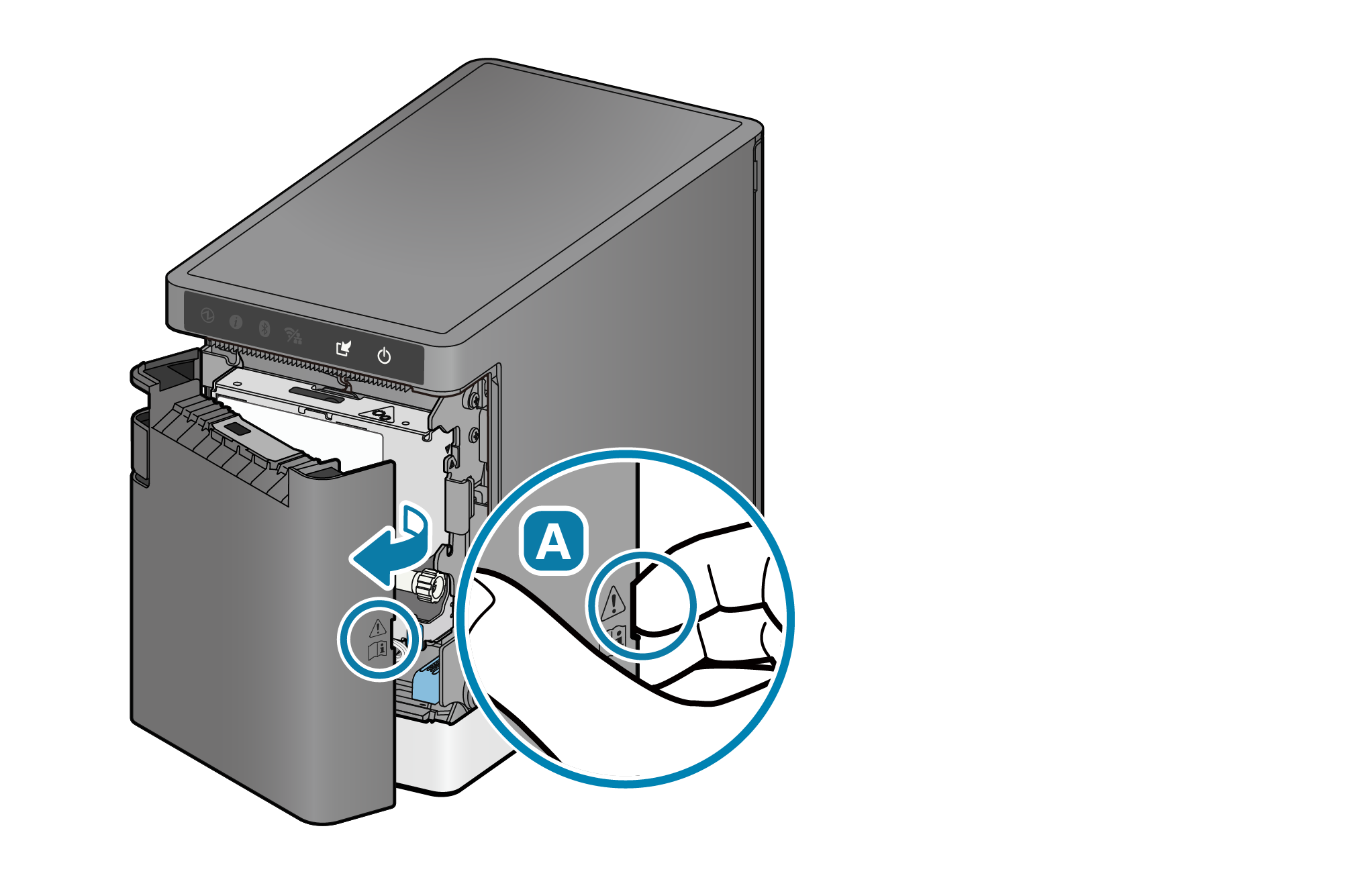
2. 移除前蓋
- 請將手指勾住前蓋右側的凹槽
 ,從右側開啟並取下前蓋。
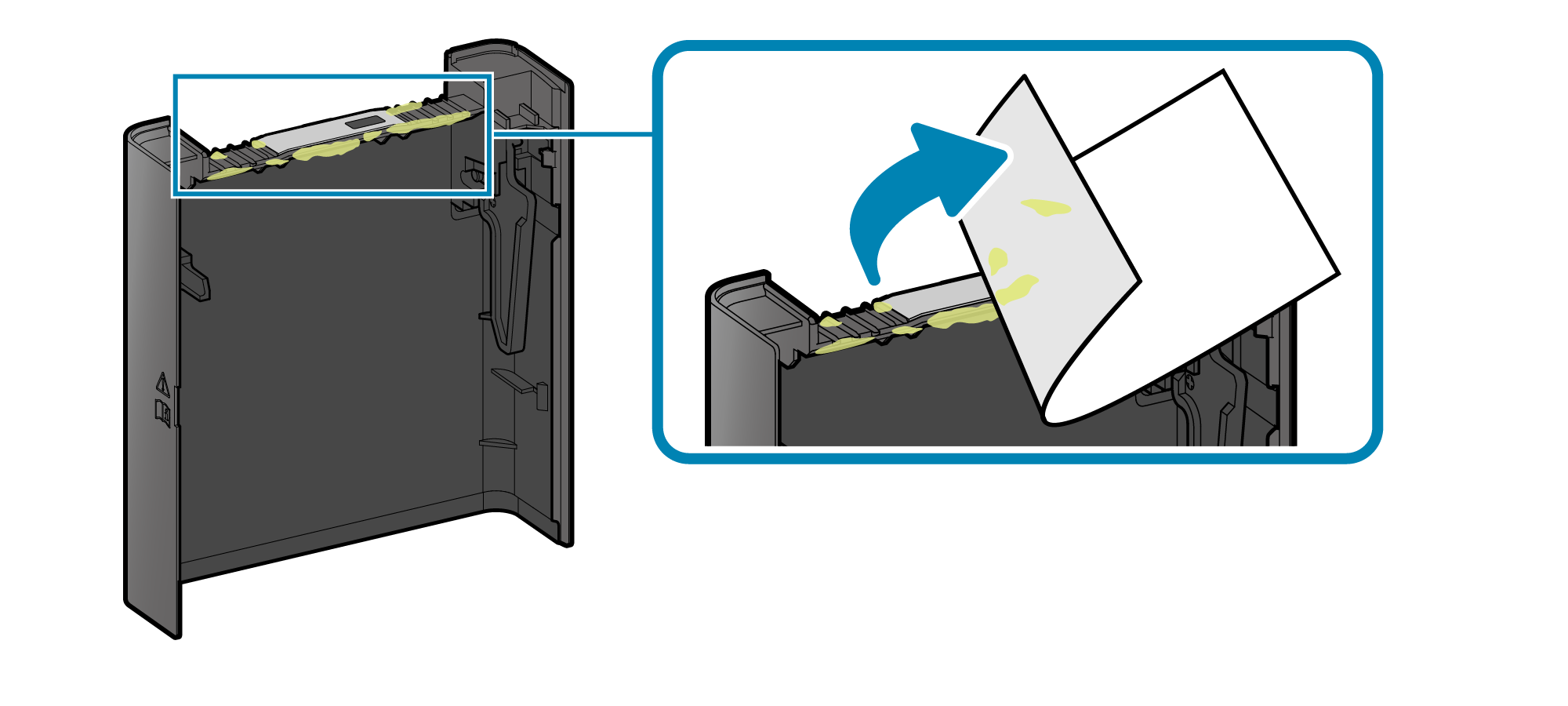
3. 清潔裁刀組件周邊
- 請將標籤的黏著面反覆按壓於裁刀組件與前蓋之間及前蓋上方,以清除髒污與殘膠。
- 亦可使用市售膠帶(如透明膠帶)代替標籤紙。
4. 清潔裁刀組件
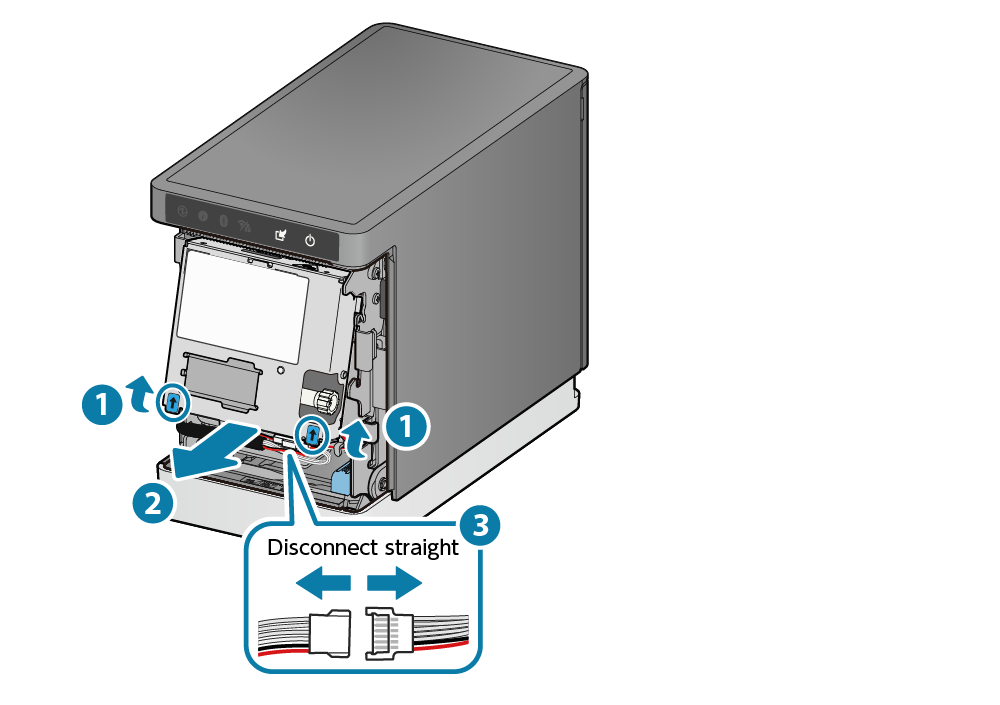
移除裁刀組件
- 抬起裁刀組件的底部 ,同時將裁刀組件朝您的方向拉出 。
- 拔除連接線的連接器並取下裁刀組件時,請務必握住連接器部分
 。
。
此時,請勿握住連接線或強行拉扯,以免對連接線或連接器施加過大的力量。
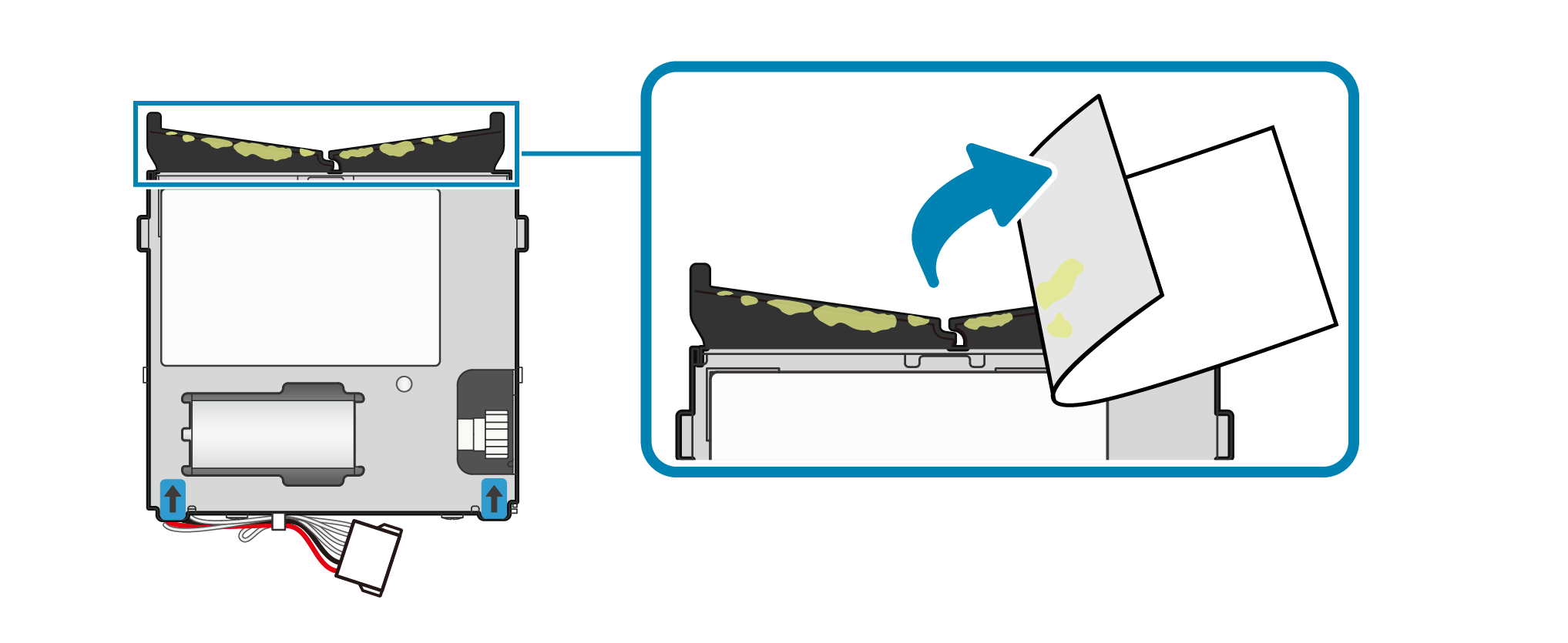
清潔裁刀組件
- 請將標籤的黏著面反覆按壓於裁刀組件的刀片表面,以清除髒污與殘膠。
- 亦可使用市售膠帶(如透明膠帶)代替標籤紙。
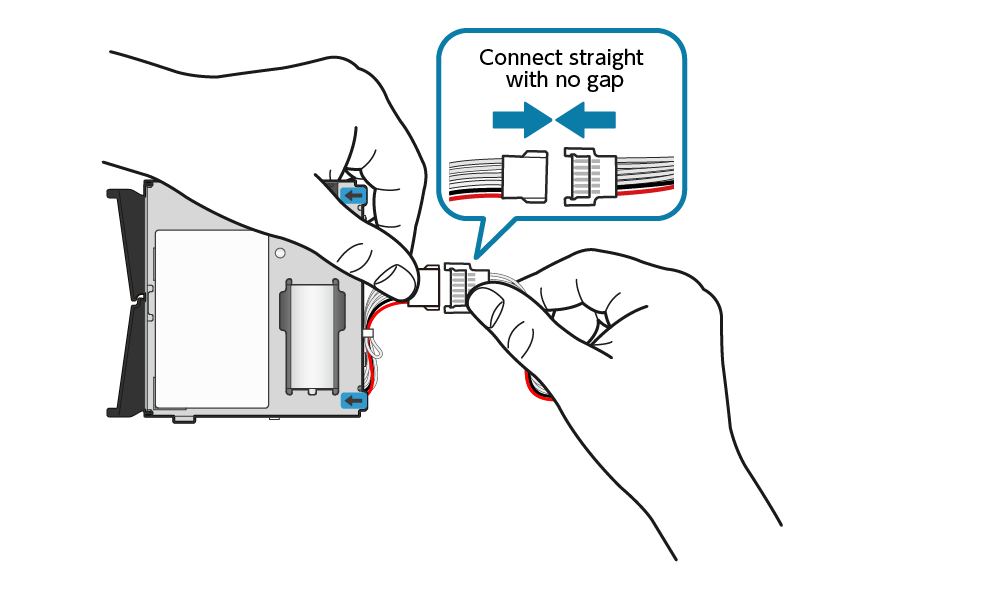
安裝裁刀組件
- 請確實連接連接線的連接器。
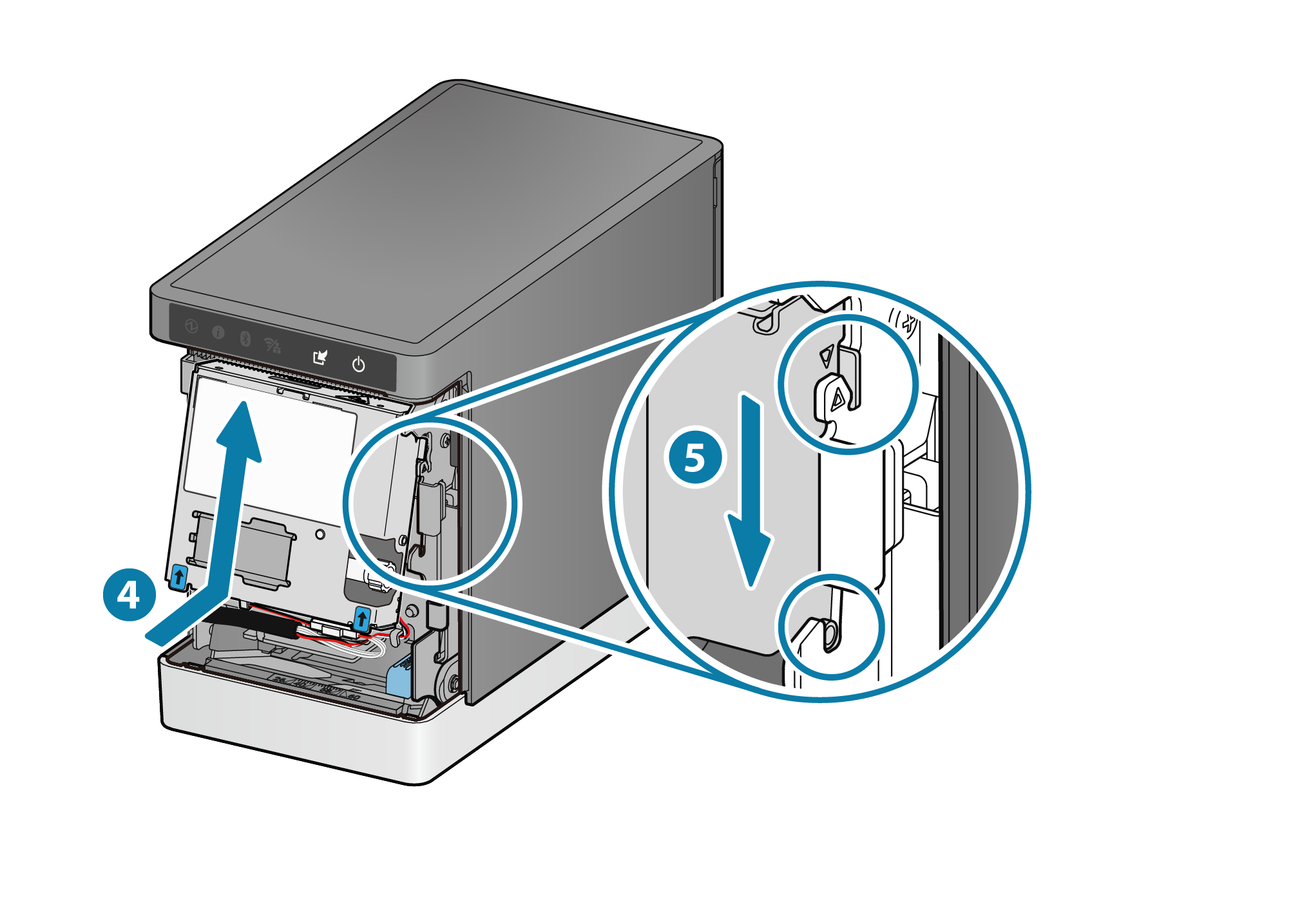
-
將裁刀組件插入印表機
 。
調整位置使兩個定位凸柱嵌入機架
。
調整位置使兩個定位凸柱嵌入機架  ,並將裁刀組件安裝固定。
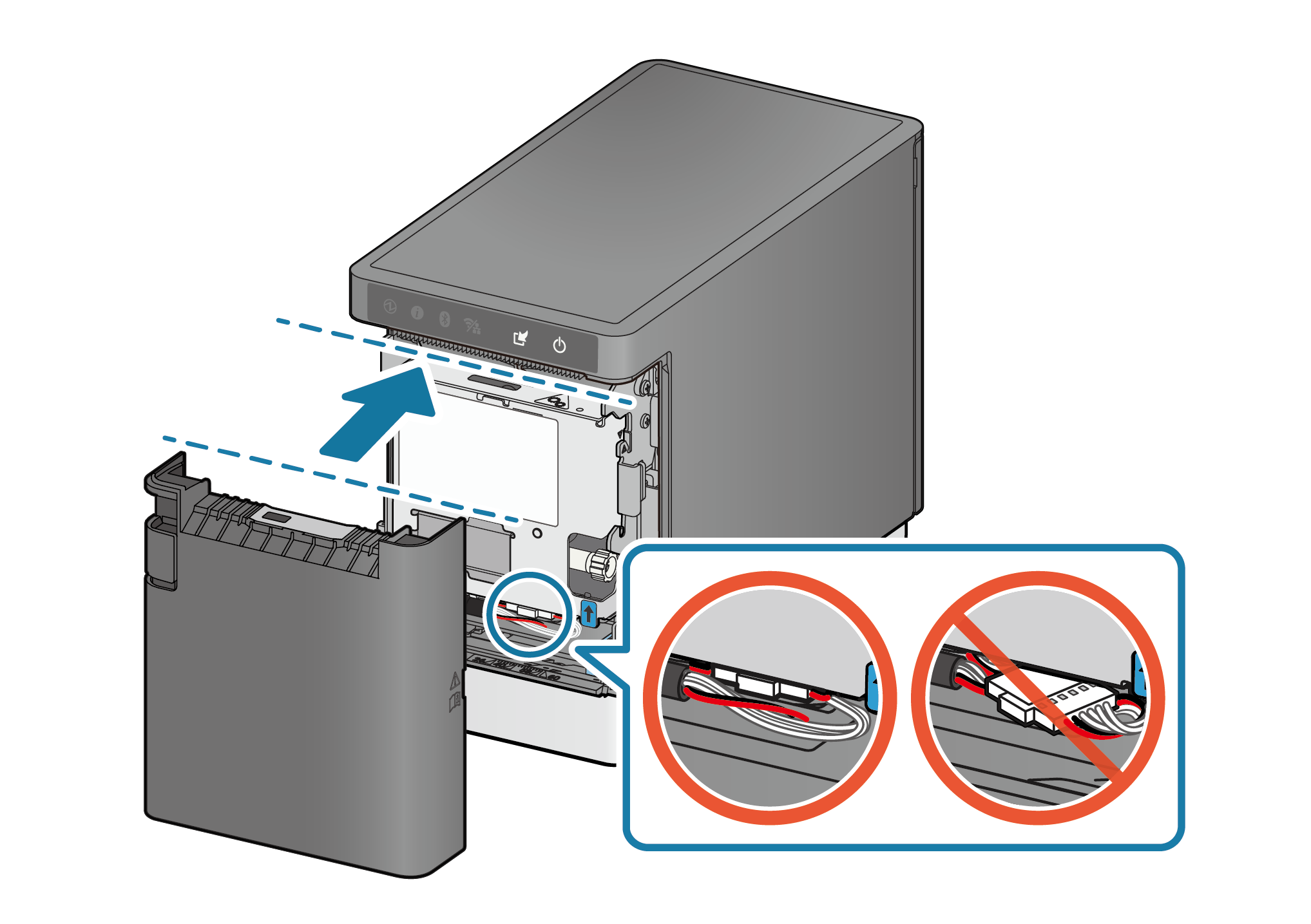
5. 安裝前蓋
- 請確認連接器與連接線未從裁刀組件的前側突出。 將前蓋水平且確實地安裝至印表機,直到聽到「喀嚓」聲為止。
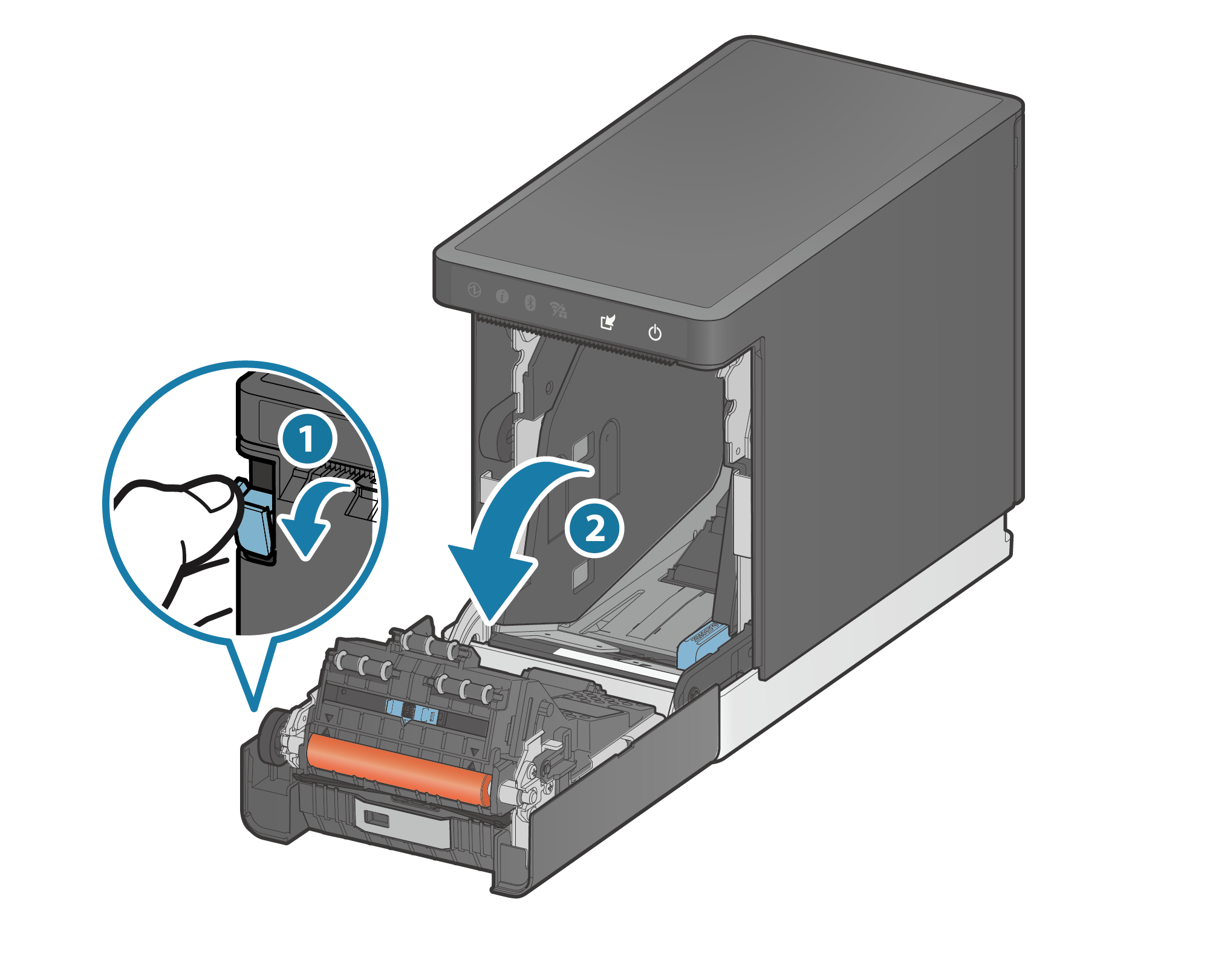
6. 開啟印表機前蓋
- 將前蓋開啟拉桿朝您的方向拉動,然後開啟印表機前蓋 。
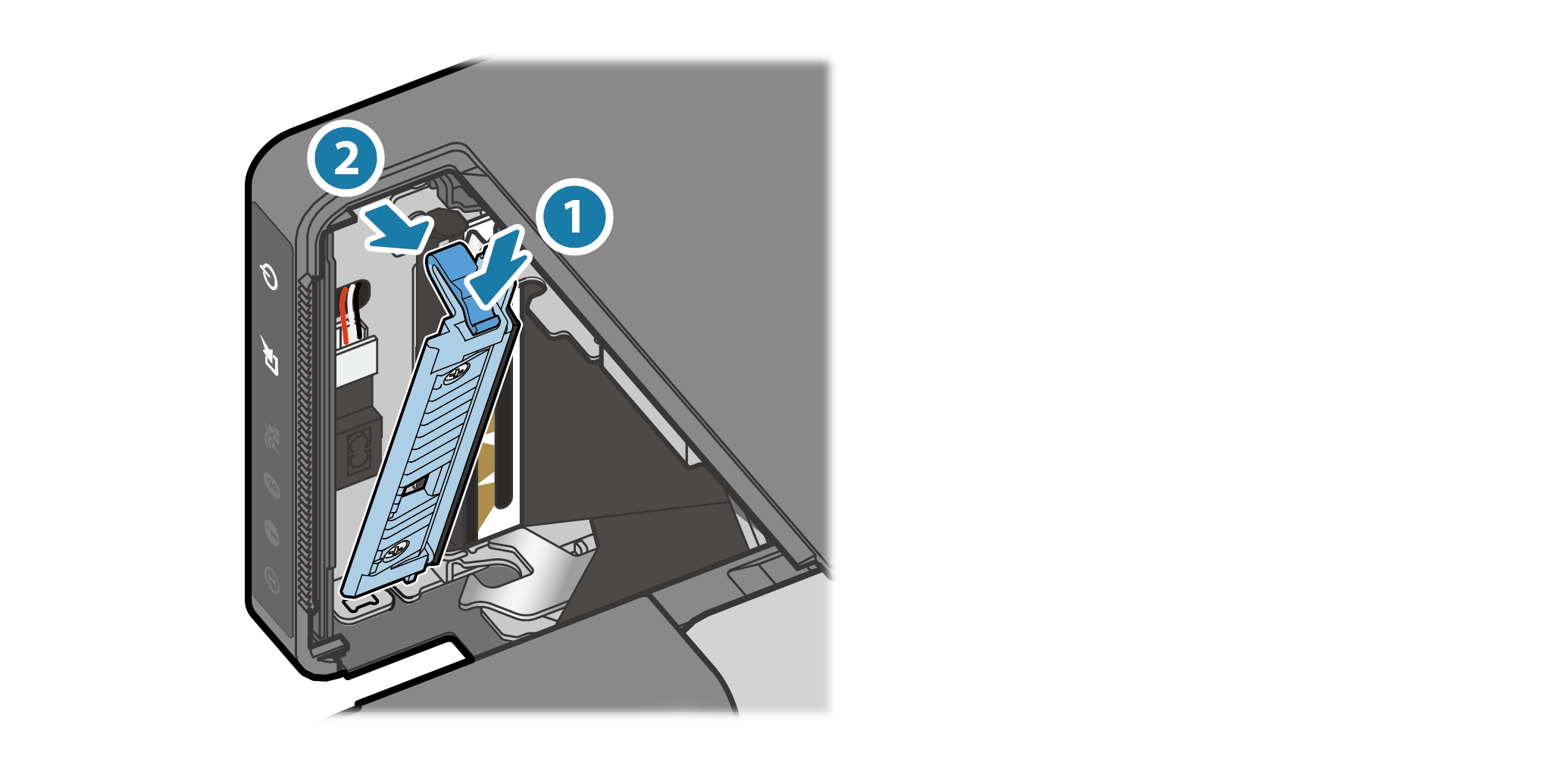
7. 清潔固定刀片
移除固定裁刀組件
- 改變印表機放置方向,以便能看見固定裁刀組件。
推動鎖定片以解除固定裁刀的鎖定,並取下該組件 。
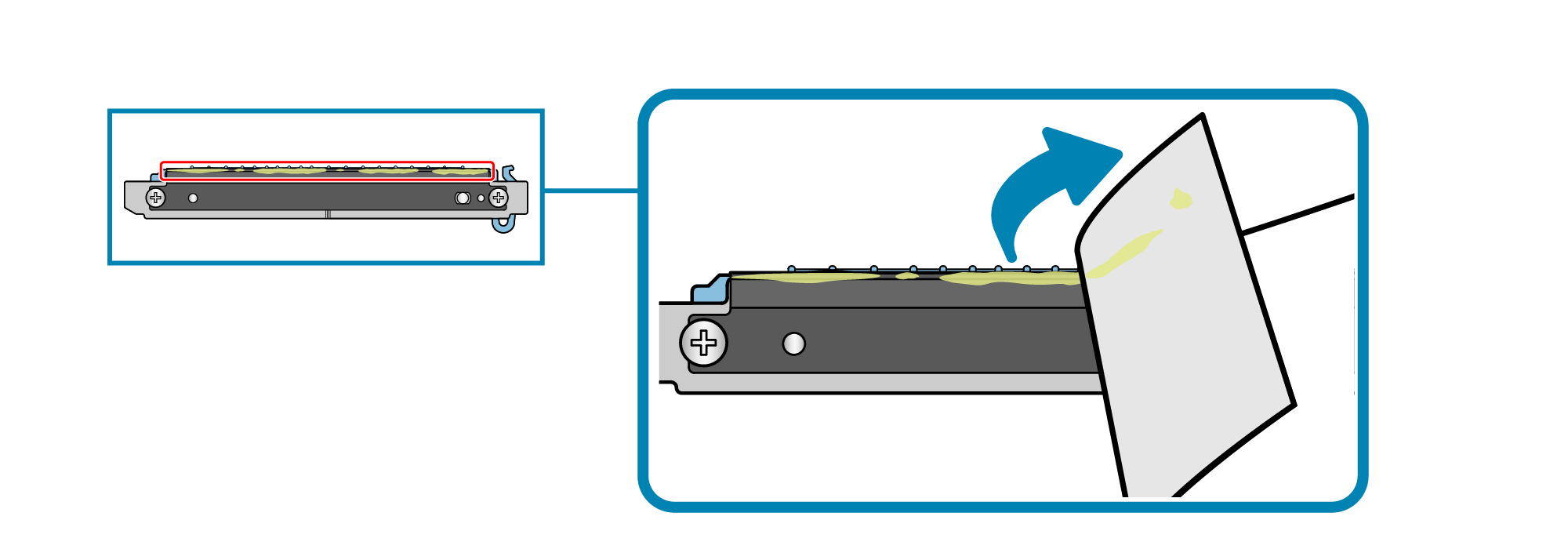
清潔固定刀片
- 請將標籤的黏著面反覆按壓於固定刀片的刀片表面與刀片邊緣(紅框處),以清除髒污與殘膠。
- 亦可使用市售膠帶(如透明膠帶等)代替標籤紙。
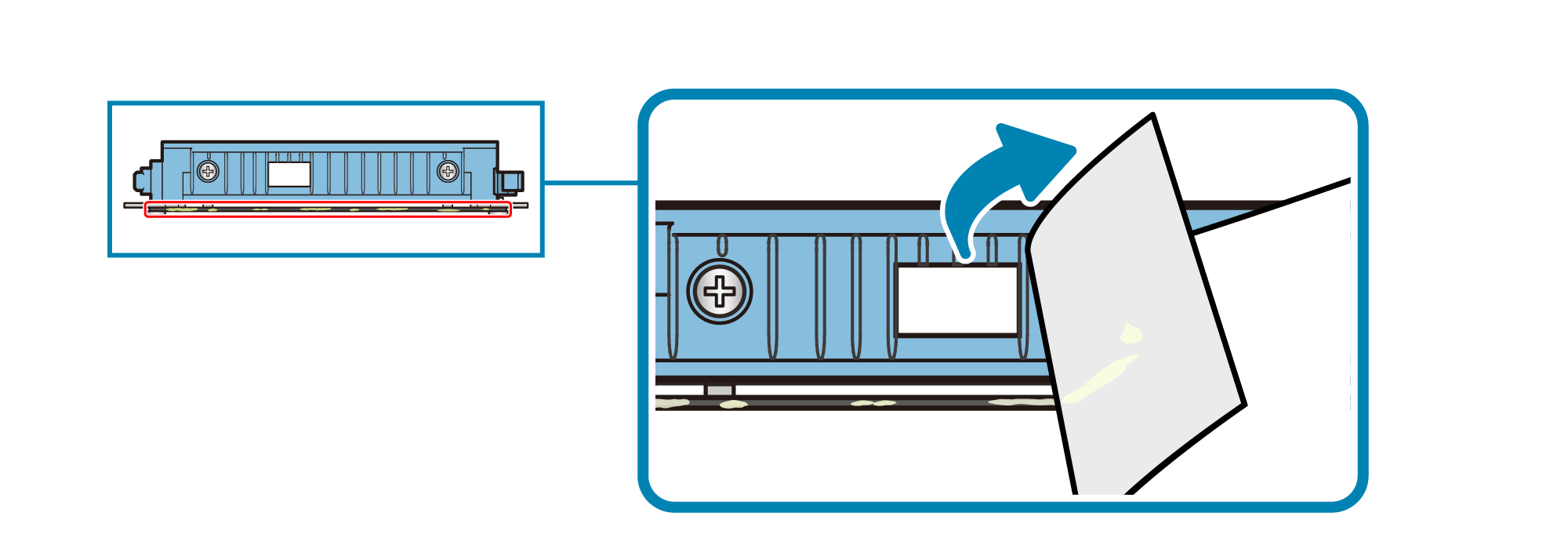
注意事項
- 清潔固定裁刀組件時,請握住藍色塑膠部分,以免被刀刃割傷。
- 若清潔用的標籤紙破損並沾黏於零件上,請用手將其移除。
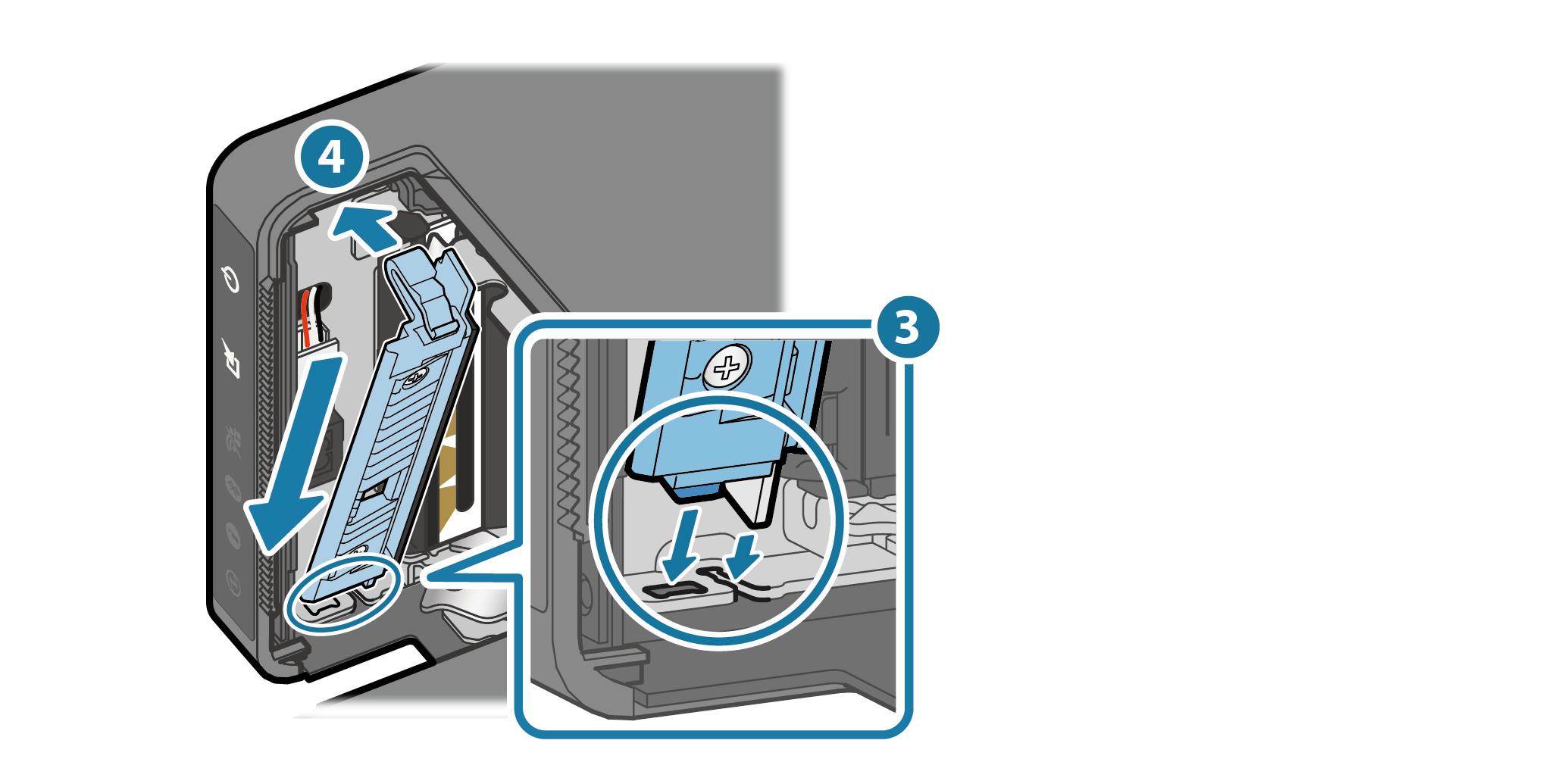
安裝固定裁刀組件
-
請將固定裁刀組件的兩個掛鉤插入機架的凹槽。
請確認掛鉤插入處無錯位或間隙,接著推入固定裁刀組件直到聽到喀嚓聲 以完成安裝。
8. 清潔印字頭
- 請將標籤的黏著面反覆按壓於印字頭上,以清除髒污與殘膠。
- 亦可使用市售膠帶(如透明膠帶等)代替標籤紙。
- 若髒污情形嚴重,請以棉花棒(或軟布)沾取酒精溶劑(乙醇、異丙醇),清除印字頭加熱區域的髒污。
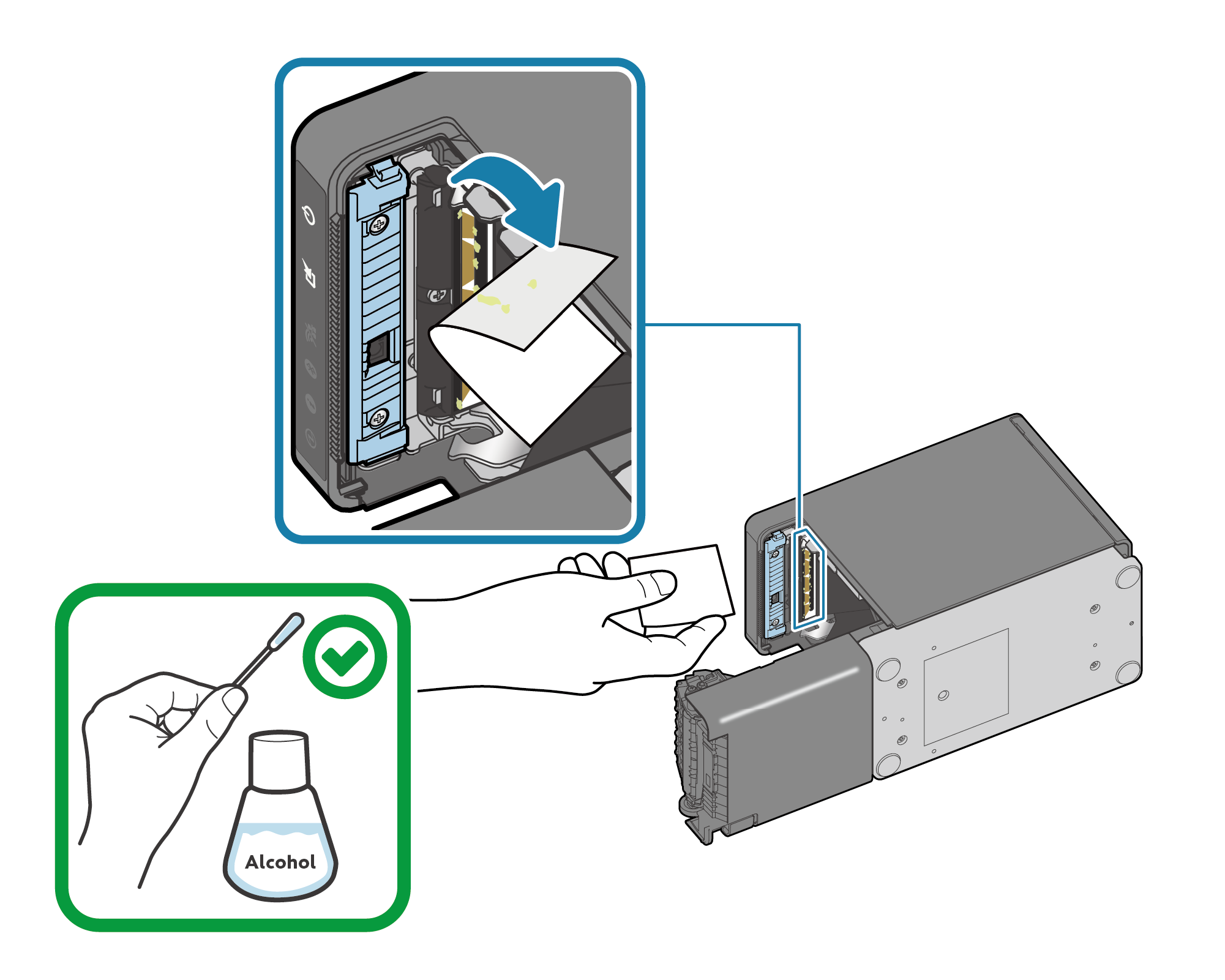
注意事項
- 若清潔用的標籤紙破損並沾黏於零件上,請用手將其移除。
- 印字頭極易受損。請使用軟布小心清潔,以免刮傷印字頭。
- 列印結束後印字頭仍處於高溫狀態,請勿立即進行清潔。
- 清潔印字頭後,靜電可能會損壞印字頭,因此請特別留意靜電。
- 在酒精完全乾燥之前,請勿開啟電源。
9. 清潔出紙滾輪和出紙路徑
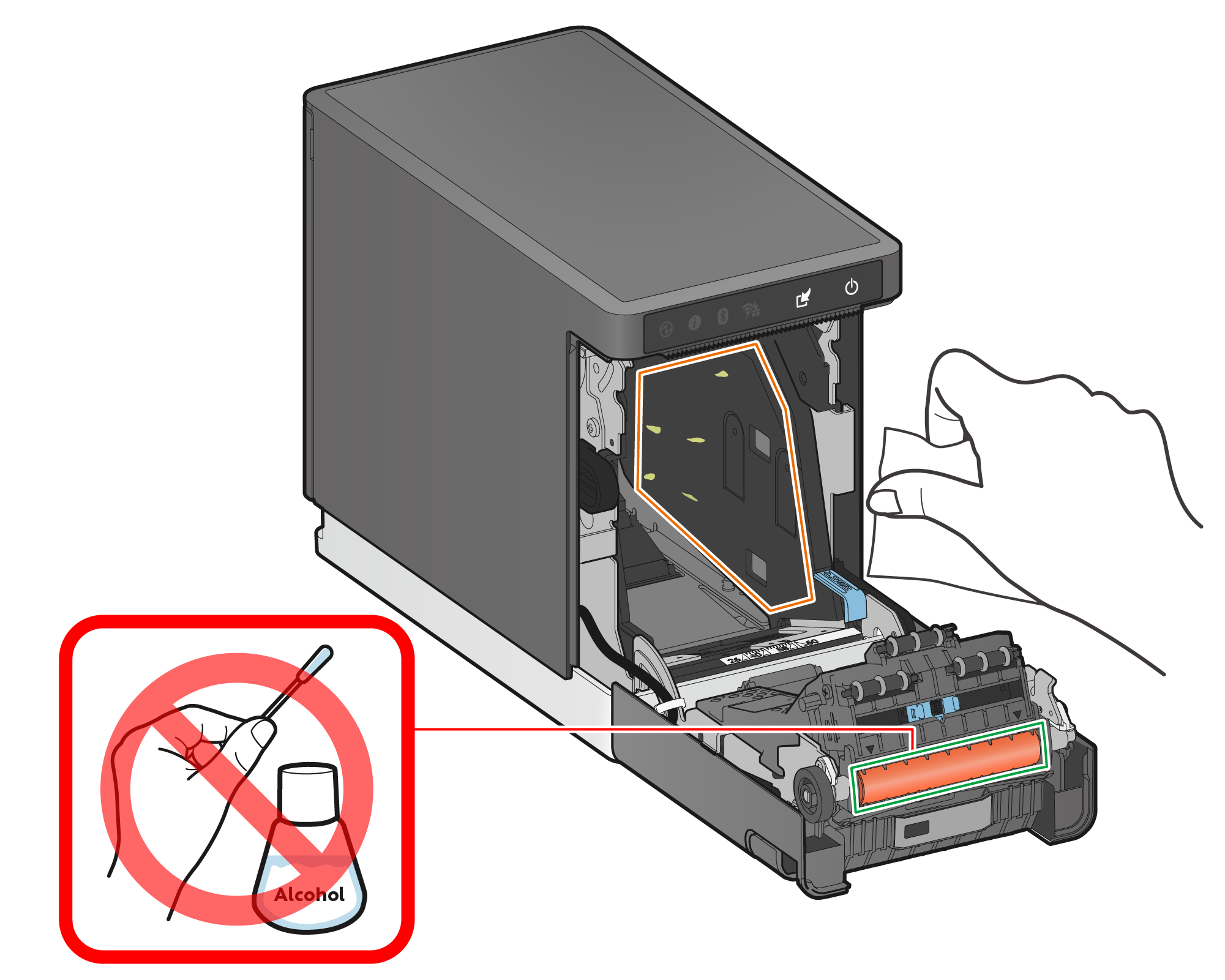
- 請將標籤的黏著面反覆按壓於左右紙張導板(橘框處)、PE/BM 感測器(藍框處)以及出紙滾輪(綠框處),以清除髒污、殘膠與紙屑。
- 亦可使用市售膠帶(如透明膠帶等)代替標籤紙。
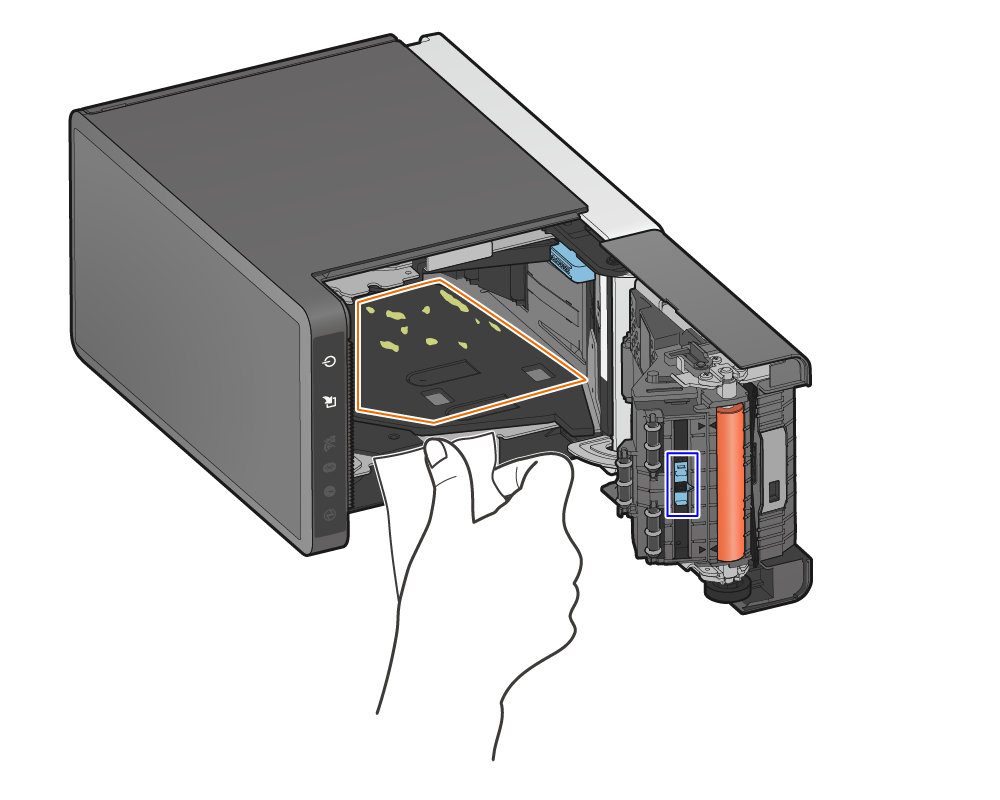
注意事項
-
切勿使用酒精清潔出紙滾輪,因為這會導致出紙滾輪的防沾黏性能下降。
若紙滾輪的防沾黏性能下降,可能會導致出紙故障。 - 若難以清潔紙張導板的深處,請改變印表機的放置方向以便於清潔。
- 若出紙路徑(如紙張導板)髒污嚴重而必須使用酒精溶劑(乙醇或異丙醇)時,請格外注意勿將此類溶劑沾染至出紙滾輪。
- 若清潔用的標籤紙破損並沾黏於零件上,請用手將其移除。
印表機外部保養
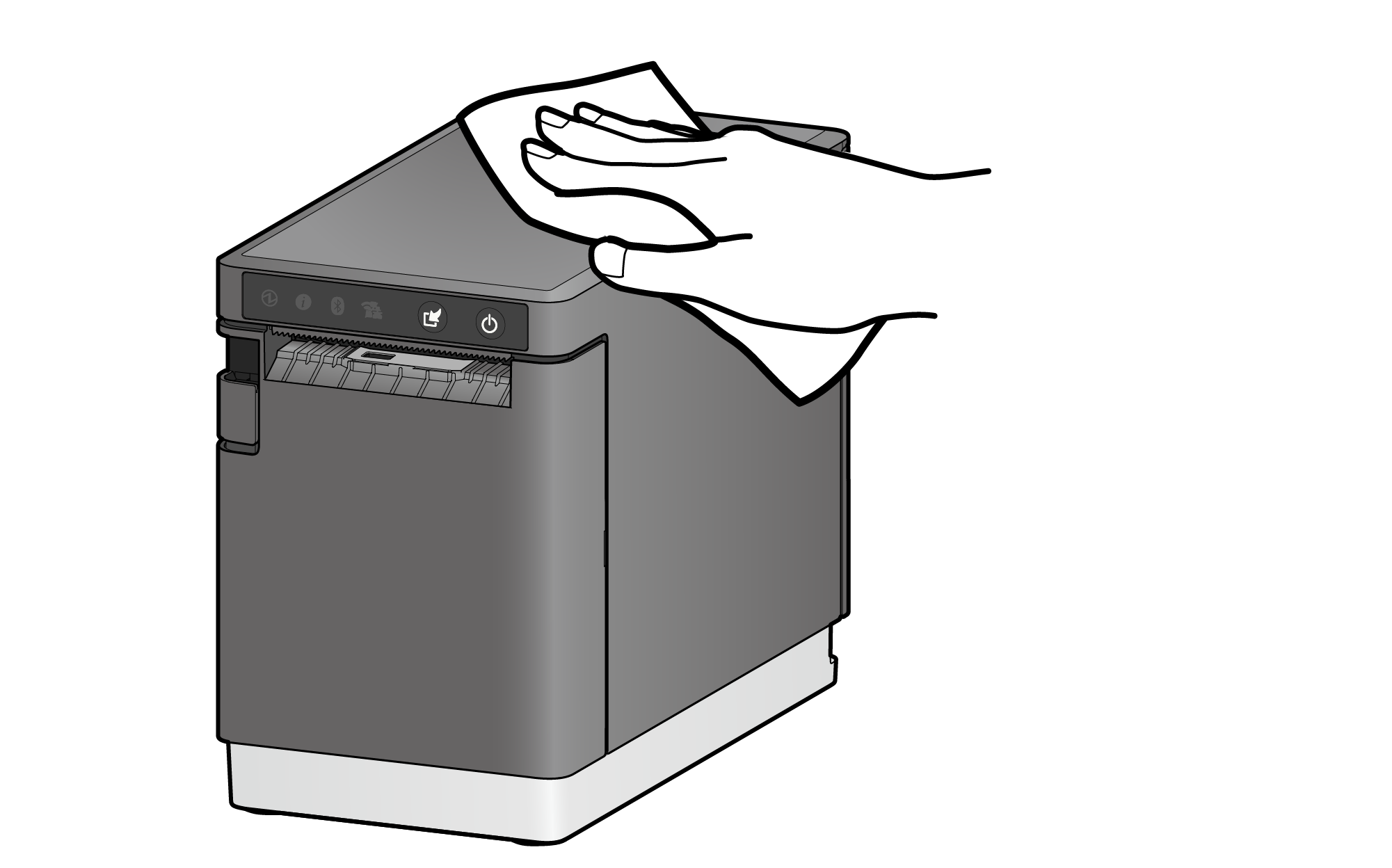
- 請使用柔軟、乾燥且乾淨的布,擦拭塑膠部分的髒污。
- 若髒污情形嚴重,請將軟布浸入含有少量中性清潔劑的水中,確實擰乾後輕輕擦拭髒污。接著使用柔軟的乾布擦去殘留水分。
注意事項
- 請勿使用未經稀釋的中性清潔劑。否則將導致塑膠零件變色或變質。
更新印表機資訊
清潔完成後,請使用應用程式更新印表機資訊。
此程序將更新下次清潔通知,並關閉已亮起的 LED 指示燈。
iOS/Android
請下載並安裝 Star Quick Setup Utility 至欲使用的裝置。
使用App
- 啟動 Star Quick Setup Utility,並選擇已連接的印表機。
-
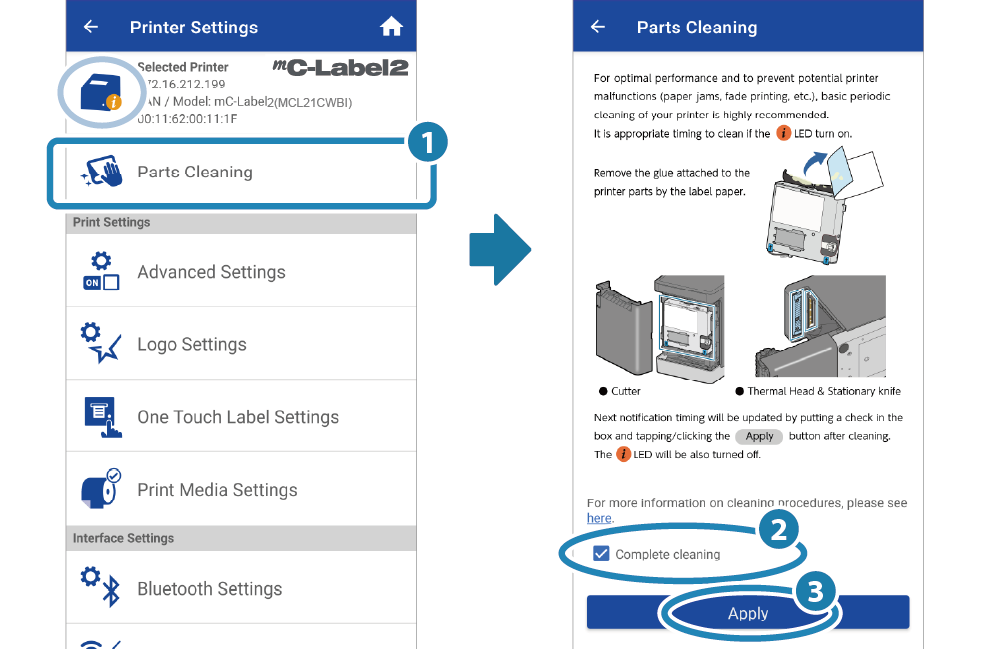
當印表機的 LED(清潔通知)亮起時,已連接的印表機上會顯示 圖示,
且下方會出現 [ Parts Cleaning ] 選單。若是在清潔通知出現之前進行清潔,請點選 [ Printer Settings ] 內的 [ Parts Cleaning ]。
- 點選 [ Parts Cleaning ] 開啟說明畫面後,請勾選 " Complete cleaning "(完成清潔),並點選 [ Apply ]。。
- 定期清潔的通知週期將更新,並關閉已亮起的 LED 指示燈(清潔通知)。
Windows
請下載並安裝 Star Windows Software 至欲使用的裝置。
使用App
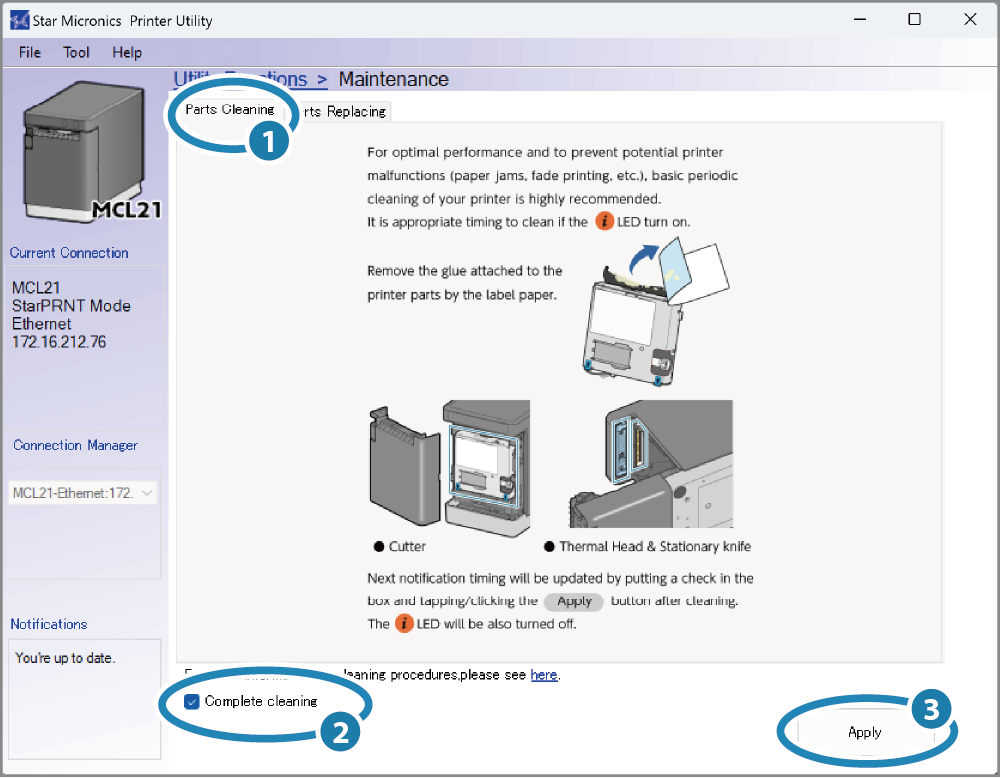
- 從「開始」選單開啟 [ Star Windows Software ] - [ Printer Utility ],以連接欲設定的印表機。
- 在工具程式功能清單中選擇 "Maintenance"(維護)。
- 點選 "Parts Cleaning" 頁籤開啟說明畫面後,勾選 "Complete cleaning"(完成清潔),並點選 [ Apply ] 。
- 定期清潔的通知週期將更新,並關閉已亮起的 LED 指示燈(清潔通知)。
透過印表機操作進行更新
- 若已安裝紙捲請將其取出,並關閉印表機前蓋。
- 開啟印表機電源,並確認印表機顯示無紙狀態(電源 LED 閃爍紅燈)。
- 按住多功能按鈕 5 秒以上,然後放開。
- 定期清潔的通知週期將更新,並關閉已亮起的 LED 指示燈(清潔通知)。