夾紙排除
當發生卡紙時 ,請使用以下步驟移除卡住的紙張。
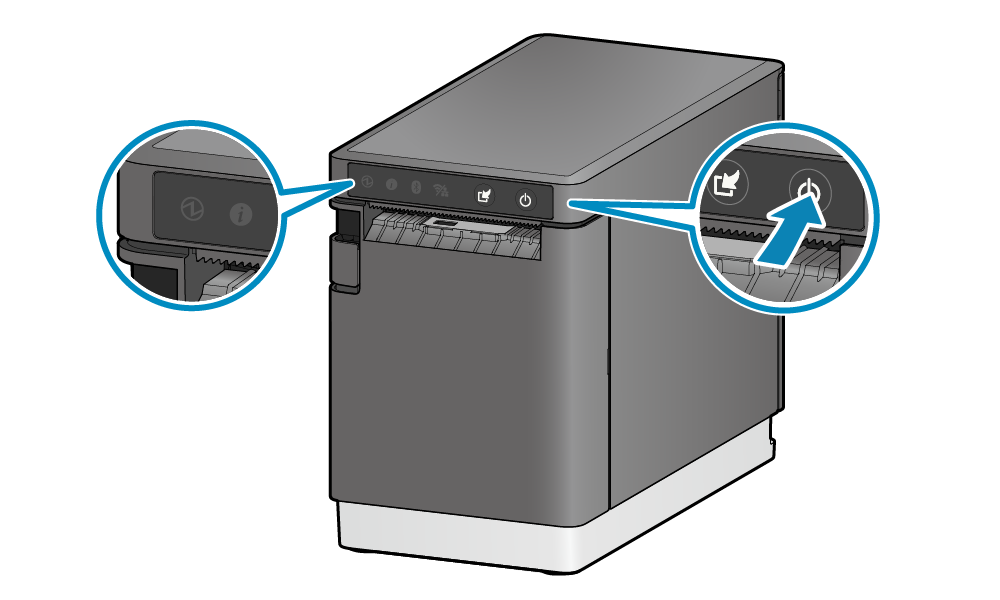
1. 關閉電源
-
按住印表機前方操作面板右側的電源按鈕 1 秒以上,然後放開
請確認電源 LED 燈已熄滅。
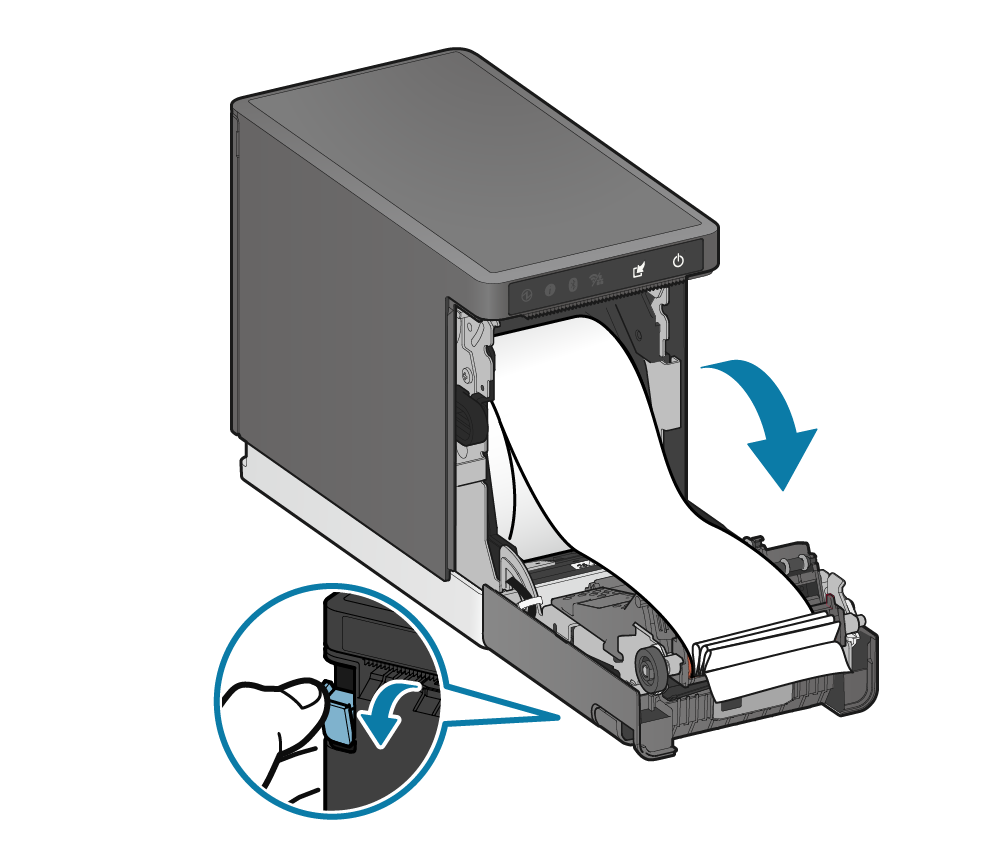
2. 開啟印表機前蓋
-
拉動開啟拉桿以開啟印表機前蓋。
若您使用的是標準機型,且無法開啟印表機印表機前蓋,請參閱 無法開啟印表機前蓋。
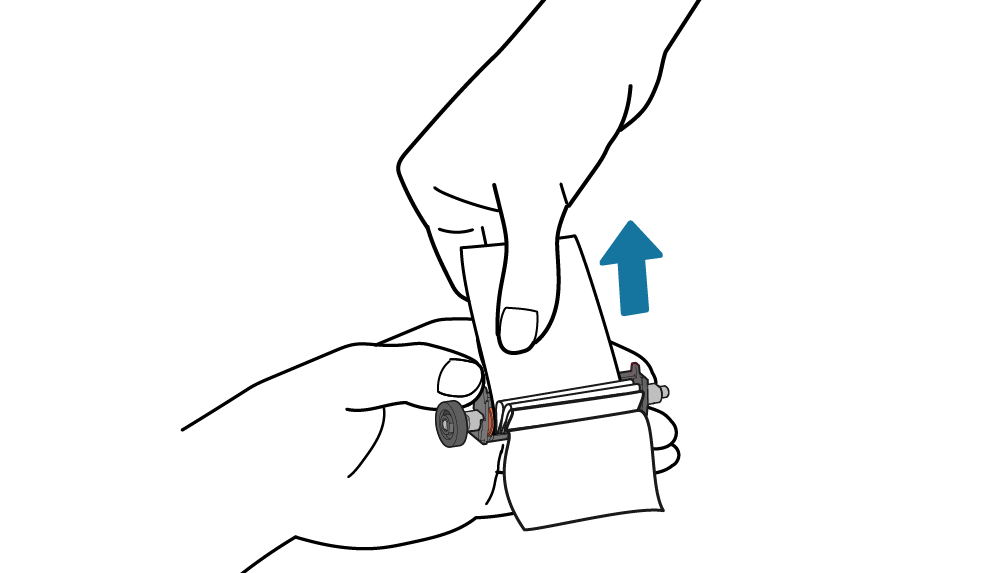
3. 移除卡住的紙張
- 將所有紙張移除,確保無紙張碎片殘留。若未將碎片完全清除,可能導致卡紙。
- 請確認印表機內部或出紙口無紙張殘留。若有標籤殘膠,請依照 日常保養 (使用標籤紙時) 所述步驟進行清潔,以完全清除殘膠。
-
當標籤紙捲繞於滾輪上時,請拆下滾輪,並在不損壞滾輪的情況下移除紙張。
依照 4. 安裝滾輪組件 中所述步驟正確安裝滾輪。
4. 安裝紙捲
- 依照 安裝紙捲 中指示的步驟安裝紙捲。
無法開啟印表機前蓋
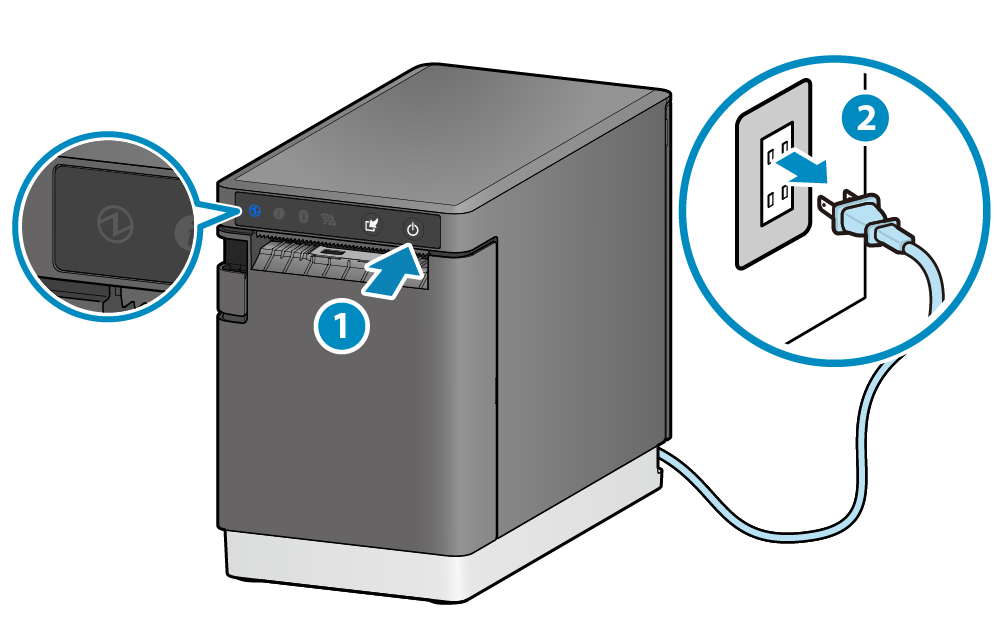
1. 關閉電源
- 關閉電源
 ,並從電源插座斷開 AC 電源供應器的電源插頭
  。開啟/關閉電源
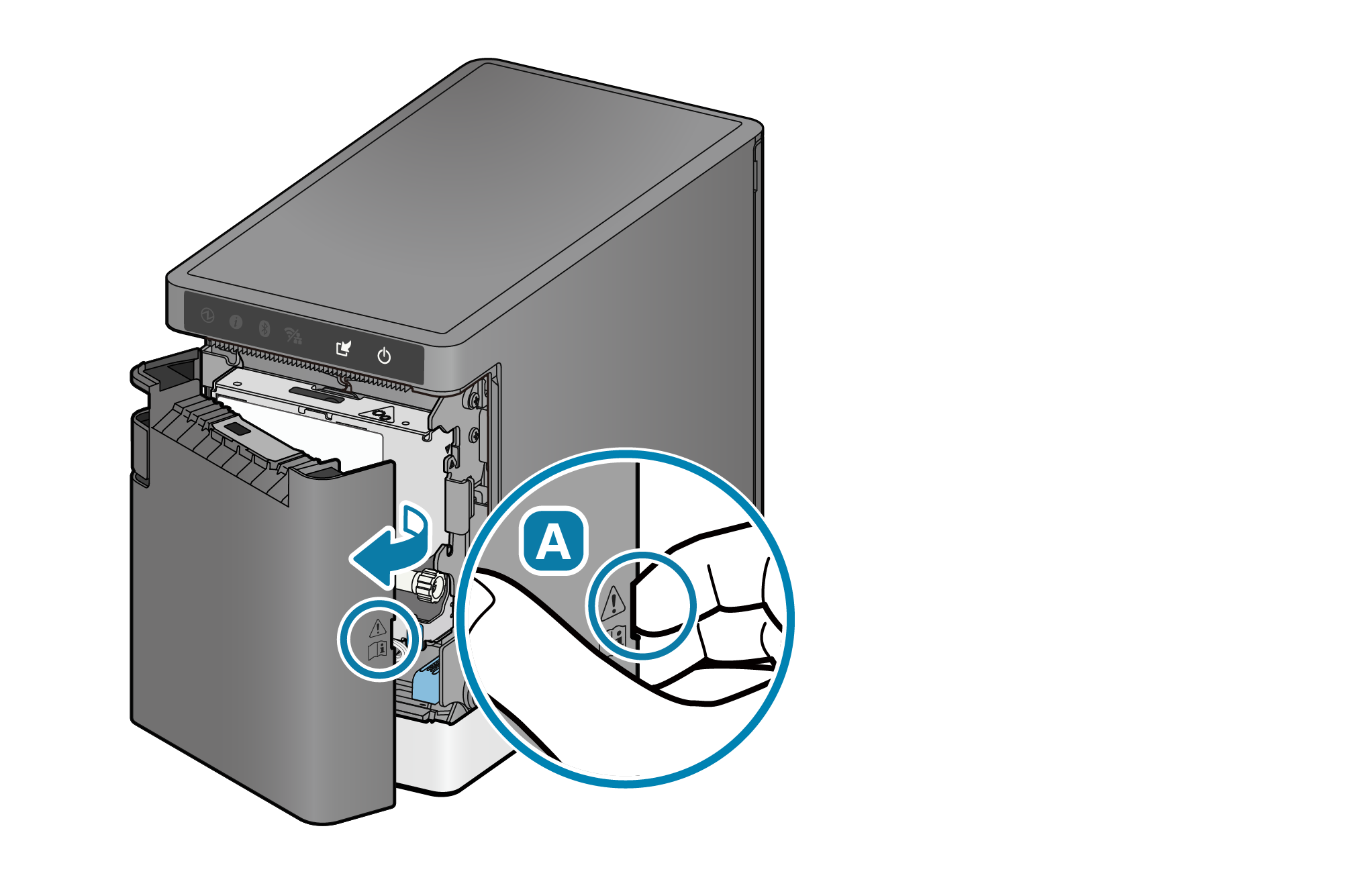
2. 移除前蓋
- 請將手指勾住前蓋右側的凹槽
 ,從右側開啟並取下前蓋。
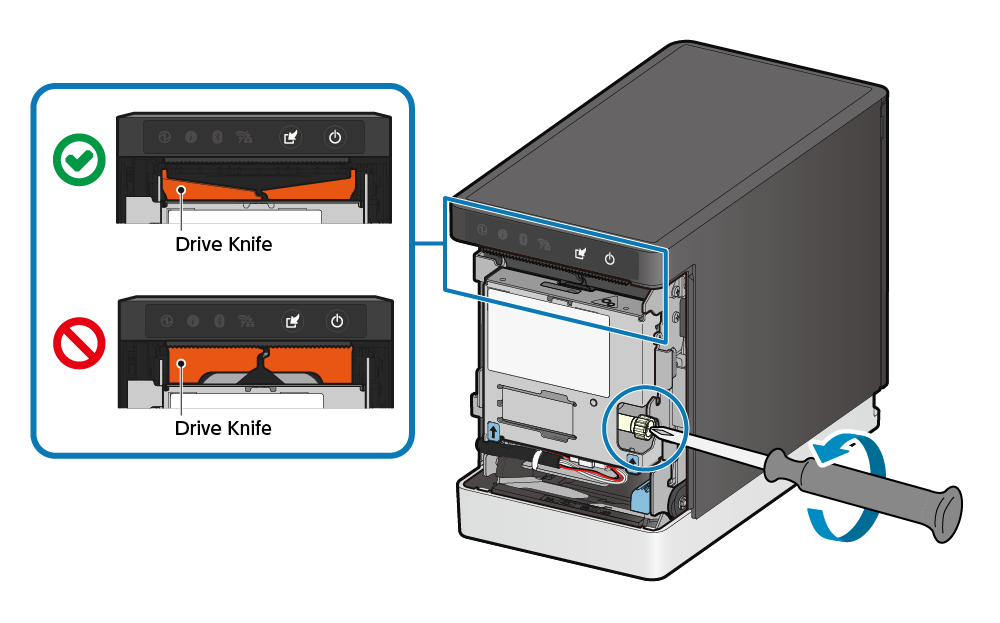
3. 解除裁刀鎖定
- 請將十字螺絲起子插入裁刀組件右下方的旋鈕,並轉動螺絲起子,直到活動刀片(實體為黑色)移動至正確位置。
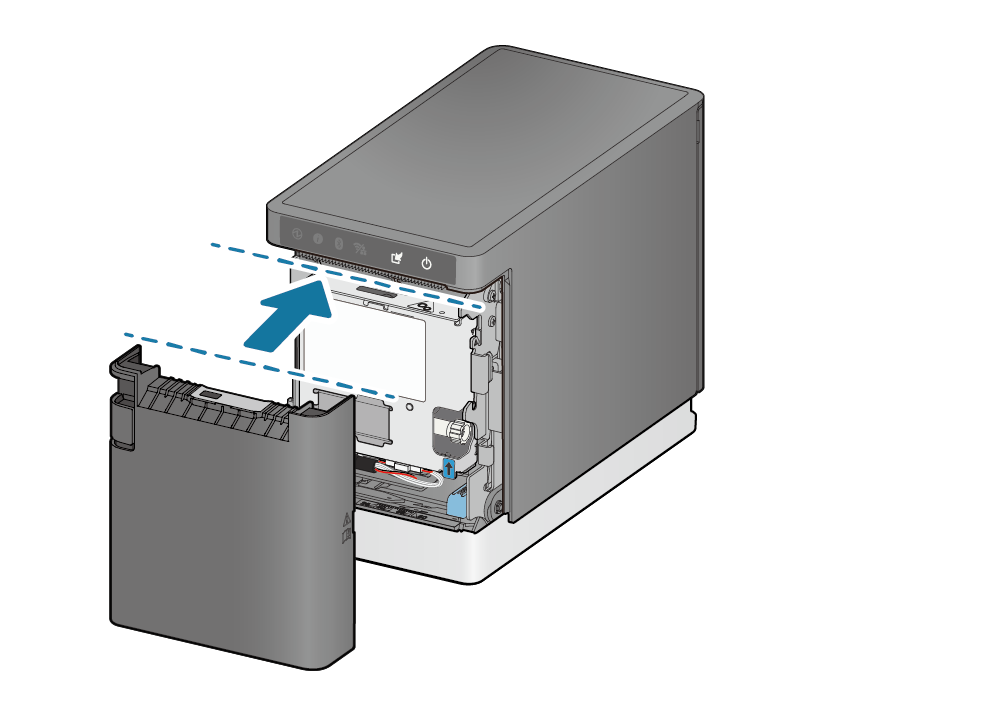
4. 安裝前蓋
- 請將前蓋水平地確實安裝至印表機,直到聽到「卡」的一聲。
5. 移除卡住的紙張
- 參閱 卡紙,移除卡住的紙張。
預防卡紙
請注意以下事項,以防止卡紙。
- 使用無底紙標籤時,請依建議設定裁切方式與取紙續印功能設定。關於建議設定的詳情, 請參閱 標籤類型設定。
- 若紙捲上的標籤紙捲繞鬆散,請小心將紙張捲緊後,再安裝至印表機。
- 安裝紙張時,請將紙張前端筆直拉出。
- 若裁刀周圍附著殘膠等髒污,請將其清除。
- 列印中、紙張正從出紙口排出時,或紙張裁切完畢前,請勿觸碰紙張。
- 請確認排出的紙張未堆積於印表機設置處。
- 開始列印前,若印表機設置處有紙張堆積,請先將其移除。
- 定期清潔有助於減少卡紙情況。