LED 燈號指示
電源 LED 燈 、資訊 LED 燈
 、藍牙 LED 燈
 和
網路 LED 燈
和
網路 LED 燈 會顯示電源狀態、通訊狀態、缺紙等錯誤資訊,以及來自印表機的通知。
各個 LED 燈會獨立顯示狀態或錯誤資訊。
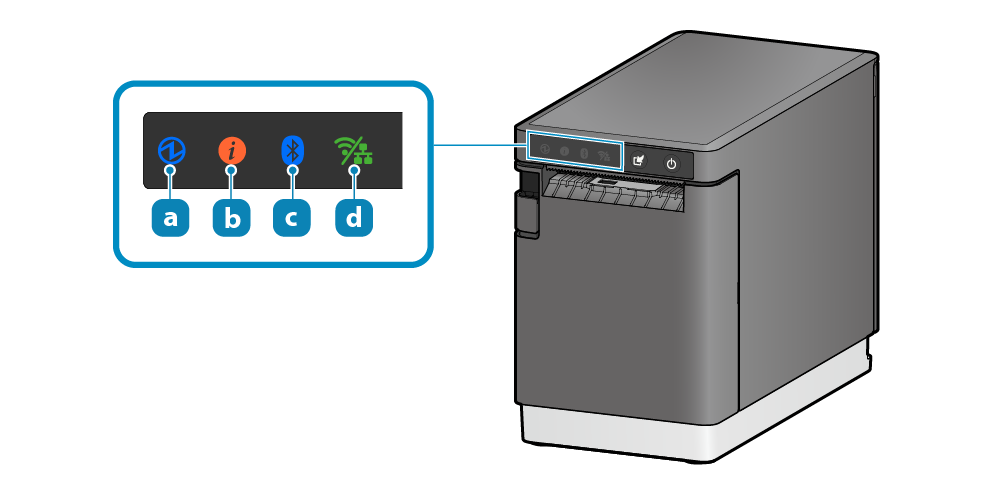 < 僅限標準型號 >
正常狀態
由 電源 LED 燈 顯示印表機電源狀態。

電源關閉狀態。
開啟/關閉電源
電源開啟狀態。
錯誤顯示(可自動復原的錯誤)
此燈號表示當錯誤狀態復原後,將自動恢復至正常狀態。
此時為連線狀態。
由 電源 LED 燈 指示。

因印字頭溫度過高,列印已停止。
待印字頭溫度回復至正常範圍後,將自動恢復列印。

因主機板溫度過高,列印已停止。
待主機板溫度回復至正常範圍後,將自動恢復列印。
錯誤顯示(可復原的錯誤)
此錯誤表示只要補充紙張、關閉前蓋或採取相應措施,即可恢復至正常狀態。
此時為離線狀態。
由 電源 LED 燈 指示。

印表機前蓋已開啟。
請安裝紙張並關閉前蓋,即可恢復至電源開啟狀態。


錯誤顯示(不可復原的錯誤)
請嘗試關閉電源,然後再次開啟。 若重新開啟電源後仍顯示相同錯誤,請聯絡經銷商。
由 電源 LED 燈 指示。

裁刀未正常運作。
若情況允許,請開啟印表機機蓋,移除卡住的紙張,關閉前蓋,並關閉電源後再次開啟。
若無法開啟前蓋,請關閉電源後再次開啟,確認裁刀錯誤是否排除。
若曾拆卸或安裝裁刀,請檢查裁刀組件的連接線接頭是否確實連接。
若頻繁發生裁刀錯誤且發現裁刀上有殘膠等髒污,請清潔零件。
若採取上述措施後仍顯示相同錯誤,請聯絡經銷商。
夾紙排除 安裝紙捲 日常保養(使用標籤紙時) 零件更換
使用 USB 隨身碟寫入韌體與字型檔案時偵測到錯誤。
請從印表機拔除 USB 隨身碟,並關閉印表機電源。
接著檢查儲存於 USB 隨身碟內的 Star 組態格式 (Star Configuration Format) 內容是否正確,確實插入 USB 隨身碟後,再開啟印表機電源。
在韌體寫入完成前,請勿移除 USB 隨身碟。
開啟/關閉電源






備註
如果顯示與上述錯誤不同的錯誤,請嘗試關閉電源,然後再開啟。 如果重新開啟電源後仍顯示相同的錯誤,則印表機可能發生故障。 請聯絡經銷商。
韌體狀態顯示
由 電源 LED 燈 指示。

這表示印表機韌體正在重寫。
此燈號表示印表機韌體正在進行寫入。寫入期間,LED 燈會呈現不規則的紅藍交替閃爍。 當寫入完成後,將列印韌體版本,且 LED 燈回復至狀態顯示。
隨後,印表機將自動復原並恢復列印。
USB 主機狀態顯示
當連接了 USB 可連接產品以外的 USB 裝置至印表機時,將顯示此連接狀態。
此時為連線狀態
由 電源 LED 燈 指示。

將僅支援 USB 充電的裝置連接至 USB 連接埠。
當連接無法與印表機通訊的 USB 裝置或平板電腦等設備時,LED 燈將閃爍約 5 秒,隨後回復至狀態顯示。

已將 USB 集線器連接至 USB-A 連接埠。無法使用 USB 集線器。
連接 USB 集線器後,LED 燈將閃爍約 5 秒,隨後回復至狀態顯示。
資訊顯示
由 資訊 LED 燈 顯示來自印表機的資訊。
<標準型號>檢查型號

雖已接收列印資料,但因已列印的標籤仍留於印表機出紙口,故處於等待狀態。 從印表機出紙口移除標籤後,將列印下一張標籤。
若出紙口已無標籤殘留卻仍顯示此通知,可能是取紙感測器發生誤偵測。 請清除附著於取紙感測器周圍的殘膠。
清潔出紙滾輪和出紙路徑
此為提醒您需清潔零件的通知。
請依照 日常保養 (使用標籤紙時) 的程序清潔零件。
清潔零件後更新印表機資訊,清潔通知即會重置。
顯示清潔通知期間,關閉前蓋時將透過列印 QR Code 提供清潔方式說明書的連結。
日常保養 (使用標籤紙時)
藍牙連接顯示
由 藍牙 LED 燈 指示藍牙連接狀態。
透過藍牙連接印表機的時機點,會因主機裝置的作業系統不同而異,因此顯示方式亦有所不同。

印表機目前已透過藍牙連線至主機裝置。
iOS 設備
與 iOS 主機設備的連線已完成。
非 iOS 設備(Android 等)
僅於透過藍牙進行列印或取得狀態時,才會顯示此狀態。

網路連線顯示
由 網路 LED 燈 指示無線或有線 LAN 連接狀態。

已建立印表機與網路端的連線,且可進行 TCP/IP 通訊。

無線網路連線時
與存取點 (Access Point) 的連線已中斷。
請確認欲連接的存取點是否正在運作,以及印表機的無線網路設定是否正確,然後重新開啟電源。
連接平板電腦/PC (無線 LAN)
有線網路連線時
印表機與路由器或集線器等網路端裝置之間的連線已中斷。
請檢查並確認網路線是否確實連接。

啟用 DHCP 時
無法從網路取得 IP 位址。
若使用 DHCP 伺服器,請檢查 DHCP 伺服器的運作狀況。
若未使用 DHCP 伺服器,請設定適當的 IP 位址。
停用 DHCP 時
IP 位址被設定為 0.0.0.0。
重置網路設定後,請設定正確的 IP 位址。
電源 LED 燈、資訊 LED 燈 和網路 LED 燈
會顯示電源狀態、通訊狀態、缺紙等錯誤資訊,以及來自印表機的通知。
各個 LED 燈會獨立顯示狀態或錯誤資訊。
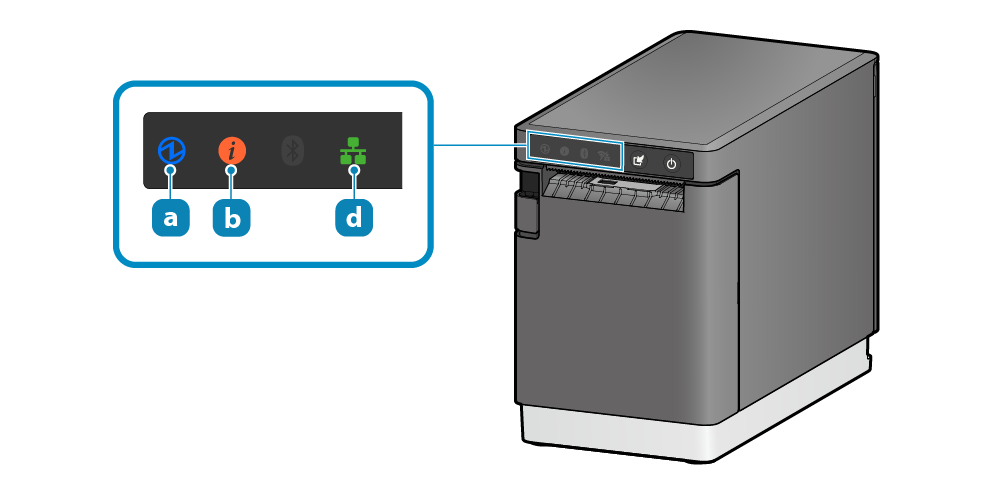 < 僅限標準型號 >
正常狀態
由 電源 LED 燈 顯示印表機電源狀態。

電源關閉狀態。
開啟/關閉電源
電源開啟狀態。
錯誤顯示(可自動復原的錯誤)
此錯誤表示當錯誤狀態復原後,將自動恢復至正常狀態。
此時為連線狀態。
由 電源 LED 燈 指示。

因印字頭溫度過高,列印已停止。
待印字頭溫度回復至正常範圍後,將自動恢復列印。

因主機板溫度過高,列印已停止。
待主機板溫度回復至正常範圍後,將自動恢復列印。
錯誤顯示(可復原的錯誤)
此燈號表示只要補充紙張、關閉前蓋或採取相應措施,即可恢復至正常狀態。
此時為離線狀態。
由 電源 LED 燈 指示。

印表機前蓋已開啟。
請安裝紙張並關閉前蓋,即可恢復至電源開啟狀態。


錯誤顯示(不可復原的錯誤)
請嘗試關閉電源,然後再次開啟。 若重新開啟電源後仍顯示相同錯誤,請聯絡經銷商。
由 電源 LED 燈 指示。

裁刀未正常運作。
若情況允許,請開啟印表機機蓋,移除卡住的紙張,關閉前蓋,並關閉電源後再次開啟。
若無法開啟前蓋,請關閉電源後再次開啟,確認裁刀錯誤是否排除。
若曾拆卸或安裝裁刀,請檢查裁刀組件的連接線接頭是否確實連接。
若頻繁發生裁刀錯誤且發現裁刀上有殘膠等髒污,請清潔零件。
如若採取上述措施後仍顯示相同錯誤,請聯絡經銷商。
夾紙排除 安裝紙捲 日常保養(使用標籤紙時) 零件更換
使用 USB 隨身碟寫入韌體與字型檔案時偵測到錯誤。
請從印表機拔除 USB 隨身碟,並關閉印表機電源。
接著檢查儲存於 USB 隨身碟內的 Star 組態格式 (Star Configuration Format) 內容是否正確,確實插入 USB 隨身碟後,再開啟印表機電源。
在韌體寫入完成前,請勿移除 USB 隨身碟。
開啟/關閉電源






備註
如果顯示與上述錯誤不同的錯誤,請嘗試關閉電源,然後再開啟。 如果重新開啟電源後仍顯示相同的錯誤,則印表機可能發生故障。 請聯絡經銷商。
韌體狀態顯示
由 電源 LED 燈 指示。

這表示印表機韌體正在重寫。 此燈號表示印表機韌體正在進行寫入。寫入期間,LED 燈會呈現不規則的紅藍交替閃爍。 當寫入完成後,將列印韌體版本,且 LED 燈回復至狀態顯示。隨後,印表機將自動復原並恢復列印。
USB 主機狀態顯示
當連接了 USB 可連接產品以外的 USB 裝置至印表機時,將顯示此連接狀態。
此時為連線狀態
由 電源 LED 燈 指示。

將僅支援 USB 充電的裝置連接至 USB 連接埠。
當連接無法與印表機通訊的 USB 裝置或平板電腦等設備時,LED 燈將閃爍約 5 秒,隨後回復至狀態顯示。

已將 USB 集線器連接至 USB-A 連接埠。無法使用 USB 集線器。
連接 USB 集線器後,LED 燈將閃爍約 5 秒,隨後回復至狀態顯示。
資訊顯示
由 資訊 LED 燈 顯示來自印表機的資訊。。
<標準型號>檢查型號

雖已接收列印資料,但因已列印的標籤仍留於印表機出紙口,故處於等待狀態。 從印表機出紙口移除標籤後,將列印下一張標籤。
若出紙口已無標籤殘留卻仍顯示此通知,可能是取紙感測器發生誤偵測。 請清除附著於取紙感測器周圍的殘膠。
清潔出紙滾輪和出紙路徑
此為提醒您需清潔零件的通知。
請依照 日常保養 (使用標籤紙時) 的程序清潔零件。
清潔零件後更新印表機資訊,清潔通知即會重置。
顯示清潔通知期間,關閉前蓋時將透過列印 QR Code 提供清潔方式說明書的連結。
日常保養 (使用標籤紙時)
網路連線顯示
由網路 LED 燈顯示有線網路連線狀態。
乙太網路 (LAN) 連接狀態由 網路 LED 燈 指示。

已建立印表機與網路端的連線,且可進行 TCP/IP 通訊。

印表機與路由器或集線器等網路端裝置之間的連線已中斷。 請檢查並確認網路線是否確實連接。
連接 LAN 網路線
啟用 DHCP 時
無法從網路取得 IP 位址。
若使用 DHCP 伺服器,請檢查 DHCP 伺服器的運作狀況。
若未使用 DHCP 伺服器,請設定適當的 IP 位址。
停用 DHCP 時
IP 位址被設定為 0.0.0.0。
重置網路設定後,請設定正確的 IP 位址。