連接平板電腦/PC (有線 LAN)
如果您透過有線 LAN 連接印表機和平板電腦或 PC,建議您為印表機設定固定 IP 位址。
指定固定 IP 位址後,IP 位址將不會隨 DHCP 伺服器變動;因此設定完成後,即可持續使用指定的連線目標裝置。
設定與智慧型手機或平板電腦的連接時,使用專用應用程式將更為便利。
有關詳細資訊,請參閱 使用App。

在沒有 DHCP 伺服器的環境中使用印表機時
您可以使用專用應用程式在沒有 DHCP 伺服器的環境中指定固定 IP 位址。 有關詳細資訊,請參閱 使用App。
設備連接
iOS 設備連接
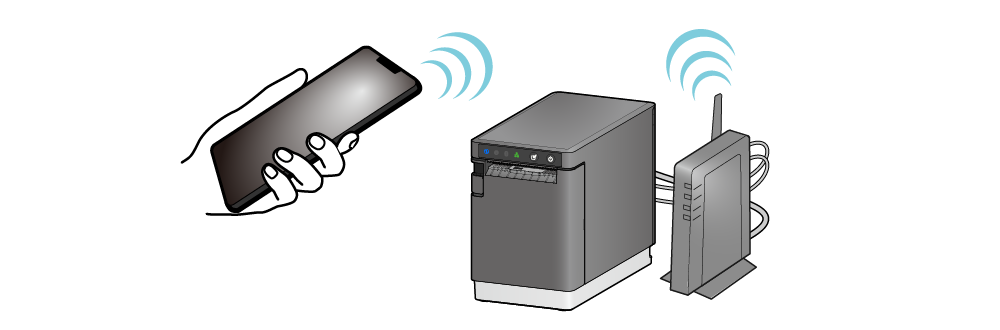
1. 準備 iOS 設備
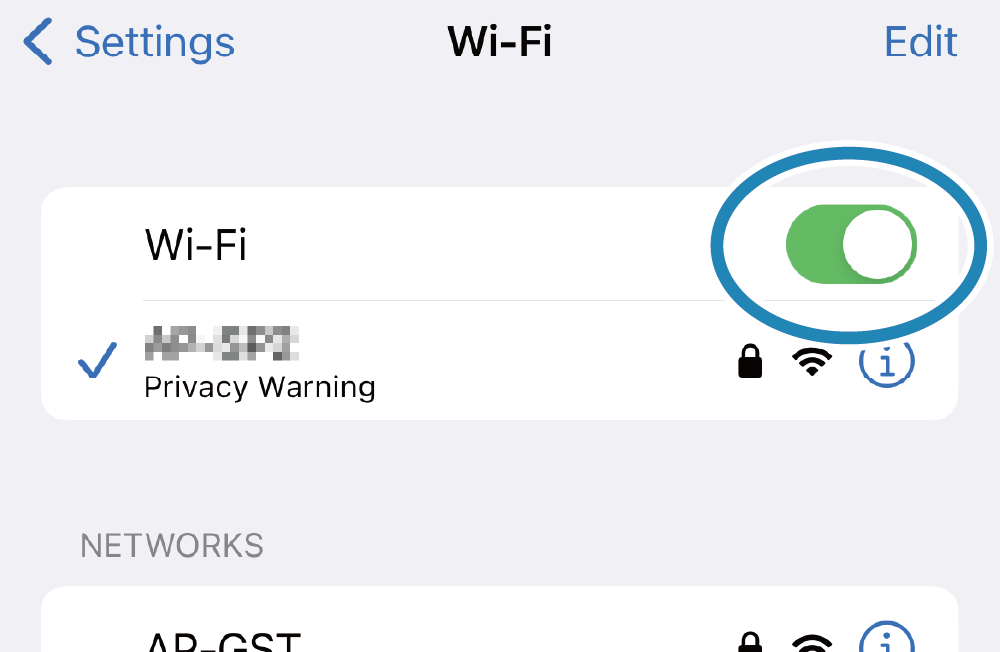
- 開啟 iOS 設備的設定畫面並開啟 Wi-Fi。
前往下一步:檢查印表機 IP 位址
Android 設備連接
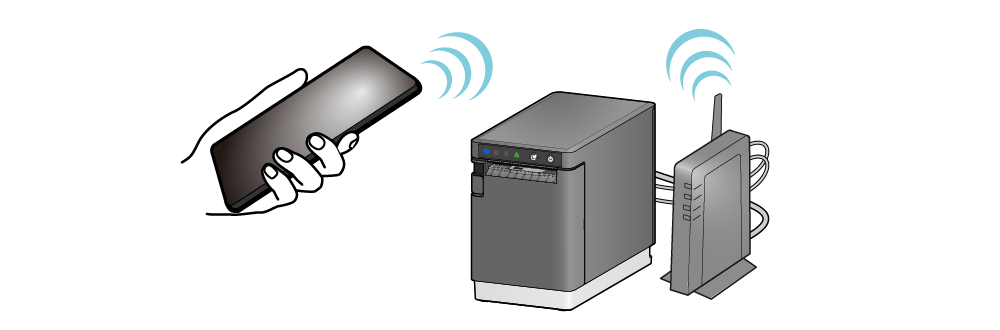
1. 準備 Android 設備
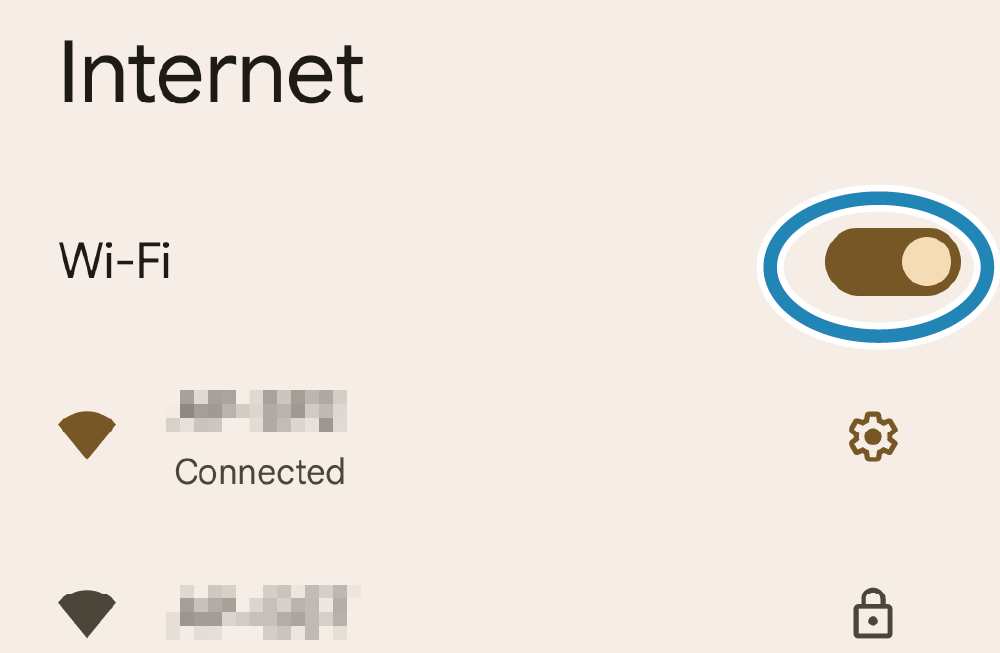
- 開啟 Android 設備上的 [設定] - [網路和網際網路] - [網際網路] 畫面,並開啟 Wi-Fi。
前往下一步:檢查印表機 IP 位址
Windows 設備連接
要配置設定,請將 mC-Label2 和 Windows PC 或 Windows 平板電腦連接至同一網路(同一網段)。
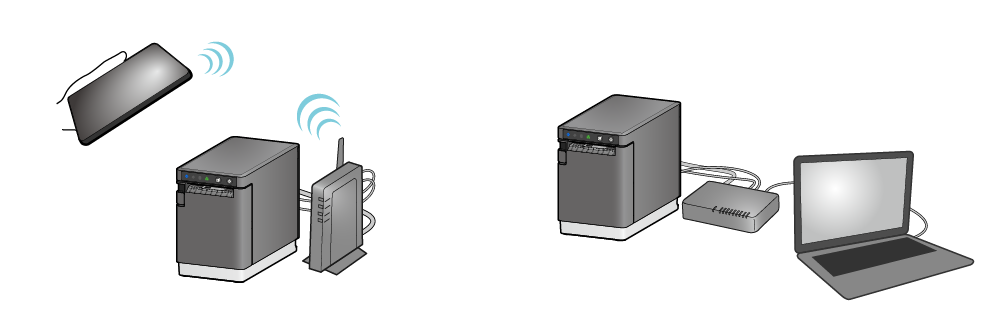
在將 mC-Label2 連接至網路並開啟印表機後,執行以下步驟。
1. 準備 Windows 設備
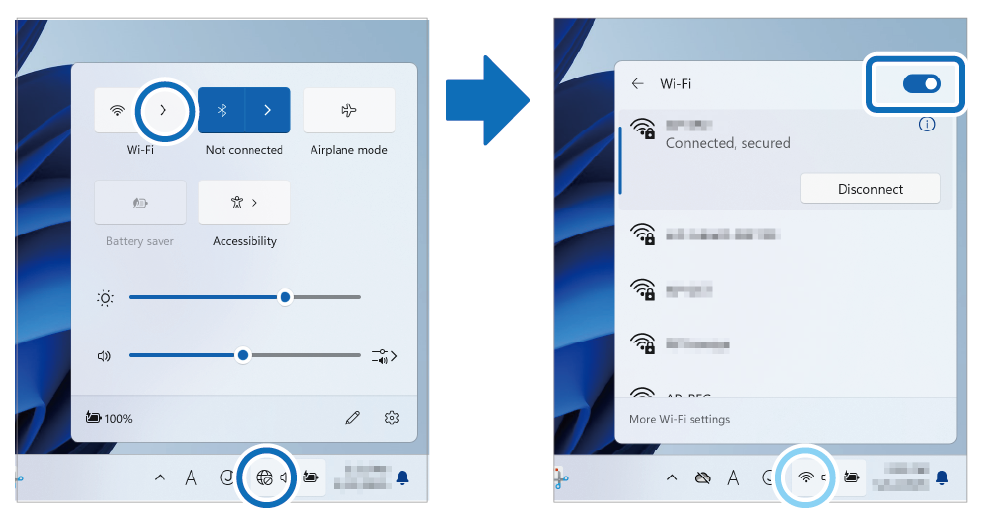
- 點選工作列上的網路圖示,並開啟 Wi-Fi。
前往下一步:檢查印表機 IP 位址
檢查印表機 IP 位址
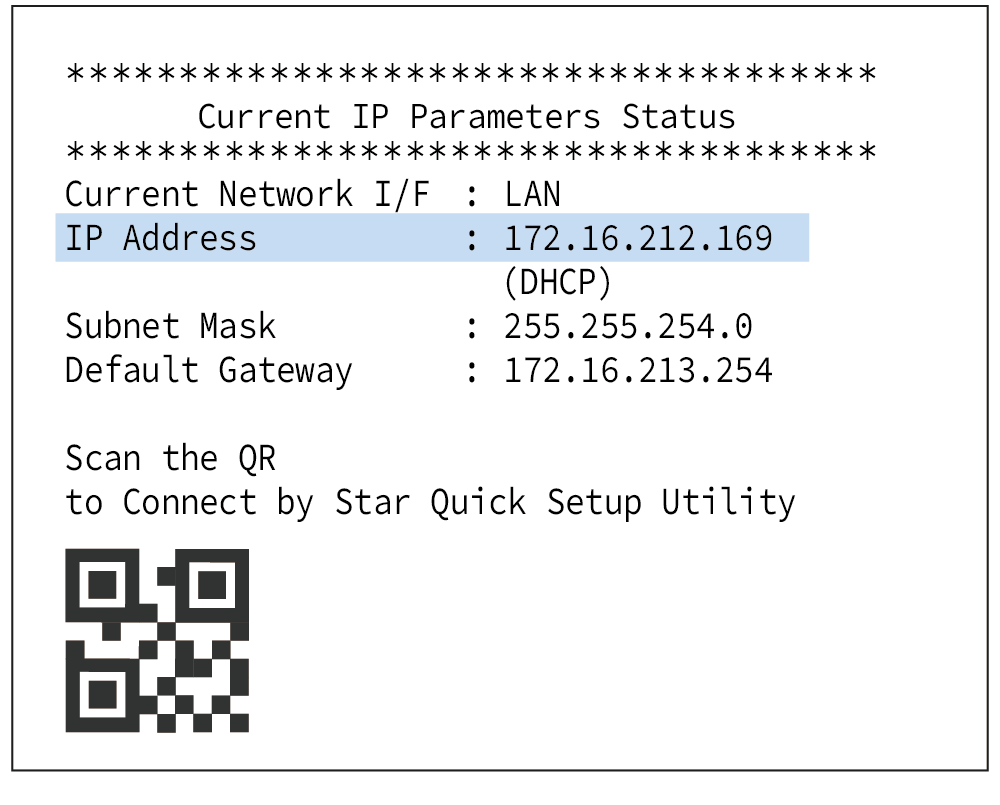
由於連接至印表機時,需由主機裝置指定 IP 位址,請確認目前指派給印表機的 IP 位址。
1. 檢查當前 IP 位址
- 執行印表機的 自我測試列印,並檢查 **Current IP Parameters Status** 中顯示的「IP Address」IP 位址。
前往下一步:開啟印表機設定畫面 (Web Configuration)
返回上一頁開啟印表機設定畫面 (Web Configuration)
使用檢查到的 IP 位址連接至印表機。印表機設定畫面 (Web Configuration) 將會開啟。
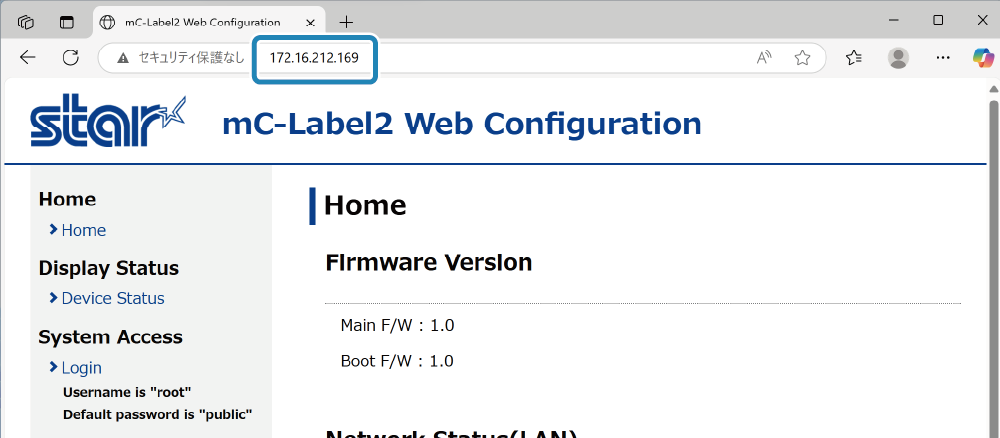
1. 透過 Web 瀏覽器開啟印表機的設定畫面 (Web Configuration)
- 將上一章節確認的 IP 位址(例如:172.16.212.169)輸入至 Safari 或其他網頁瀏覽器的網址列。連接至印表機後,將開啟印表機設定畫面 (Web Configuration)。
如果 Web Configuration 未正確顯示
如果在將印表機 IP 位址輸入 Web 瀏覽器時指定了 “https://[Printer IP address]”,Web Configuration 可能無法正確顯示。
開啟 Web Configuration 時,請使用 “http:// [Printer IP address]”。
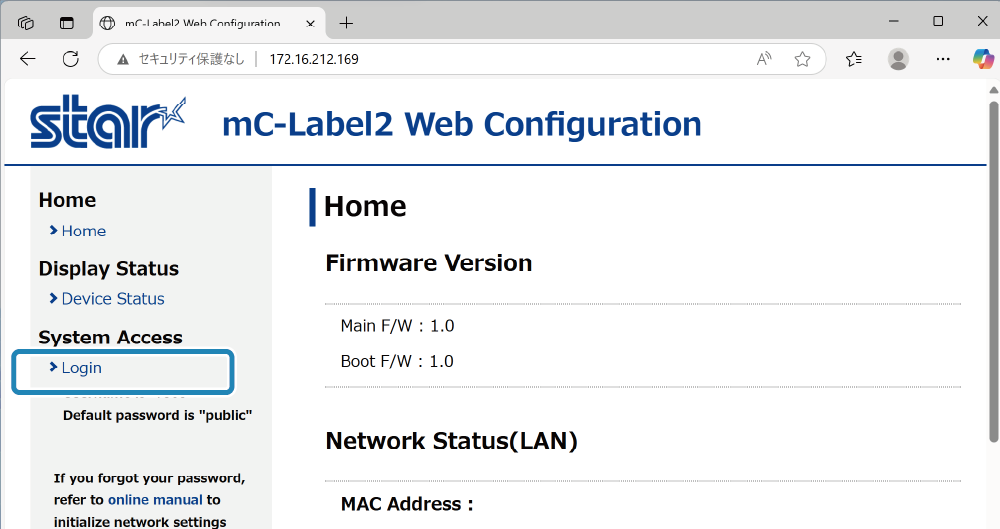
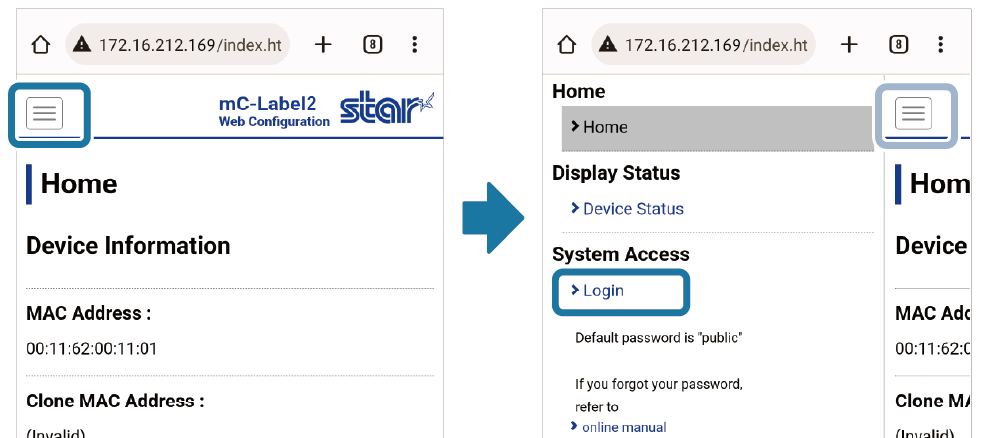
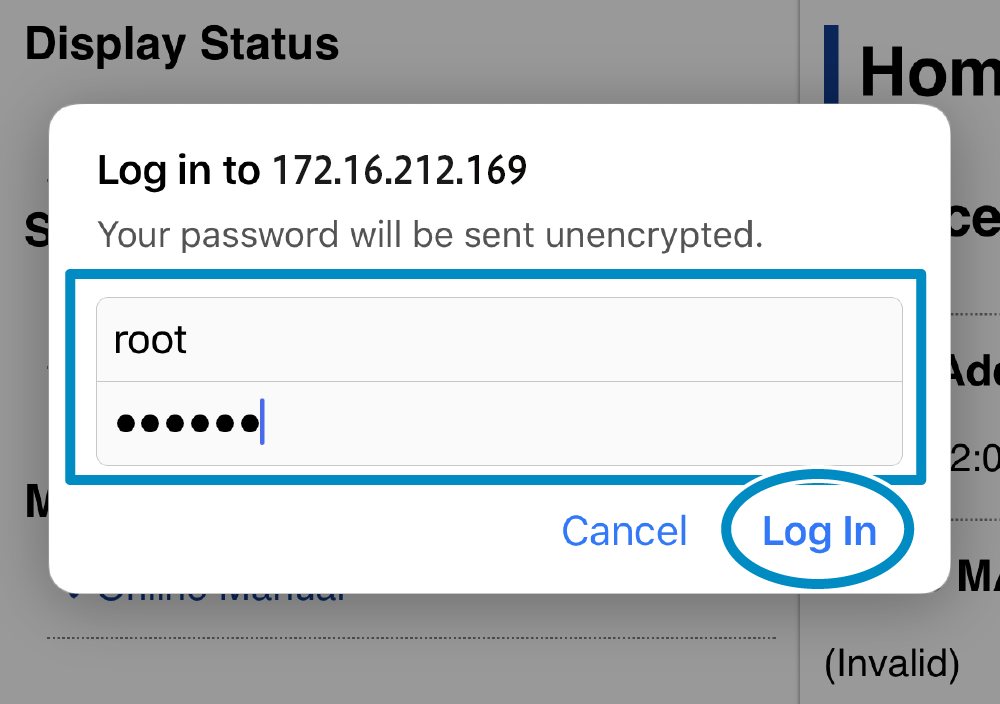
2. 登入 Web Configuration
- 從設定畫面左側顯示的選單或左上角顯示的選單按鈕
 開啟 [Login]。
 - 登入名稱:root / 密碼:使用 [更改後的密碼或預設密碼(public)] 登入。
注意
| 登入名稱 | root |
|---|---|
| 密碼 | public |
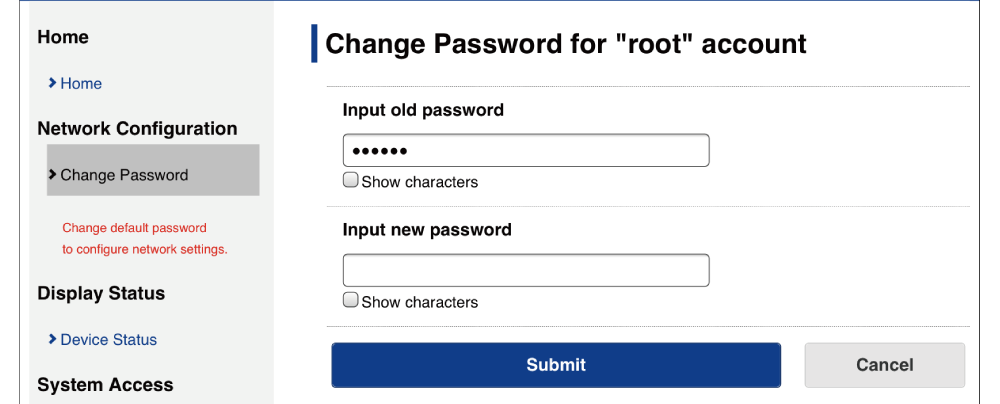
- 使用預設密碼登入時,會開啟更改密碼的畫面。 更改密碼後,繼續下一步。
前往下一步:印表機固定 IP 位址設定
返回上一頁印表機固定 IP 位址設定
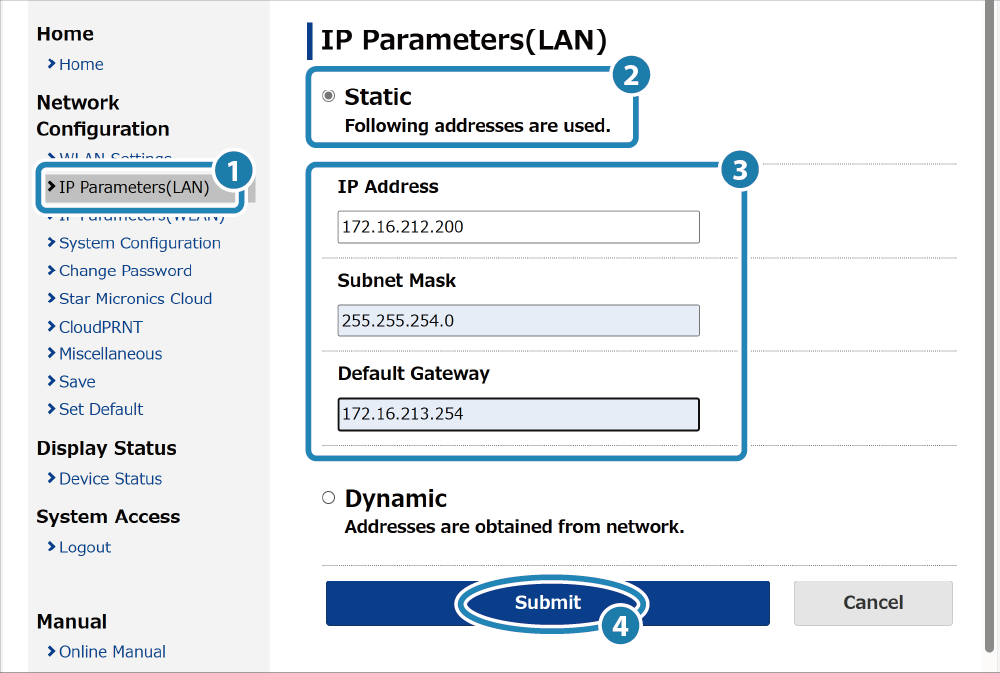
從您登入的 WebConfiguration 指定印表機的固定 IP 位址。
1. 指定固定 IP 位址
-
從選單或左上角的選單按鈕 開啟 "IP Parameters"
 ,選擇 "Static
  ",輸入 IP Address、Subnet Mask
  ,然後點選 "Submit"
  。
。
注意
- 向您的網路管理員詢問要在設定中使用的固定 IP 位址和子網路遮罩。
2. 將設定儲存到印表機
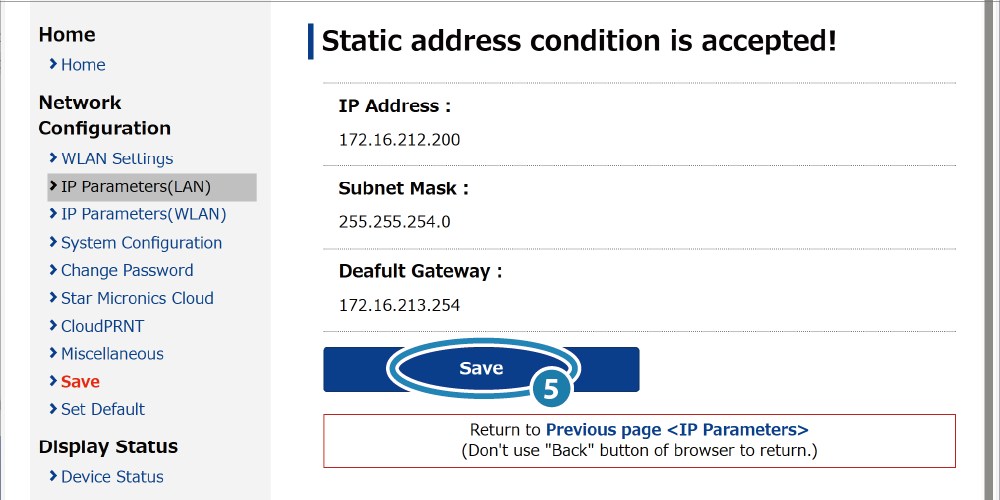
- 將顯示輸入內容確認畫面。請檢查設定,若內容無誤,請點選 [Save]。
 。
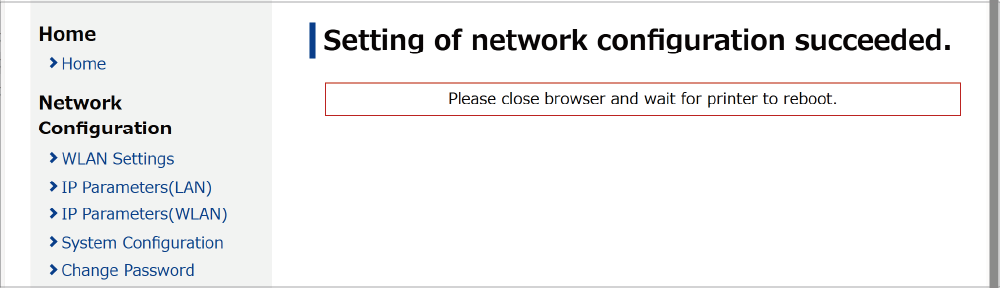
。 - 當設定儲存至印表機後,將顯示以下畫面,即完成設定。