連接 USB 連接線
連接 USB 連接線以進行 USB 通訊或在印表機與 PC/平板電腦之間進行通訊 + 充電。
如果是為了僅充電的目的連接平板電腦、智慧型手機或其他設備,以及連接 USB 可連接產品時,請參閱 設置外接設備。
1. 準備 USB 連接線
用於連接的 USB 連接線取決於您的 PC、平板電腦或智慧型手機的作業系統。
請根據您的設備準備合適的連接線。
若您使用市售的連接線,在正式開始使用前,請務必充分確認其運作是否正常。
USB 連接線 (C-C)
| 印表機端插頭 | USB-C | 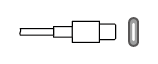 |
| 設備端插頭 | USB-C | |
- 準備符合 USB2.0 標準、支援 3.0A 或更高電流且長度不超過 2 公尺的連接線。
下一步
USB 連接線 (C-A)
| 印表機端插頭 | USB-C | |
| 設備端插頭 | USB-A | 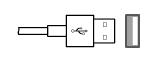 |
- 準備隨印表機提供的 USB 連接線。
注意
當使用 USB 連接線 (C-A) 時,僅供通訊使用,無法透過印表機進行充電。
下一步
USB 連接線 (C-Lightning)
| 印表機端插頭 | USB-C | |
| 設備端插頭 | Lightning | 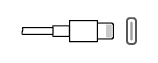 |
- 準備 Apple Inc. 的原廠或 MFi 認證產品,長度不超過 2 公尺。
下一步
USB 連接線 (C-USB micro-B)
| 印表機端插頭 | USB-C | |
| 設備端插頭 | USB micro-B | 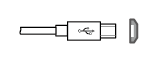 |
- 準備符合 USB2.0 標準且長度不超過 2 公尺的連接線。
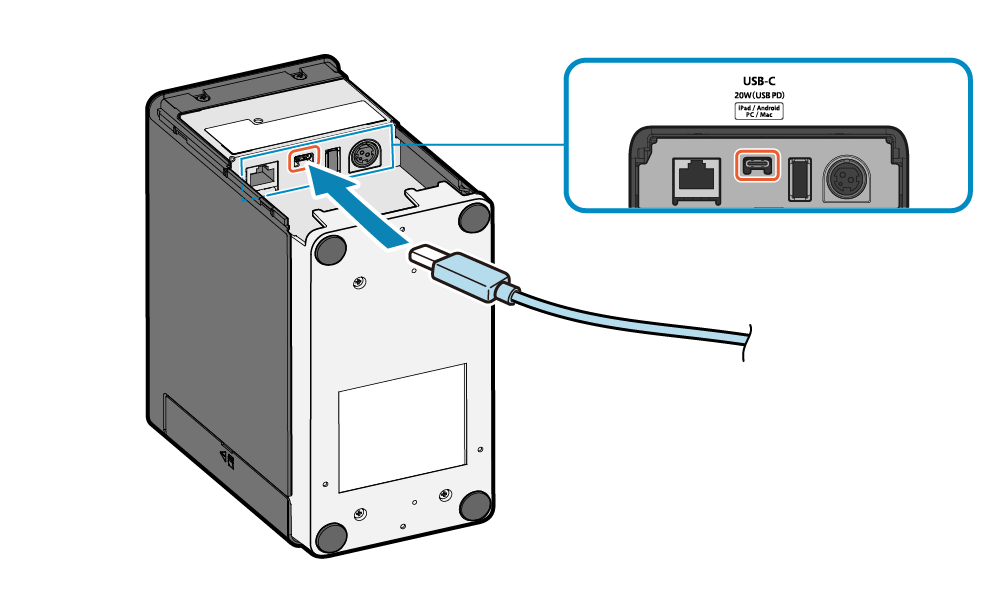
2. 將 USB 連接線連接至印表機
- 將 USB 連接線連接至印表機的 USB-C 連接埠。
警告
使用 iOS 設備時
單一 iOS 裝置無法同時透過藍牙與 USB-C 進行連接。
當 iOS 裝置已透過藍牙連接時,若將同一台 iOS 裝置連接至 USB-C,藍牙連線將會斷開,並自動切換為透過 USB-C 連線。
使用 Android 設備時
若為了通訊目的連接 Android 裝置,請先啟動 Android 裝置,將 USB 線連接至印表機,然後再開啟印表機電源。
外,在正式開始使用前,請務必使用實際裝置進行充分的運作確認。
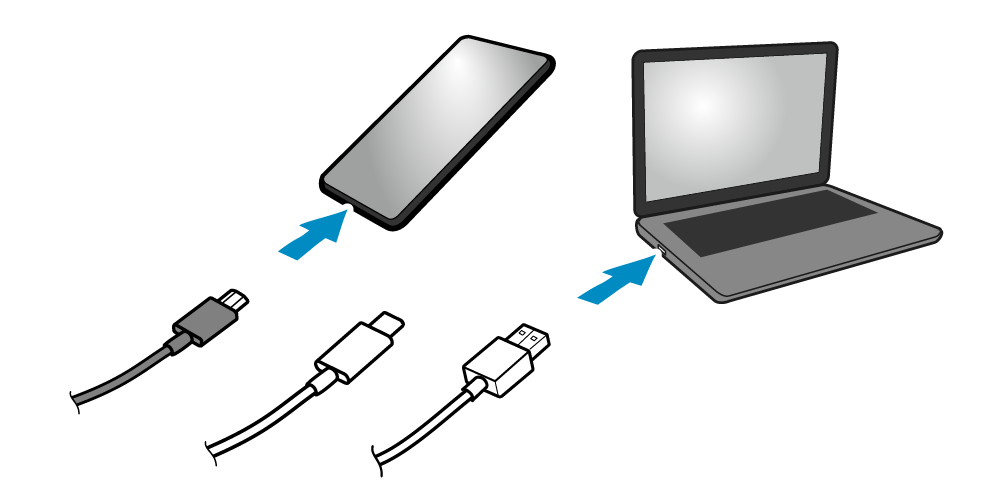
3. 將 USB 連接線連接至 PC、平板電腦或智慧型手機
- 將另一個插頭連接至 PC、平板電腦或智慧型手機。
注意
使用 Windows 設備時
如果您的設備對 USB-C 連接埠的通訊沒有回應,請將 USB-C 功能設定為「僅通訊」。
請參閱 切換 USB-C 功能 並配置設定。
4. 連接 USB 連接線並安裝後蓋
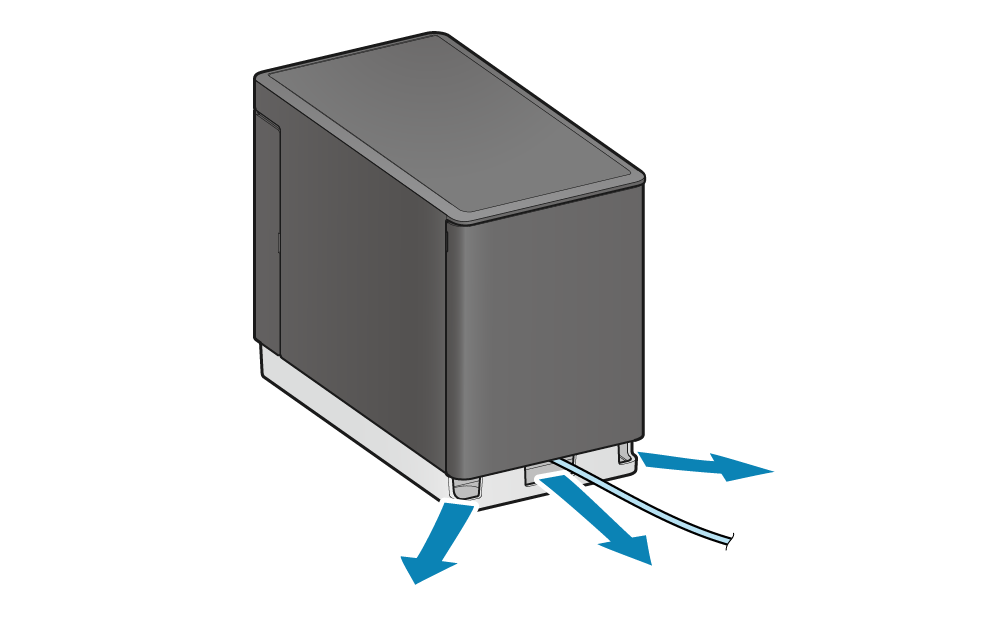
- 提供 3 個連接線出口(右、左和後),可以根據設備放置的位置佈線。
- 參考 安裝後蓋 安裝後蓋。