零件名稱和功能
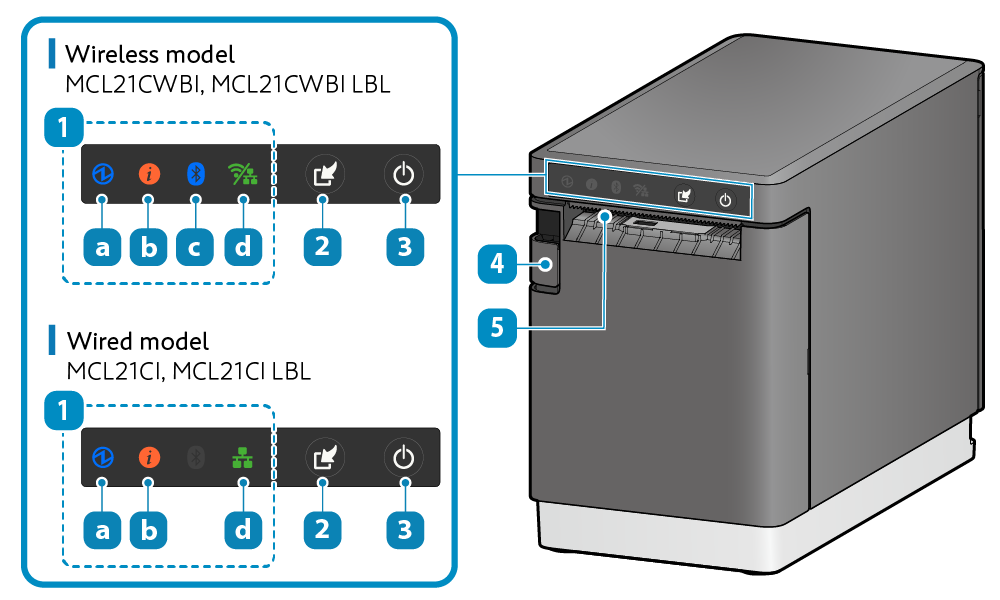
 LED
LED- 顯示印表機狀態。
 電源 LED 燈
- 當電源開啟時,此 LED 燈號會根據印表機的狀態亮起或閃爍。
 電源 LED 燈 <標準型號>
- 當零件需要清潔或更換時,此 LED 燈號會亮起紅燈或橘燈。此外,有資料等待列印時,此 LED 燈號也會閃爍淺藍燈。
 藍牙 LED 燈 燈號<無線型號>
- 此 LED 燈號會視藍牙連接狀態亮起藍燈。
 網路 LED 燈
- 此 LED 燈號會視網路連接狀態亮起綠燈。
 多功能按鈕
多功能按鈕-
按下此按鈕送紙。
此外,此按鈕亦用於One Touch Label列印及自我測試列印。
自我測試列印
使用 One Touch Label (一鍵標籤)列印  電源按鈕
電源按鈕-
使用此按鈕開啟/關閉電源和重新啟動印表機。
開啟/關閉電源  開啟拉桿
開啟拉桿- 安裝紙捲時,請拉動此拉桿以開啟印表機前蓋。
 出紙口/撕紙桿
- 已列印的紙張將從此處排出。
請使用撕紙桿手動裁切紙張。  印表機前蓋
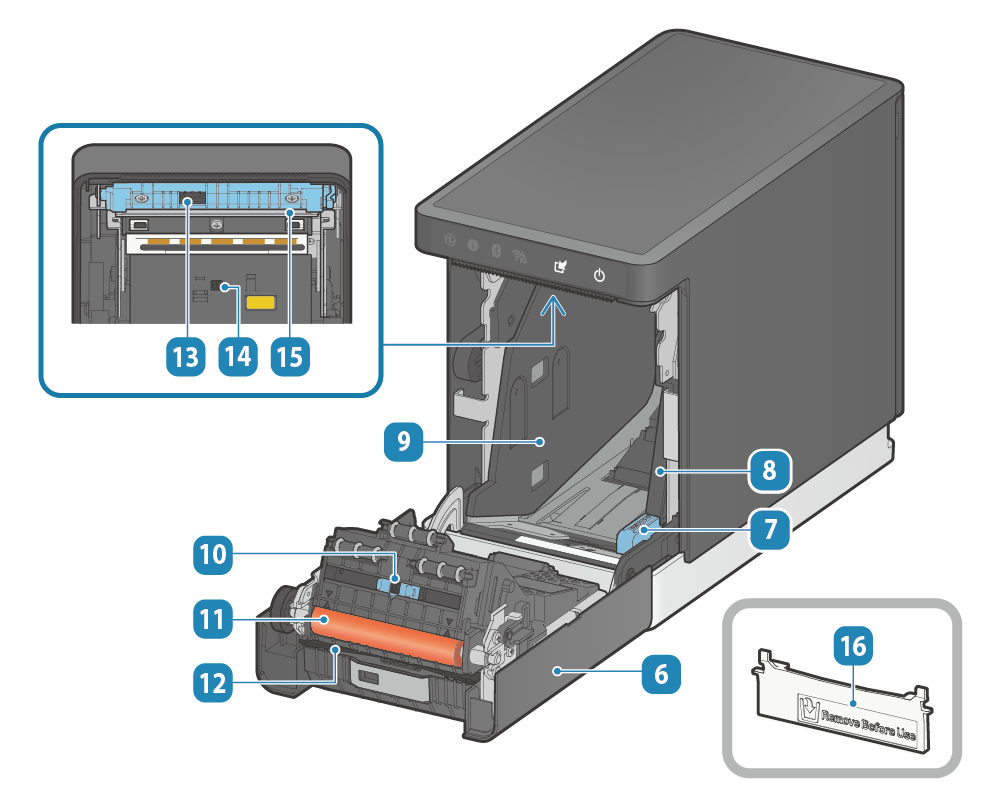
印表機前蓋-
在安裝紙捲時打開/關閉。
清潔自動裁刀時,請拆下樹脂蓋部件。
安裝紙捲  紙張導板拉桿
-
調整紙張導板寬度時,請向下按住拉桿,並左右移動紙張導板。
安裝紙捲  紙張導板 (右)
 紙張導板 (左)
 PE/BM 感測器
-
偵測紙張用盡或紙張背面的黑標。
使用具黑標的標籤紙時,請依照工具程式指南,將此感測器移動至適當位置。在其他情況下,請將此感測器對齊中心標記。
檢查標籤類型 > 可用的黑標紙規格  出紙滾輪組件
-
防沾黏滾輪可支援所有標籤紙類型(含無底紙標籤)。無需準備工具,即可輕鬆更換零件。
零件更換  自動裁刀組件
-
自動裁刀會自動裁切紙張。
無需準備工具,零件更換容易。
零件更換  取紙感測器
取紙感測器- 偵測已列印的標籤是否已從出紙口移除的感測器。
 GAP 感測器
-
偵測模切標籤紙上的邊界線。
檢查標籤類型 > 可用的黑標紙規格  固定裁刀組件
- 此處配備裁紙刀片。
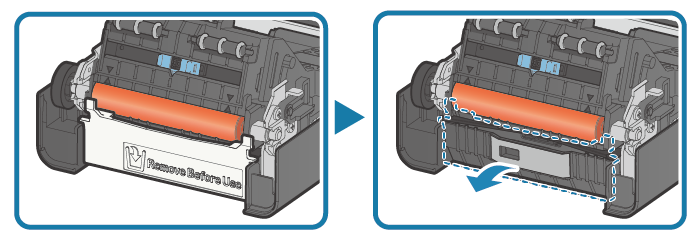
 防護部件
防護部件-
運送印表機時的防護零件。
此零件安裝於出紙口附近,請務必於使用印表機前將其拆下。
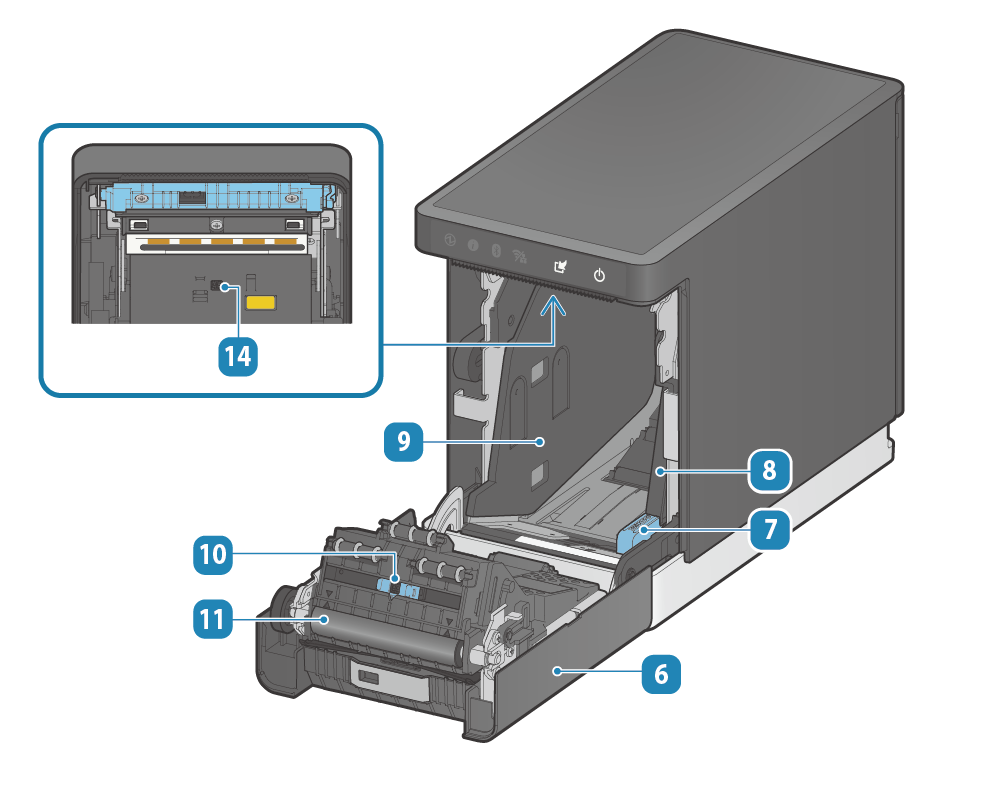
- 印表機前蓋
-
在設定紙捲時打開/關閉。
安裝紙捲 - 紙張導板拉桿
-
調整紙張導板寬度時,請向下按住拉桿,並左右移動紙張導板。
安裝紙捲 - 紙張導板 (右)
- 紙張導板 (左)
- PE/BM 感測器
-
偵測紙張用盡或紙張背面的黑標。
使用具黑標的標籤紙時,請依照工具程式指南,將此感測器移動至適當位置。在其他情況下,請將此感測器對齊中心標記。
檢查標籤類型 > 可用的黑標紙規格 - 出紙滾輪組件
- LBL 型號支援模切標籤和收據紙。
- GAP 感測器
-
檢測模切標籤紙上的邊界線。
檢查標籤類型 > 可用的黑標紙規格  後蓋
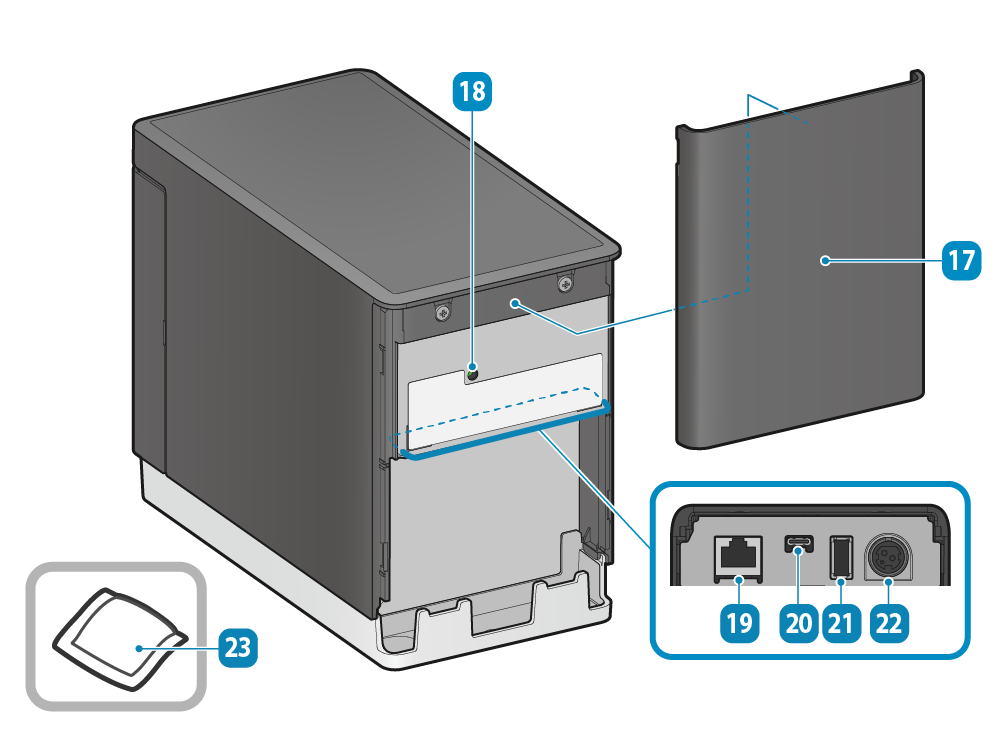
後蓋-
用於保護連接埠及纜線。請務必於使用印表機前安裝。
拆卸/安裝後蓋  RESET 開關
-
重置印表機的通訊設定。
重置通訊設定  LAN 連接埠
-
透過 LAN 網路線連接至網路。
連接 LAN 網路線  USB-C 連接埠
-
透過 USB 連接線連接至 iOS、Android 或 Windows 設備。可以同時進行數據通訊和供電(最高 20 W)。
連接 USB 連接線
設置外接設備 - USB-C 連接埠  USB-A 連接埠
 -
連接 Star Micronics 指定的 USB 可連接產品* 以建立通訊。
本產品支援 USB HID 類別(鍵盤模式)*。
此外,此連接埠還可用於為 USB 週邊設備供電(最大 0.5 A)。
* 如果您使用 USB 可連接產品或 USB HID 類別(鍵盤模式),會有相關限制。
使用周邊設備
有關詳細資訊,請參閱 使用 USB 設備。
設置外接設備 - USB-A 連接埠
使用第三方外接設備  電源連接座
電源連接座-
連接印表機隨附的電源供應器纜線。
連接 AC 電源供應器  矽膠乾燥劑
矽膠乾燥劑- 放置在後蓋內。使用印表機前請取出並丟棄。
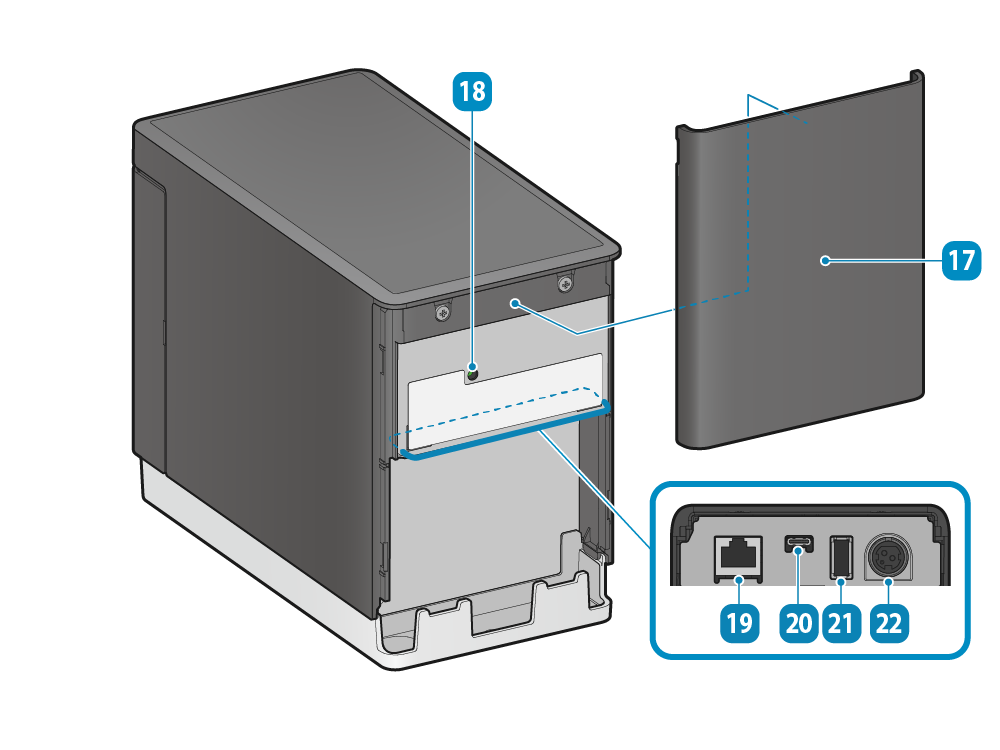
- 後蓋
-
用於保護連接埠及纜線。請務必於使用印表機前安裝。
拆卸/安裝後蓋 - RESET 開關
-
重置印表機的通訊設定。
重置通訊設定 - LAN 連接埠
-
使用印表機隨附的 LAN 網路線連接網路。
連接 LAN 網路線 - USB-C 連接埠
-
使用 USB 連接線連接您的 iOS、Android 或 Windows 設備。可以同時進行數據通訊和供電(最高 20 W)。
連接 USB 連接線
設置外接設備 - USB-C 連接埠 - USB-A 連接埠
-
連接 Star Micronics 指定的 USB 可連接產品* 以建立通訊。
本產品支援 USB HID 類別(鍵盤模式)*。
此外,此連接埠還可用於為 USB 週邊設備供電(最大 0.5 A)。
* 如果您使用 USB 可連接產品或 USB HID 類別(鍵盤模式),會有相關限制。
使用周邊設備
有關詳細資訊,請參閱 使用 USB 設備。
設置外接設備 - USB-A 連接埠
使用第三方外接設備 - 電源連接座
-
連接主機隨附的電源電源供應器纜線。
連接 AC 電源供應器 - 一般使用者資訊
- 只有當所使用的應用程式(或系統)支援上述 USB 設備時,才能通過 USB 連接至 mC-Label2 並使用。 有關支援狀態,請向應用程式(或系統)供應商查詢。
- 這些設備不能與通用應用程式(如 Excel 或記事本)一起使用。
-
開發人員資訊
本公司無法保證所有市售 USB HID 類別(鍵盤模式)裝置皆能正常運作。
由於 Star Micronics 並未針對所有類型的裝置進行運作確認,因此在正式使用前,請務必搭配實機進行充分的運作驗證。 部分市售裝置可能無法與本產品正確通訊。
使用 USB 設備
將 USB 連接產品或 USB HID 類別(鍵盤模式)裝置連接至 mC-Label2 時,請注意下列事項。
本公司指定之條碼掃描器或 USB HID 類別(鍵盤模式)裝置,僅限連接一台設備。
關於 USB HID 類別裝置支援的相關諮詢,請洽詢 此處。