使用App
使用專用應用程式 (Star Quick Setup Utility 或 Star Windows Software),您可以使用以下功能。
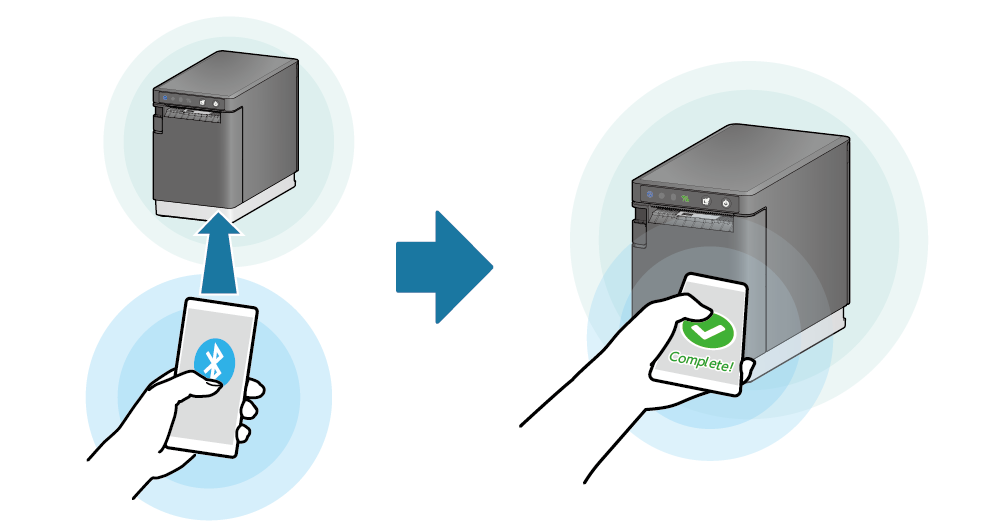
- 透過藍牙連接無線 LAN
- 使用 Star Quick Setup Utility (iOS, Android),即可透過藍牙低功耗(Bluetooth Low Energy)輕鬆連接無線 LAN。
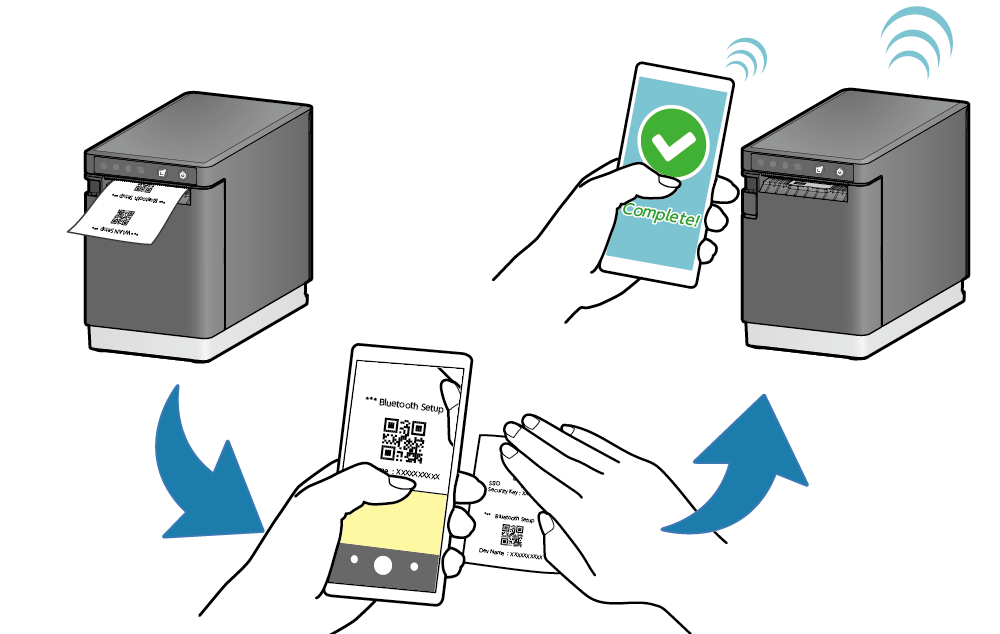
- 使用 QR Code 進行藍牙配對與印表機設定
-
使用 Star Quick Setup Utility (iOS, Android),可使用下列情況下列印出的 QR Code 進行藍牙配對:
- 購買後首次開啟印表機電源,於 20 秒後列印
- 自我測試資訊頁
- 初始設定
- 您可依照圖示指引,進行符合操作情境的印表機設定。
- One Touch Label (多功能按鈕設定)
- 可以透過One Touch Label設定已註冊到印表機的圖像(例如商店標誌),並使用印表機正面提供的多功能按鈕輕鬆列印。 使用 One Touch Label (一鍵標籤)
- SteadyLAN 設定支援
-
啟用 / 停用 SteadyLAN。
使用 Star Quick Setup Utility (iOS, Android),您可以按照工具程式指南設定使用 SteadyLAN 的環境。
- 韌體更新
-
下載最新的印表機韌體並安全地更新韌體。
使用 Star Quick Setup Utility (iOS, Android),您可以選擇 [Change printer settings] - [Firmware update] 來更新韌體。使用 Star Windows Software (Windows),設定印表機連接,然後選擇 [Firmware update] 來更新韌體。
- 使用藍牙或 USB 連接的網路設定
- 使用 Star Quick Setup Utility,您可以從透過藍牙或 USB 連接的主機設備檢查和更改印表機網路設定。 這使您能夠在沒有 DHCP 伺服器的環境中透過平板電腦或智慧型手機指定印表機的固定 IP 位址。
- 在沒有 DHCP 的環境中的網路設定
- 即使在沒有 DHCP 伺服器的環境中,您也可以指定印表機的固定 IP 位址。
- 連接檢查
- 透過從專用應用程式執行自我測試列印,您可以輕鬆檢查設備和印表機之間的連接。
- 更改印表機詳細設定
- 您可以在螢幕上更改印表機設定。
請參閱適合您使用環境的資訊。
iOS/Android
Windows
iOS/Android
Star Quick Setup Utility 下載
要下載 Star Quick Setup Utility,請從您的 iOS 或 Android 平板電腦或智慧型手機存取以下 URL 並下載。
下載網站Star Quick Setup Utility 可以做什麼
安裝 Star Quick Setup Utility 使您能夠使用以下功能。
這使您能夠使用透過自我測試列印的 QR Code進行藍牙配對。
檢查印表機狀態。
支援識別和解決無線 LAN 通訊故障期間的問題。 <無線型號>
檢查外接設備的操作。
選擇並列印儲存在平板電腦或智慧型手機上的圖像。
執行印表機的自我測試列印。
透過畫面指引進行初始設定。
設定One Touch Label功能要列印的圖像數據。
將自選圖片註冊至印表機。(標誌註冊)
更新 mC-Label2 韌體。
設定 SteadyLAN 和 Star CloudPRNT。
操作環境
Windows
Star Windows Software 下載
從以下網站下載 Star Windows Software。
注意
當使用配備 “S 模式” 的 Windows10 設備時,無法安裝 (執行) Microsoft Store 應用程式以外的應用程式。 如果無法安裝 Star Windows Software,請檢查 Windows 設定。
Star Windows Software 可以做什麼
根據您使用的標籤類型設定印表機。
切換多功能按鈕(送紙/One Touch Label)的操作。
設定One Touch Label要列印的圖像數據。
將自選圖片註冊至印表機。(標誌註冊)
更新 mC-Label2 韌體。
執行印表機的自我測試列印。