自我測試列印
由於無論印表機裝置連接狀態為何,皆可執行自我列印,因此可確認印表機的單機運作狀態。
印表機韌體版本* 可以從列印內容中檢查。 *版本顯示在開頭列印的“印表機資訊”標題部分。
自我測試列印可以使用專用應用程式進行。 有關詳細資訊,請參閱 使用App。
在執行自我測試列印之前,請務必安裝紙捲。
安裝紙捲
注意
即使印表機設定為使用模切標籤,您也可以使用熱感收據紙執行自我測試列印。
使用熱感收據紙,即可確認連續無間斷的自我測試列印結果。
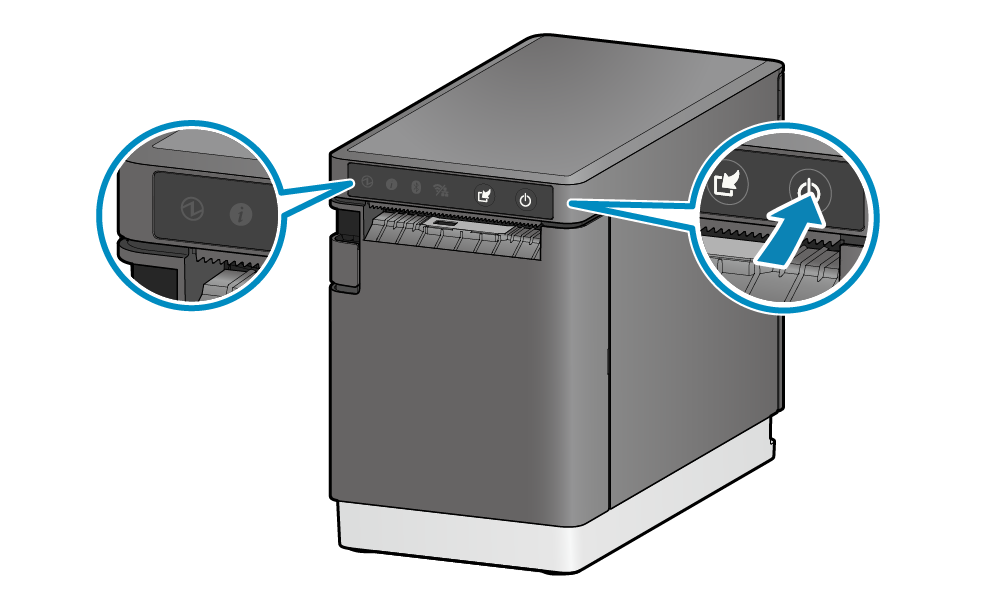
1. 關閉電源
- 按住印表機正面操作面板右側的電源按鈕持續 1 秒或更長時間,然後放開。
2. 執行自我測試列印
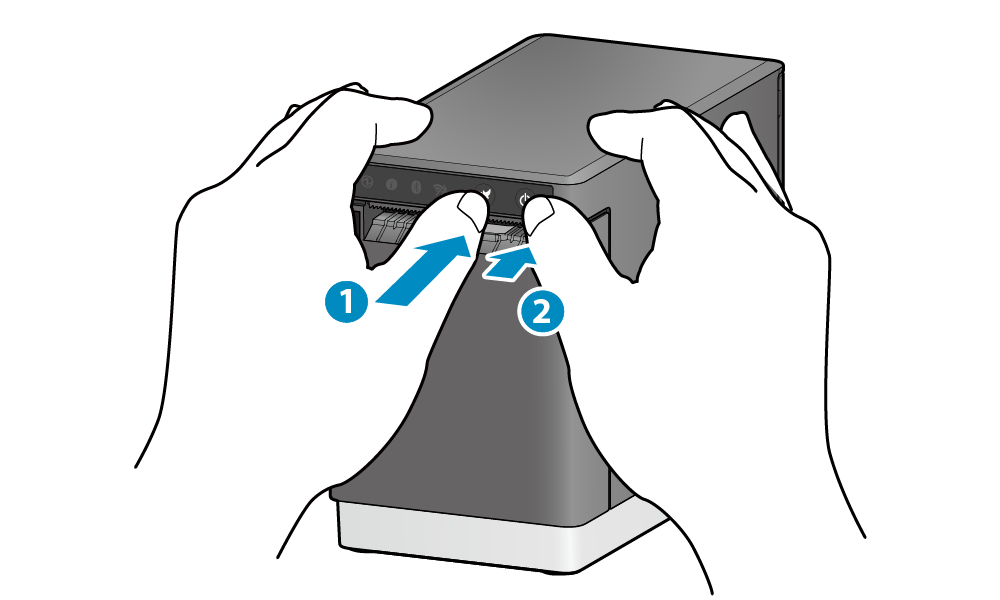
- 按住多功能按鈕
 的同時,開啟電源(按下然後
  放開電源按鈕)。
 - 當自我測試列印開始時,請放開多功能按鈕。
-
列印完成後,移除列印的紙張。
有線型號的網路資訊會在印表機資訊之後列印。
無線型號的藍牙與網路資訊會在印表機資訊之後列印。
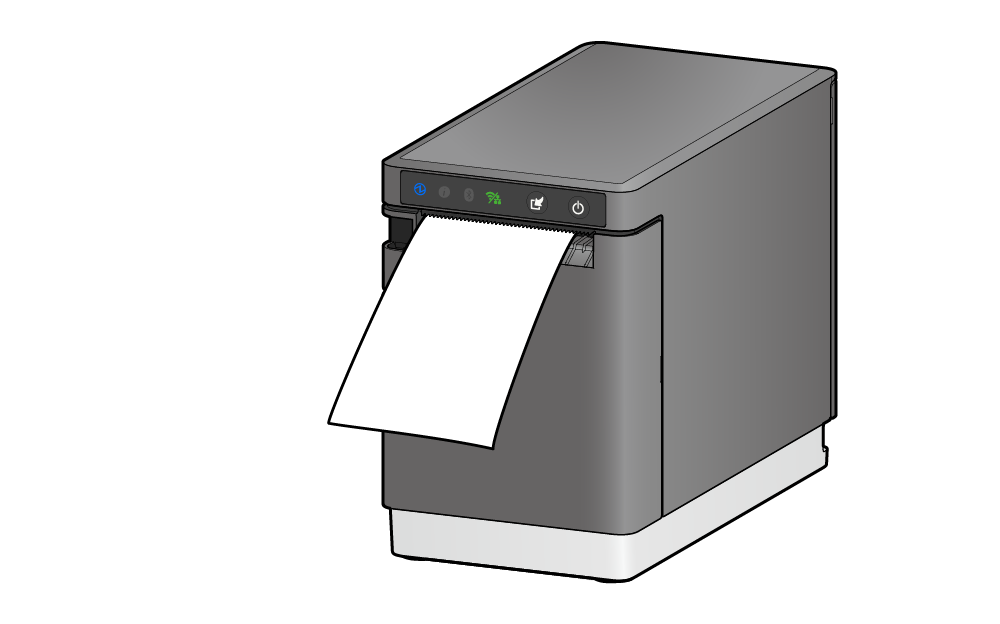
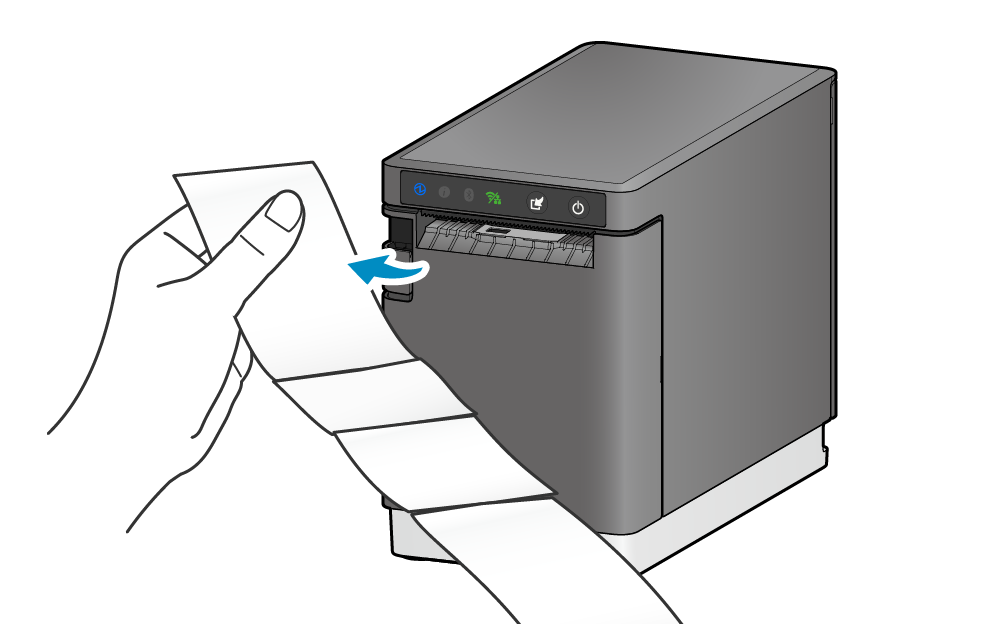
圖例:適用於 MCL21CWBI 型號
注意
對於標準型號,即使在「標籤類型:無底紙標籤(預設設定)」或「取紙感測器:啟用」下進行自我測試列印,也會在印表機資訊之後列印下一條資訊,然後排出紙張。