使用 One Touch Label
如果您預先將標籤資料註冊到印表機中,只需按下多功能按鈕即可列印,無需與設備進行通訊。
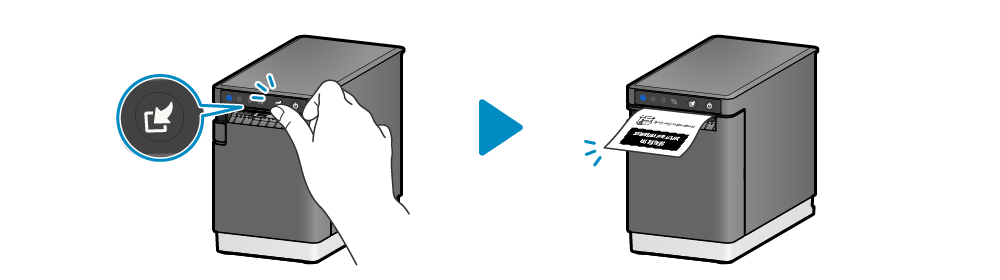
可將欲列印的標籤資料及裁切方式,設定至多功能按鈕的第一至第三種按壓操作。

請配合您的作業環境進行設定。
使用 Label Builder 進行設定
: Star Micronics 雲端服務使用者
使用 Star Quick Setup Utility 進行設定
: iOS/Android 使用者
使用 Star Windows Software 進行設定
: Windows 使用者
使用 Star Quick Setup Utility 進行設定
將已註冊至印表機的 Logo 資料,設定為 One Touch Label 欲列印的標籤資料。 若要將新的 Logo 資料註冊至印表機,請準備符合所使用標籤紙捲尺寸的影像資料。
1. 連接至欲使用的印表機
- 下載並安裝 Star Quick Setup Utility。 使用App
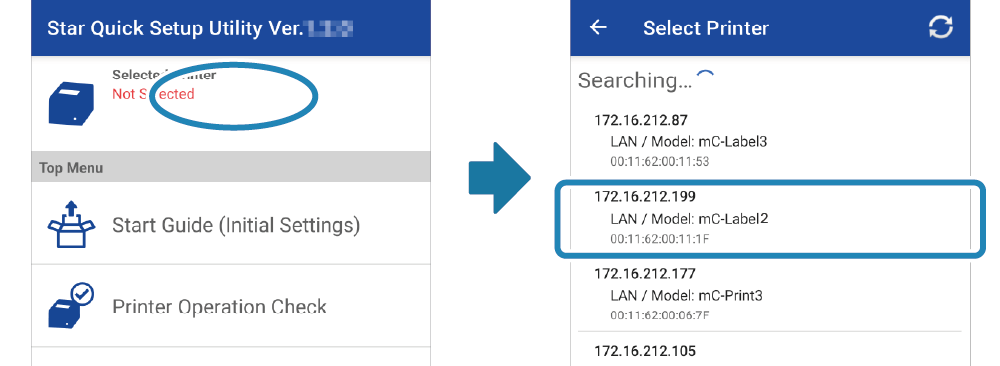
- 啟動 Star Quick Setup Utility 連接至欲使用的印表機。
2. 註冊標籤資料至印表機
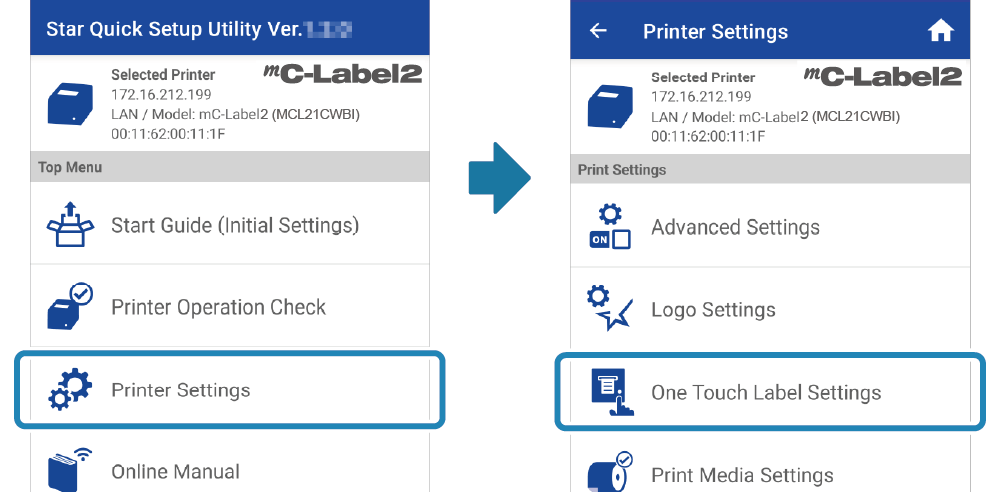
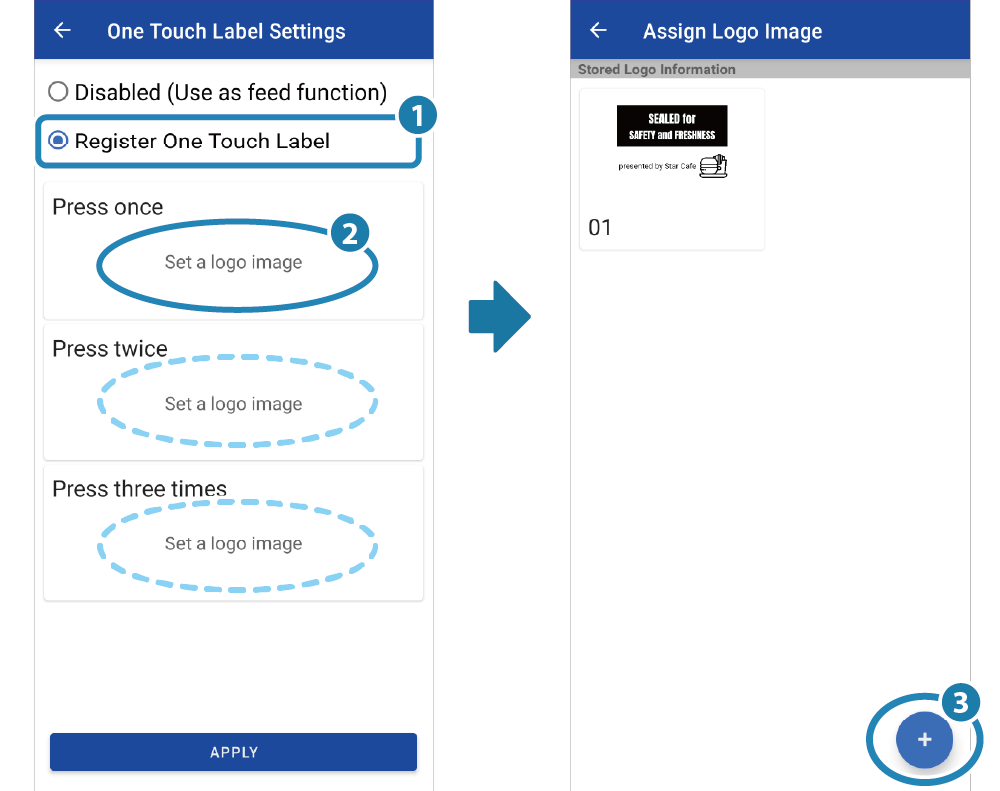
- 開啟 [Printer Settings] - [One Touch Label Settings]。
- 選擇「Register One Touch Label」
 ,接著從「按一下」至「按三下」中,選擇欲註冊資料的按壓操作
 。Logo 選擇畫面將顯示已註冊至印表機的 Logo 資料。若要註冊新的欲列印標籤資料,請點選「+」
 。
。 -
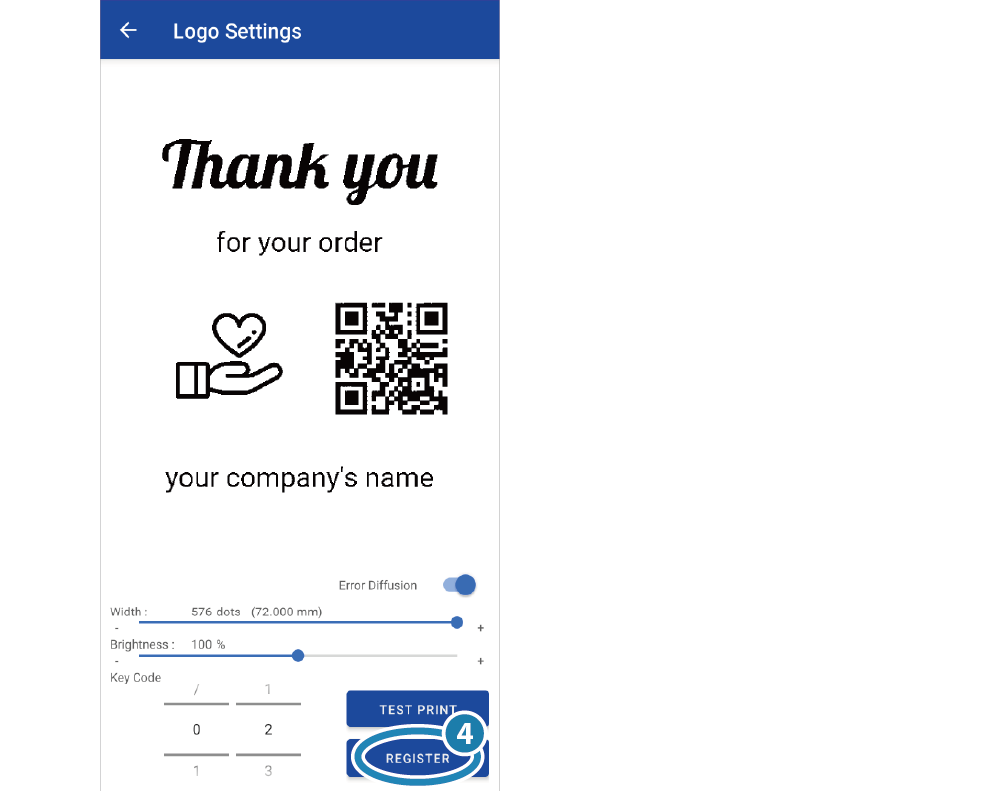
請於顯示的影像資料選擇畫面中,選擇欲註冊的影像資料,以開啟 Logo 設定畫面。
若所選影像資料的尺寸超過印表機的最大列印寬度,資料將自動縮小以符合列印寬度。
編號的預設值設為印表機 Logo 未使用的編號,但可進行變更。
調整影像尺寸等設定並確認編號後點選 [REGISTER] 。資料將作為 Logo 註冊至印表機,畫面將返回上一頁。
注意
若指定了已註冊標籤資料的編號,印表機內以該編號註冊的 Logo 資料將被覆寫。
3. 設定 One Touch Label
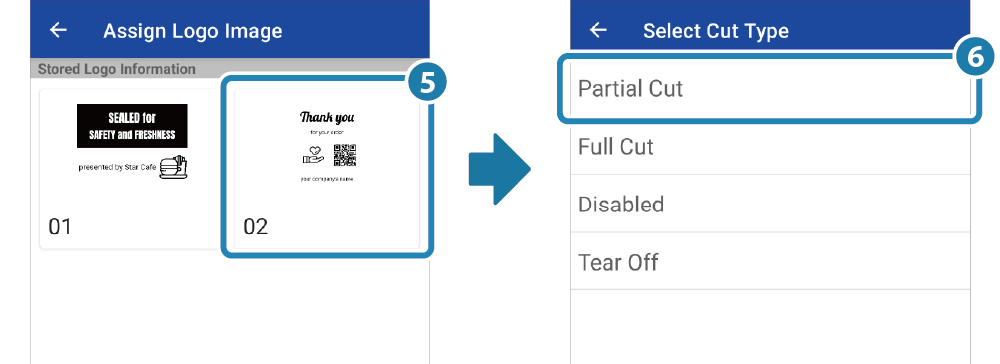
- 從畫面上顯示的已註冊Logo資料中,選擇要使用 One Touch Label 列印的標籤資料
 和裁切方法
和裁切方法 。
。
備註
對於 **LBL 型號**,裁切方法僅提供「撕紙 (Tear Off)」。
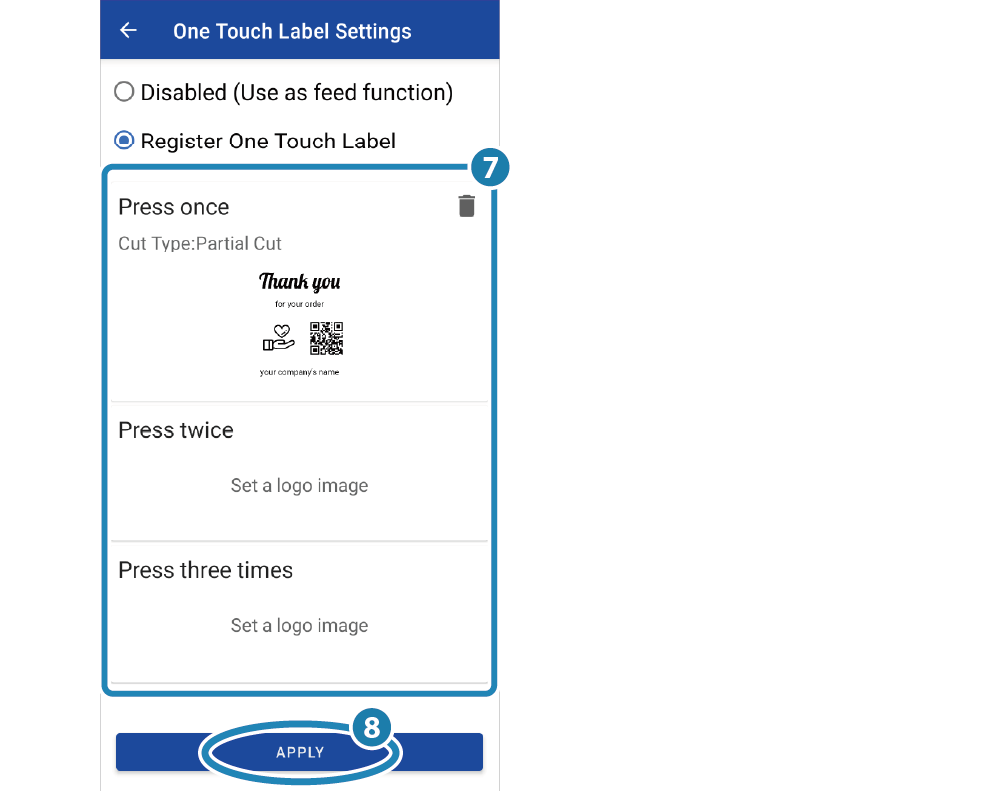
- 檢查要註冊至 One Touch Label 的內容
 。如果沒有問題,點選 [APPLY]
 。
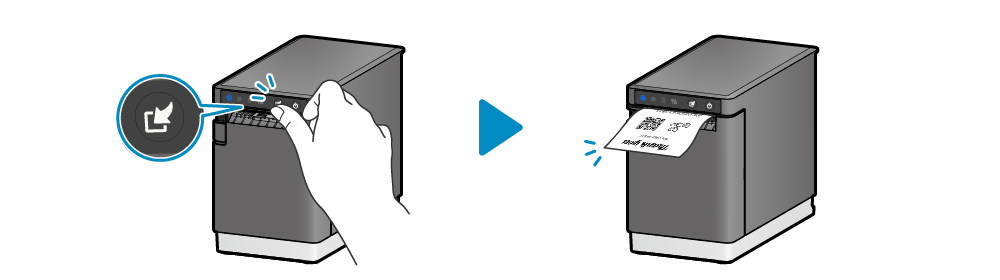
。 - 請依照已註冊的按壓方式按下多功能按鈕,並確認註冊是否正確完成。
使用 Star Windows Software 進行設定
將已註冊至印表機的 Logo 資料,設定為 One Touch Label 欲列印的標籤資料。
若要將新的 Logo 資料註冊至印表機,請準備符合所使用標籤紙捲尺寸的影像資料。
若要將新的 Logo 資料註冊至印表機,請準備符合所使用標籤紙捲尺寸的影像資料。
1. 連接至欲使用的印表機
- 下載並安裝 Star Windows Software。 使用App
-
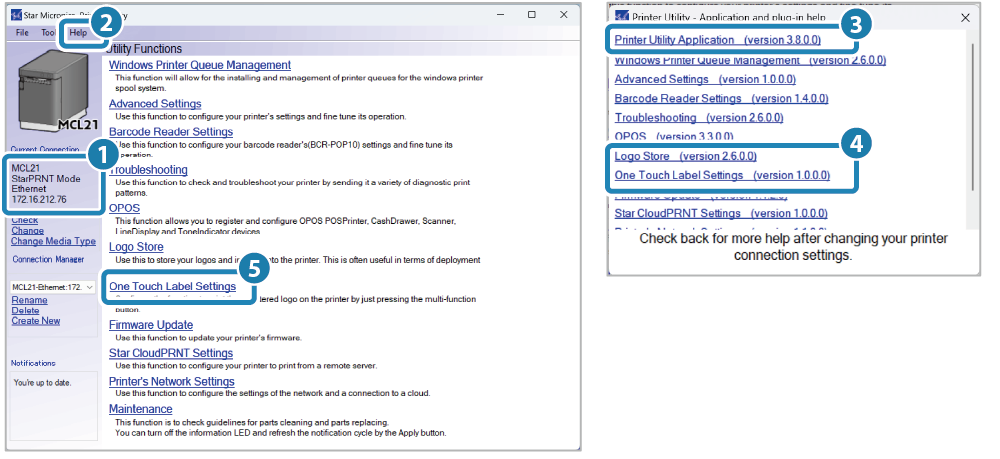
從「開始」功能表開啟 [Star Windows Software] - [Printer Utility],連接至要設定的印表機。
在選單列的 [Help] - [Printer Utility Help] 中,可以找到各種印表機工具程式的說明文件。
您也可以查看如何連接印表機以及 One Touch Label 的設定。
2. 將標籤資料註冊至印表機
- 點選 [One Touch Label Settings]。
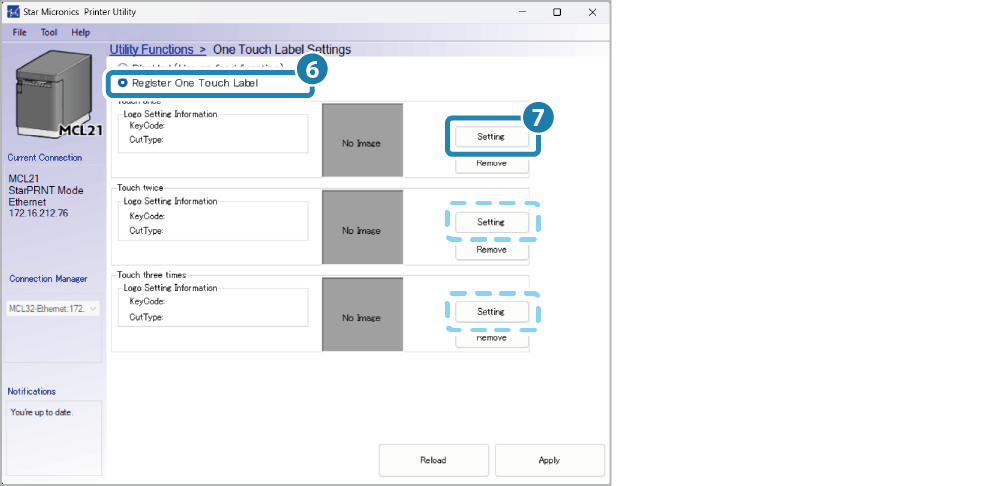
- 選擇「Register One Touch Label」,接著針對欲註冊資料的按壓操作(從「按一次」至「按三次」)點選 [Setting]。
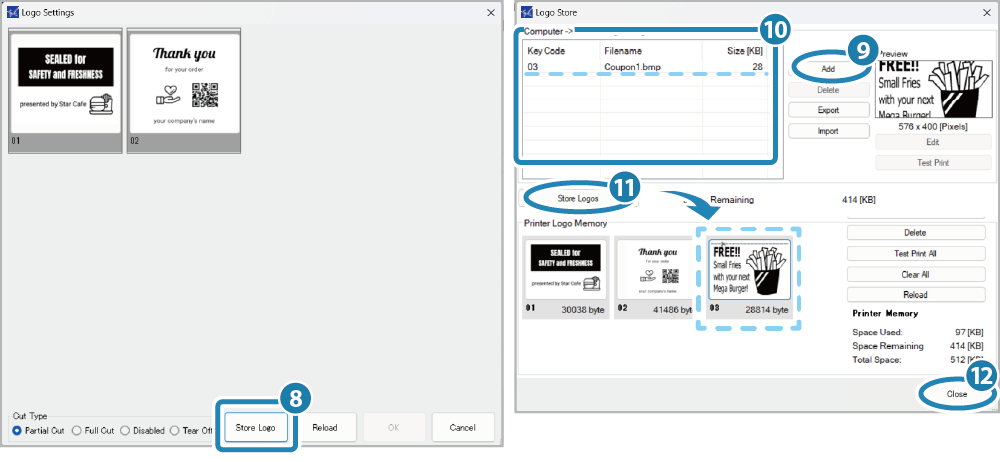
- Logo 設定畫面將顯示已註冊至印表機的 Logo 資料。若要註冊新的欲列印標籤資料,請點選 [Store Logo]。。
-
點選 [Add]
 以開啟設定畫面,設定要註冊的影像資料和編號。資料將新增到Logo註冊清單中
 。
。
編號的預設值設為印表機 Logo 未使用的編號,但可進行變更。
如果Logo註冊清單顯示的影像資料和編號沒有問題,點選 [Store Logo] 將Logo註冊清單的內容寫入印表機。
當要設定的Logo資料準備好後,點選 [Close] 。
。
注意
若指定了已註冊標籤資料的編號,印表機內以該編號註冊的 Logo 資料將被覆寫。
3. 設定 One Touch Label
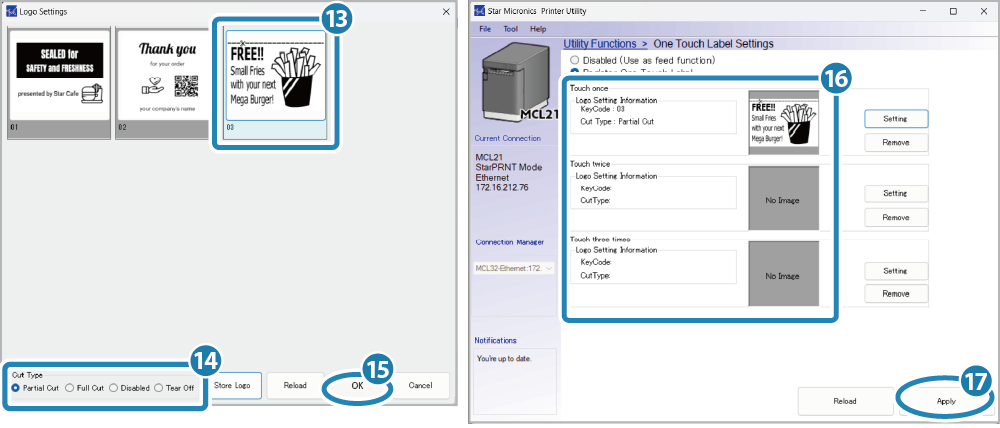
- 從畫面上顯示的已註冊Logo資料中,選擇要使用 One Touch Label 列印的標籤資料
 和裁切方法
和裁切方法 ,然後點選 [OK]
 。
。
備註
對於 **LBL 型號**,裁切方法僅提供「撕紙 (Tear Off)」。
- 檢查要註冊至 One Touch Label 的內容
 。如果沒有問題,點選 [Apply]
 。
。 - 依照已註冊的按壓方式按下多功能按鈕,並確認註冊是否正確完成。