連接平板電腦/PC (無線 LAN)
注意
若要使用無線 LAN 連線,請拔除網路線。無線 LAN 與有線 LAN 無法同時連接;當連接網路線時,有線 LAN 將優先運作。
設定與智慧型手機或平板電腦的連接時,使用專用應用程式將更為便利。
如果使用App,請下載並安裝 Star Quick Setup Utility。使用App。
欲連接的網路
使用專用應用程式連接 (iOS, Android)
下列步驟必須在開啟 mC-Label2 電源後執行。開啟電源
使用專用應用程式進行連接時,請在設備端使用以下功能。請事先檢查該功能。
檢查影片
| 00:00 | 準備 |
| 00:20 | 使用App連接至無線 LAN |
| 01:32 | 如果列印出 "Failed" 該怎麼辦 |
1. 將印表機連接至網路
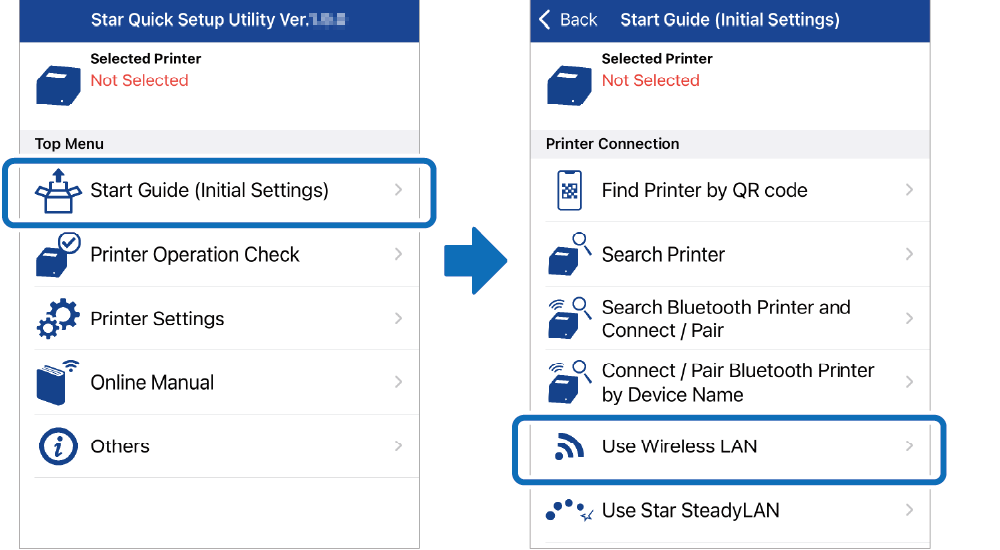
- 啟動 Star Quick Setup Utility,並開啟 [Start Guide (Initial Settings)] - [Use Wireless LAN]。
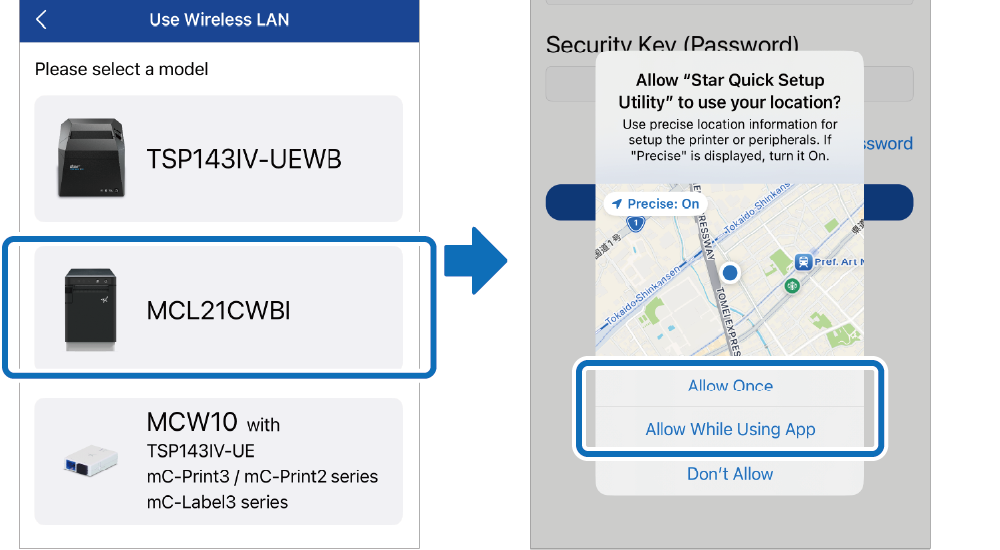
- 從型號選擇中選擇 [MCL21CWBI]。
當出現位置資訊權限確認畫面時,選擇任何 [Allow] 選項。 -
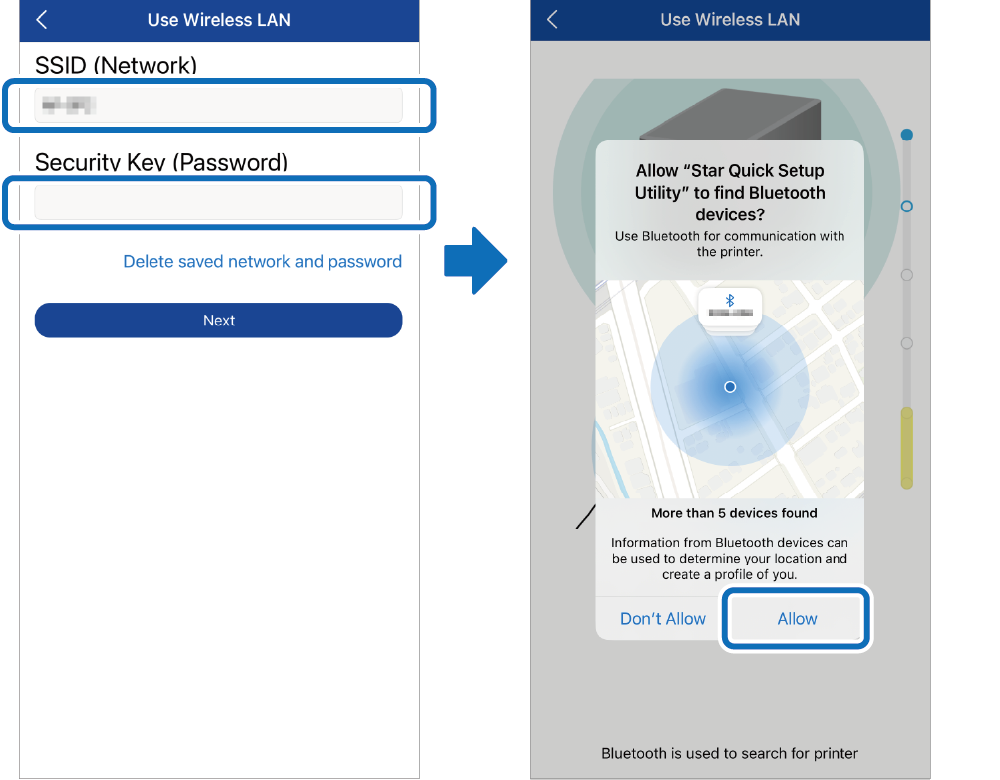
輸入要連接的網路的 SSID 和安全金鑰。
當出現裝置偵測許可確認畫面時,請點選 [Allow]。
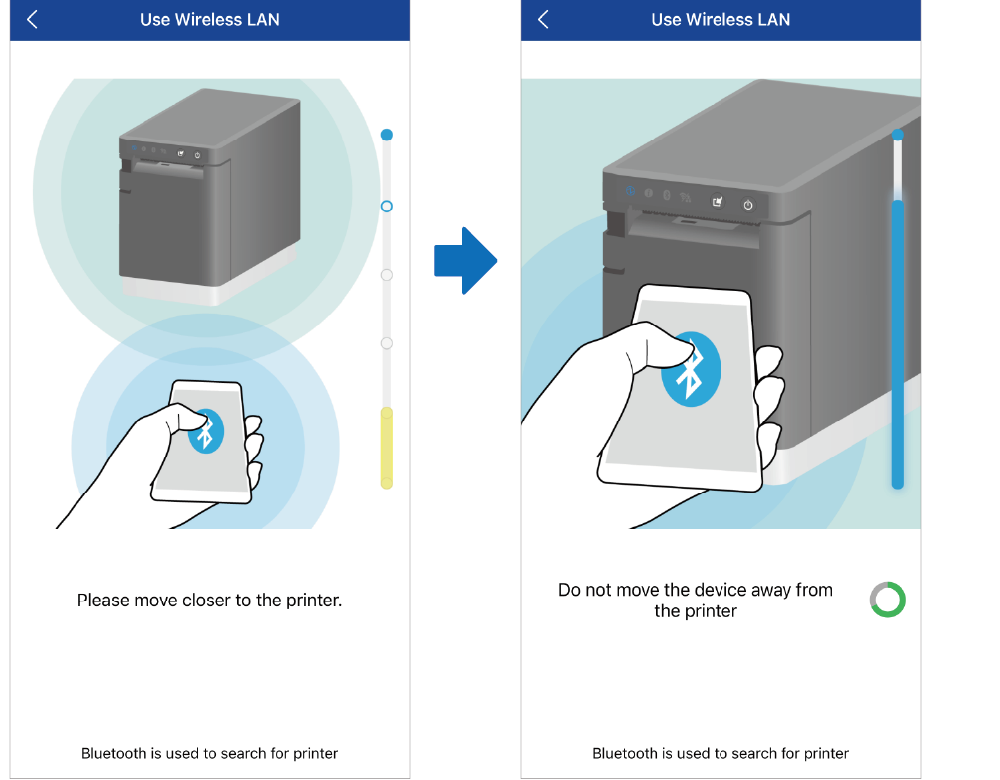
對於 Android 設備,SSID 輸入畫面會在允許設備檢測後出現。 - 將設備靠近印表機的 LED。
連接開始時,請勿將設備移離印表機。 -
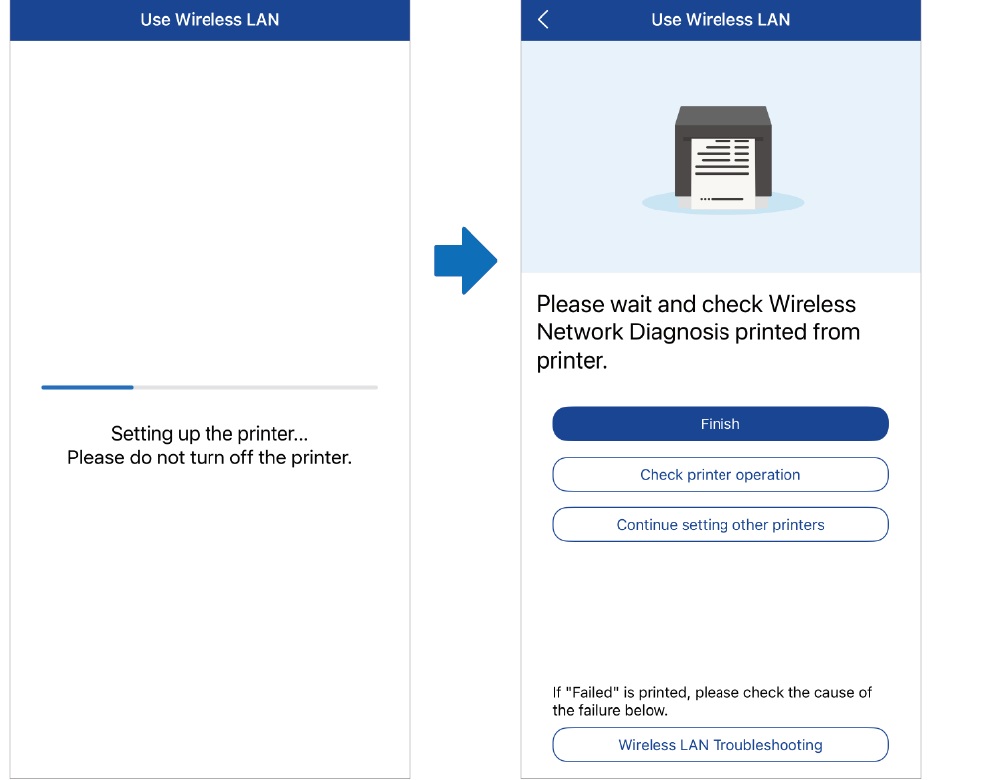
印表機設定開始後,請勿關閉印表機電源。
設定完成後,將自動列印無線網路診斷結果。
設定多台印表機時,請點選 [Continue setting of Other Printers],並繼續進行設定。
2. 確認已連接
-
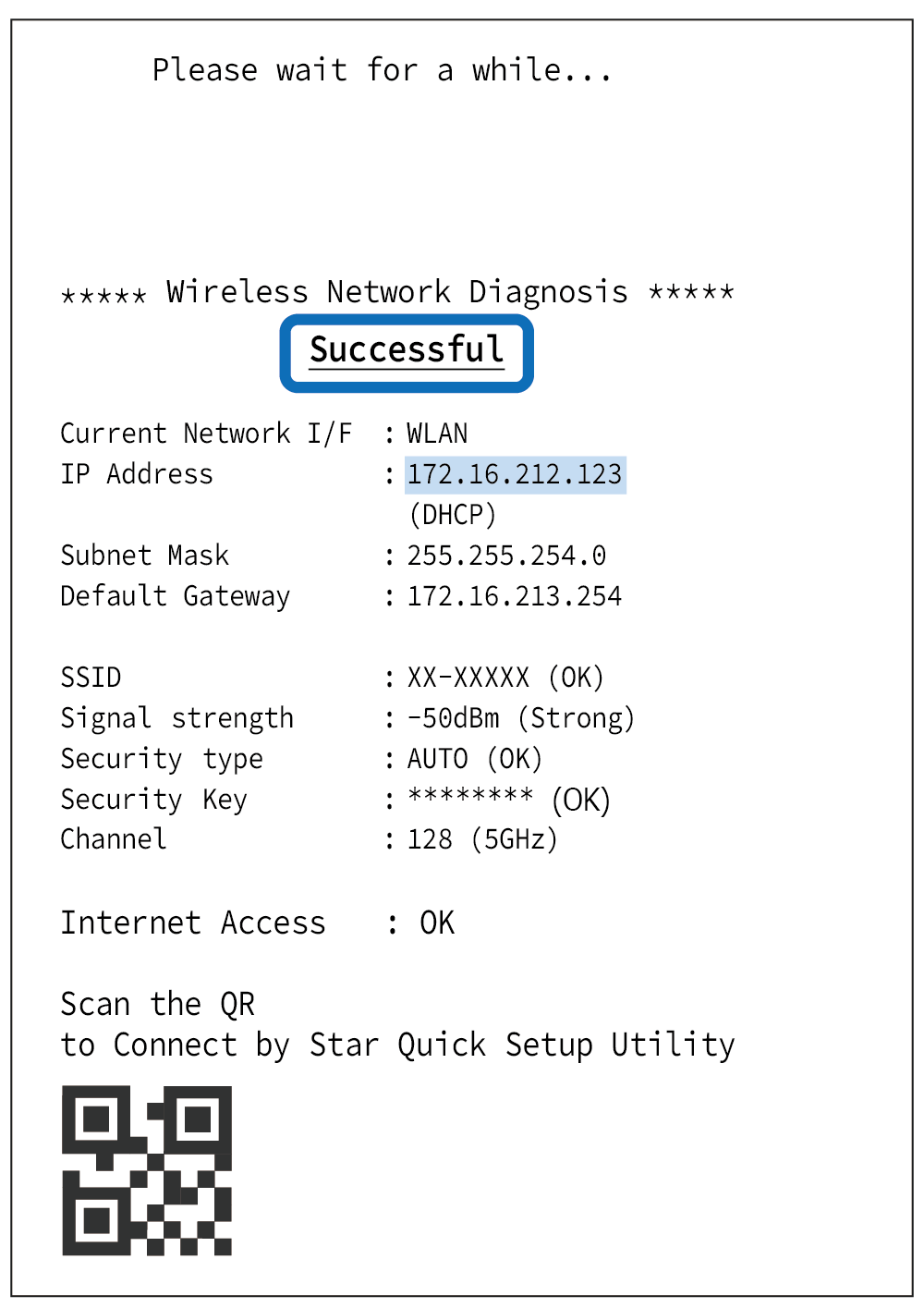
當印表機成功連接至網路時,診斷結果上將列印 "Successful"。
確認印表機已被分配 IP 位址後,設定過程完成。
不使用專用應用程式連接 (iOS, Android, Windows)
下列步驟必須在開啟 mC-Label2 電源後執行。開啟電源
1. 將印表機連接至網路
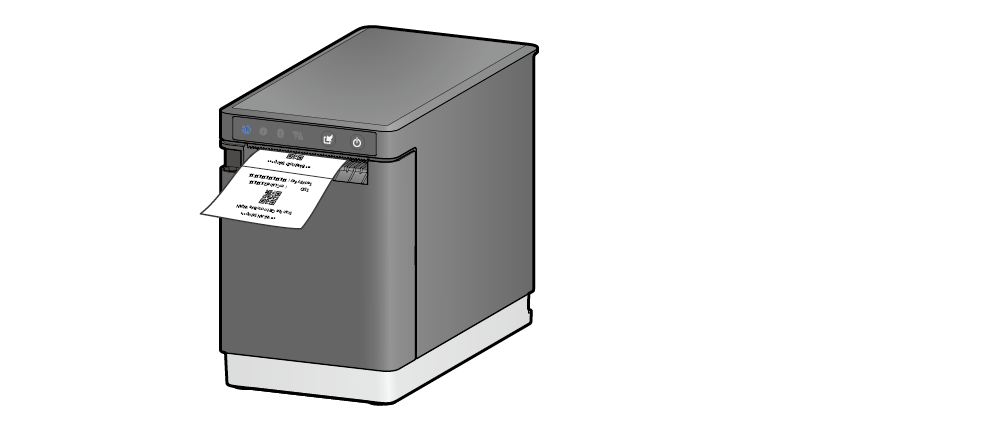
- 開啟印表機電源 20 秒後,將列印兩個用於無線通訊設定的 QR Code。
如果未列印 QR Code
當已完成無線 LAN 設定(已設定基礎架構模式)、連接 USB 或 LAN 網路線,或過去曾執行過藍牙配對時,將不會列印用於無線通訊設定的 QR Code。 若要重新設定,請重置通訊設定,並依照步驟連接平板電腦或 PC。 重置通訊設定
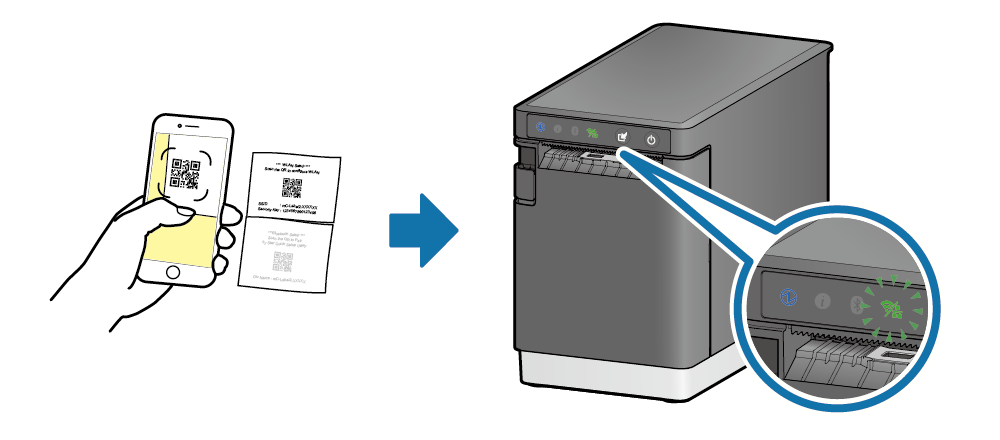
- 使用相機應用程式或 QR Code掃描器讀取第一張紙上列印的 "*** WLAN Setup ***" 中的 QR Code,然後點選出現的 SSID。
印表機上的網路 LED 燈(綠色)亮起。
如果網路 LED 燈(綠色)未亮起
如果列印了 QR Code,但在讀取後網路 LED 燈(綠色)未亮起, 重置通訊設定 並按照步驟連接平板電腦或 PC。
-
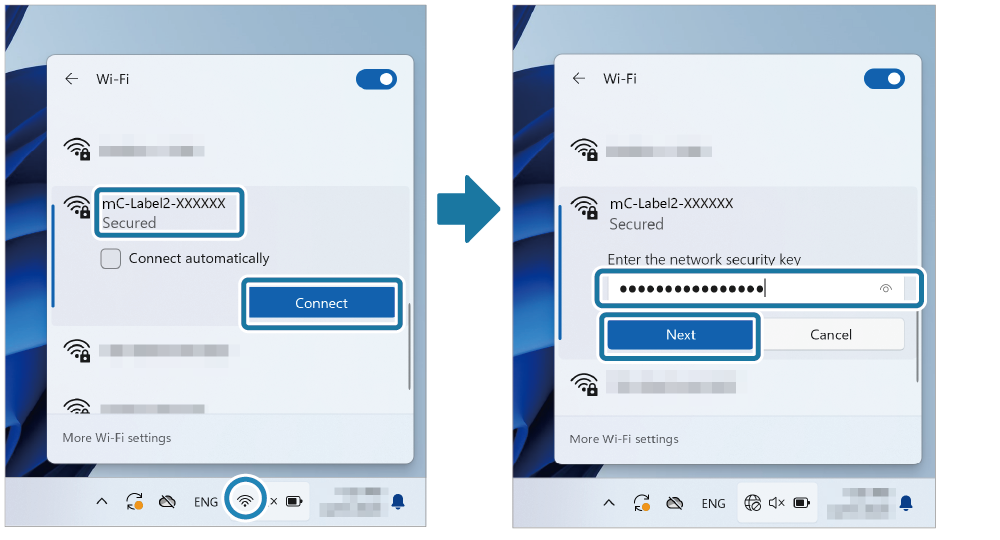
點選工作列上的網路圖示,並開啟 Wi-Fi。
確認無線設定 QR Code的 "*** WLAN Setup ***" 上列印的 SSID (mC-Label2-XXXXXX),從清單中選擇它,然後點選 [連接]。
當安全金鑰輸入視窗出現時,輸入安全金鑰。
-
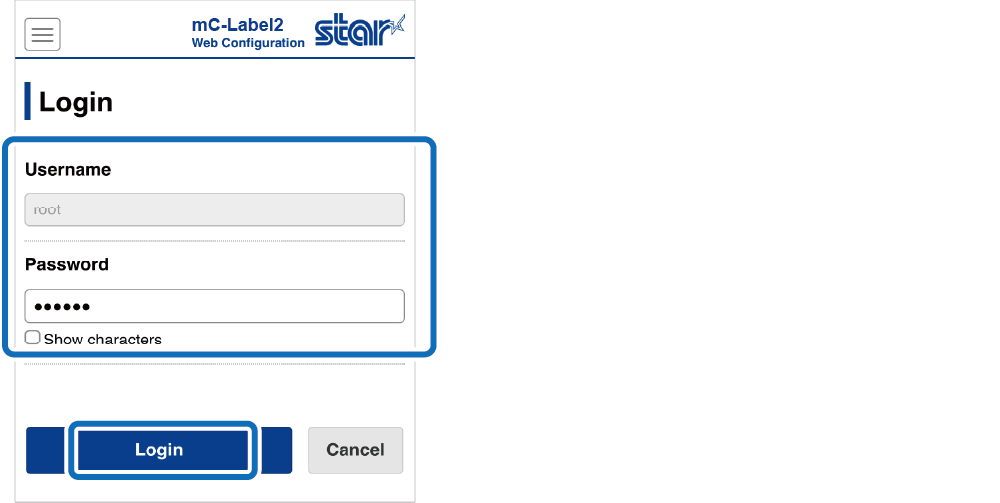
Web Configuration 設定畫面出現。
使用者名稱:root / 密碼:[更改後的密碼或預設密碼(public)] 登入。
當 Web Configuration 設定畫面未出現時
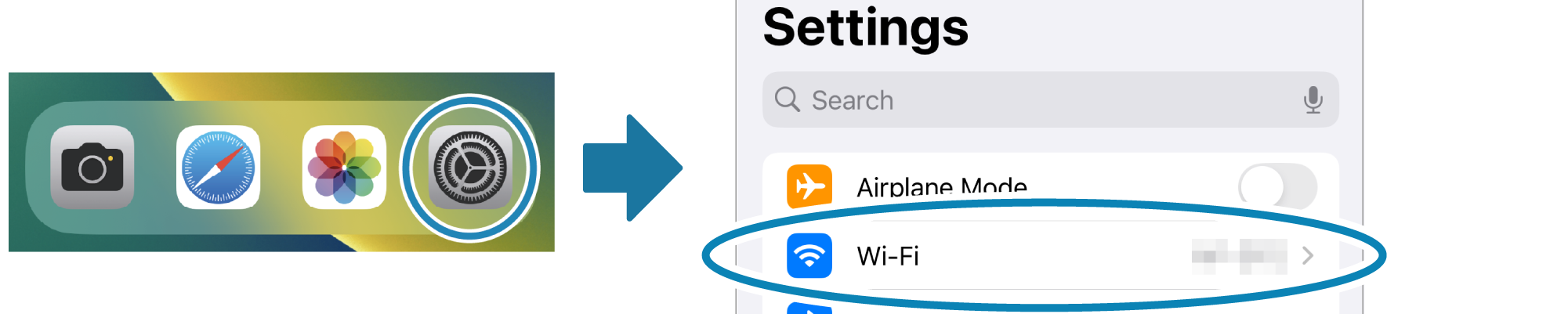
根據使用的設備類型,讀取 QR Code後可能不會出現設定畫面。從設備設定開啟 Wi-Fi 並選擇 QR Code下方列印的 SSID,設定畫面將會出現。
如果您無法解決問題,請參閱 常見問題 - 無線 LAN 設定問題。
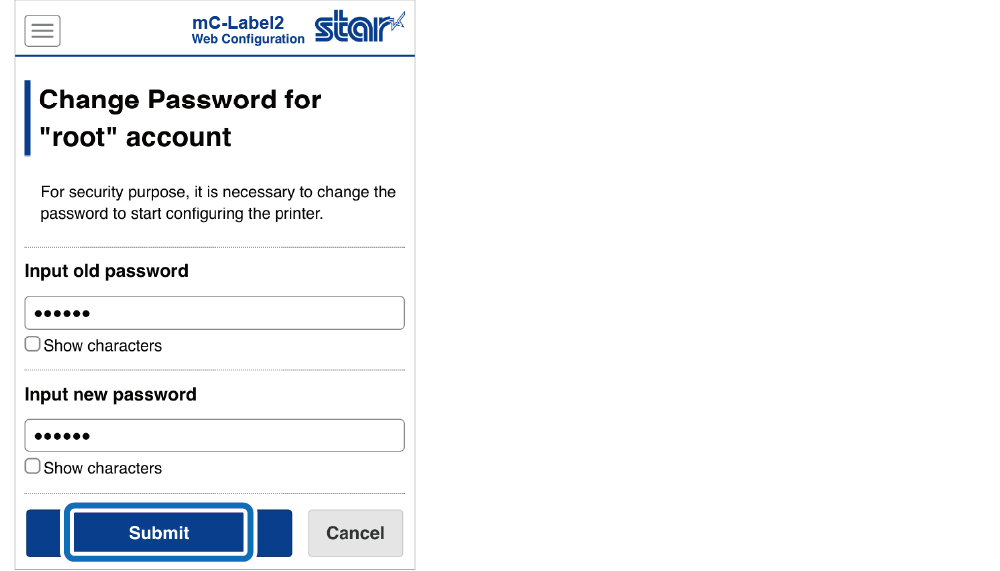
- 使用預設密碼登入時,會開啟更改密碼的畫面。更改密碼後,繼續下一步。
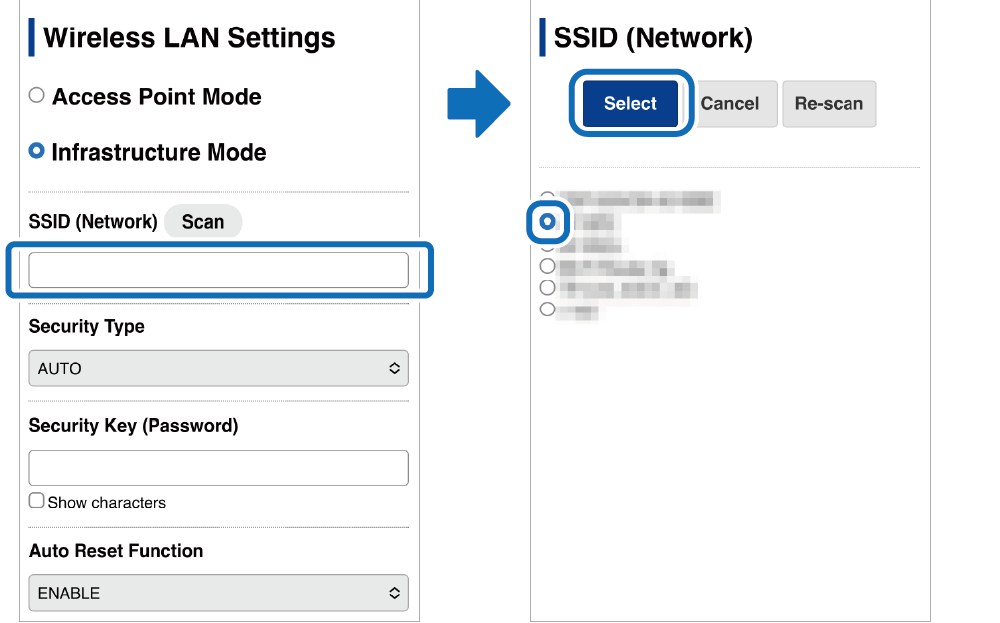
- 直接輸入要連接的網路 SSID,或點選 [Scan] 並從顯示的清單中選擇 SSID。
-
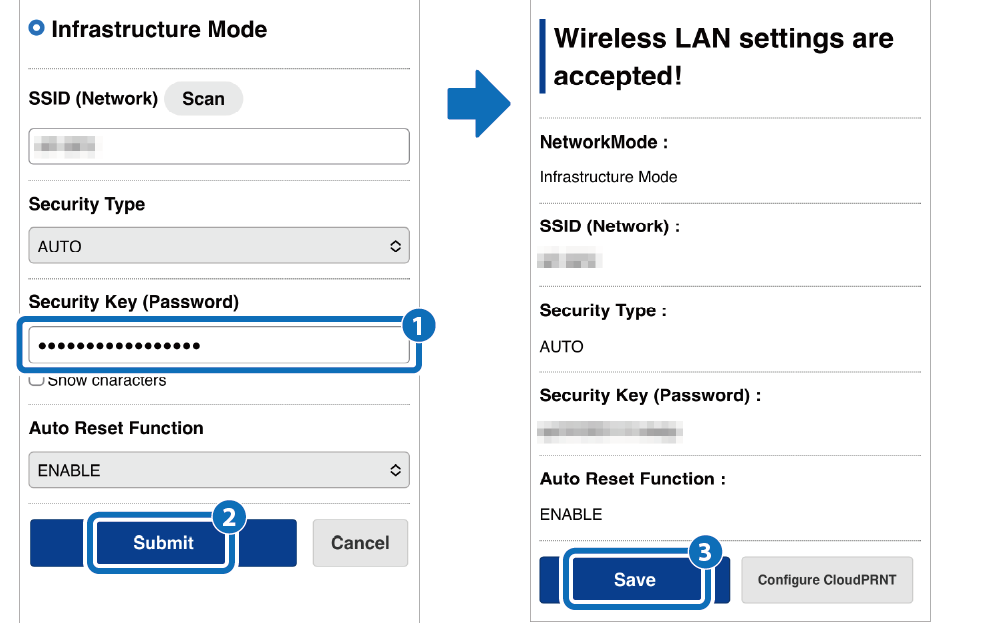
輸入要連接的網路的安全金鑰
 ,然後點選 [Submit]
 。
。
檢查設定內容。如果沒有問題,點選 [Save] 。
。
2. 確認已連接
-
將自動列印無線網路診斷結果。
當印表機成功連接至網路時,診斷結果上將列印 "Successful"。 確認印表機已被分配 IP 位址後,設定過程完成。