進階設定 (LAN)
設定 DNS 伺服器,並啟用/停用 Telnet 及區域網路。
設定與智慧型手機或平板電腦的連接時,使用專用應用程式將更為便利。
有關詳細資訊,請參閱 使用應用程式。
設定 DNS
1. 開啟印表機設定畫面
- 將印表機連接至與將用於設定的主機設備相同的網路。 連接 LAN 網路線
- 檢查印表機 IP 位址。 檢查印表機 IP 位址
-
透過 Web 瀏覽器(例如 Google Chrome 或 Safari)開啟印表機設定畫面 (Web Configuration)。
開啟印表機設定畫面
2. 更改印表機 DNS 設定
-
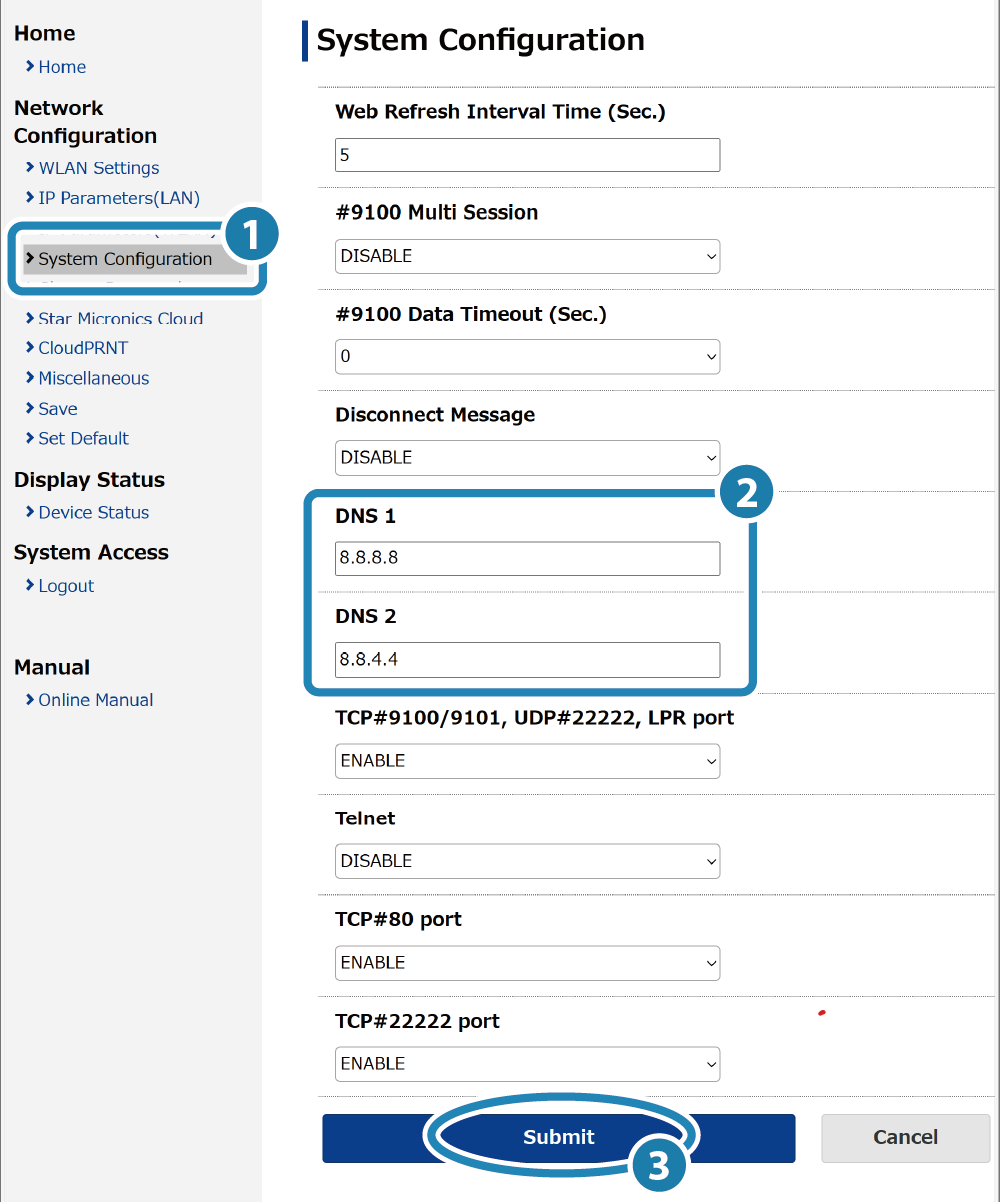
從螢幕左上角的選單或選單按鈕
 ,開啟 [System Configuration]
  ,輸入指定 DNS 伺服器的 IP 位址
  並點選 [Submit]
  。
。
注意
印表機預設設定如下。
| DNS1 (主 DNS 伺服器) | 8.8.8.8 |
|---|---|
| DNS2 (次 DNS 伺服器) | 8.8.4.4 |
3. 將設定儲存至印表機
- 將顯示輸入內容確認畫面。請檢查設定,若內容無誤,請點選 [Save]
 。
。
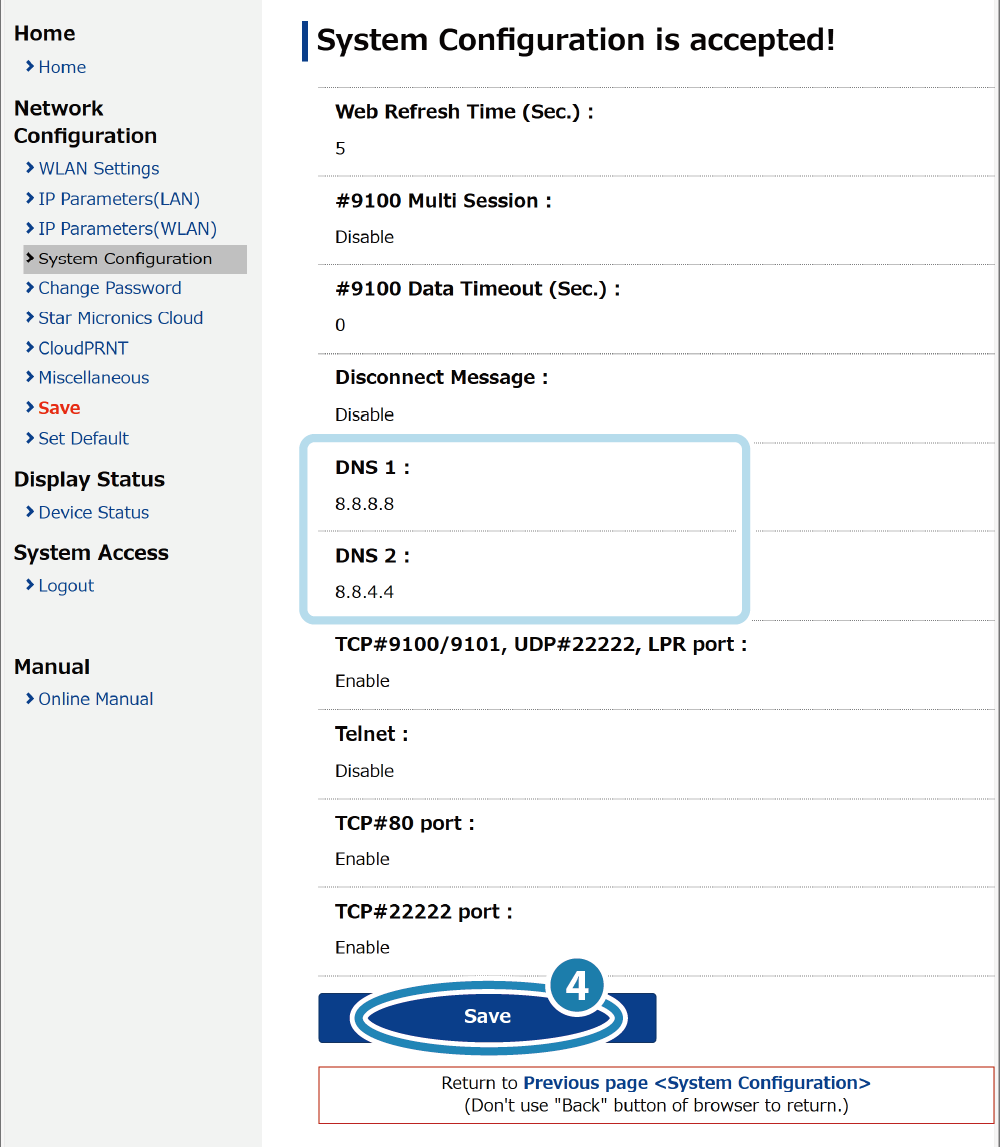
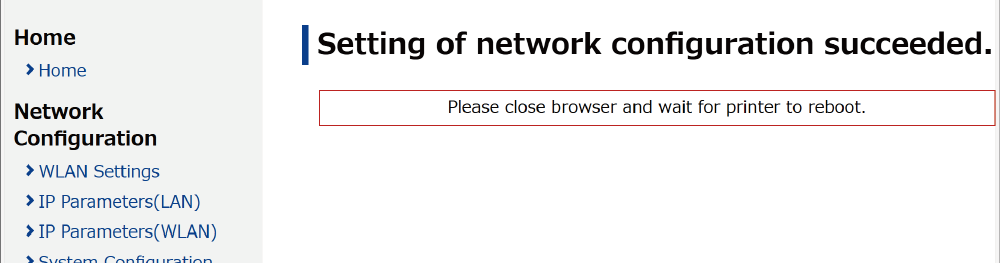
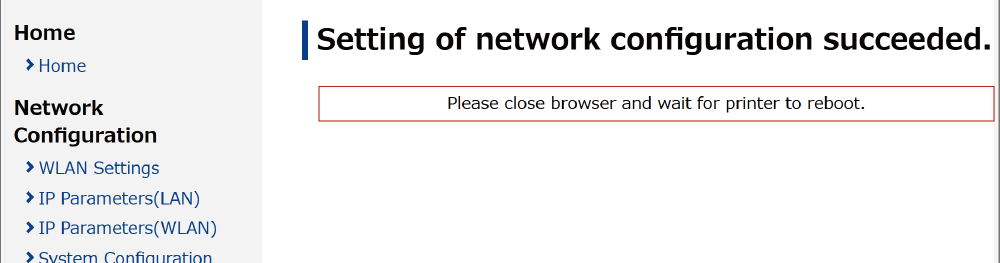
- 當設定儲存至印表機後,將顯示以下畫面,即完成設定。
啟用 Telnet
1. 開啟印表機設定畫面
- 請將印表機連接至與用於設定的主機裝置相同的網路。連接 LAN 網路線
- 檢查印表機 IP 位址。檢查印表機 IP 位址
-
透過 Web 瀏覽器(例如 Google Chrome 或 Safari)開啟印表機設定畫面 (Web Configuration)。
開啟印表機設定畫面
2. 啟用印表機的 Telnet 設定
-
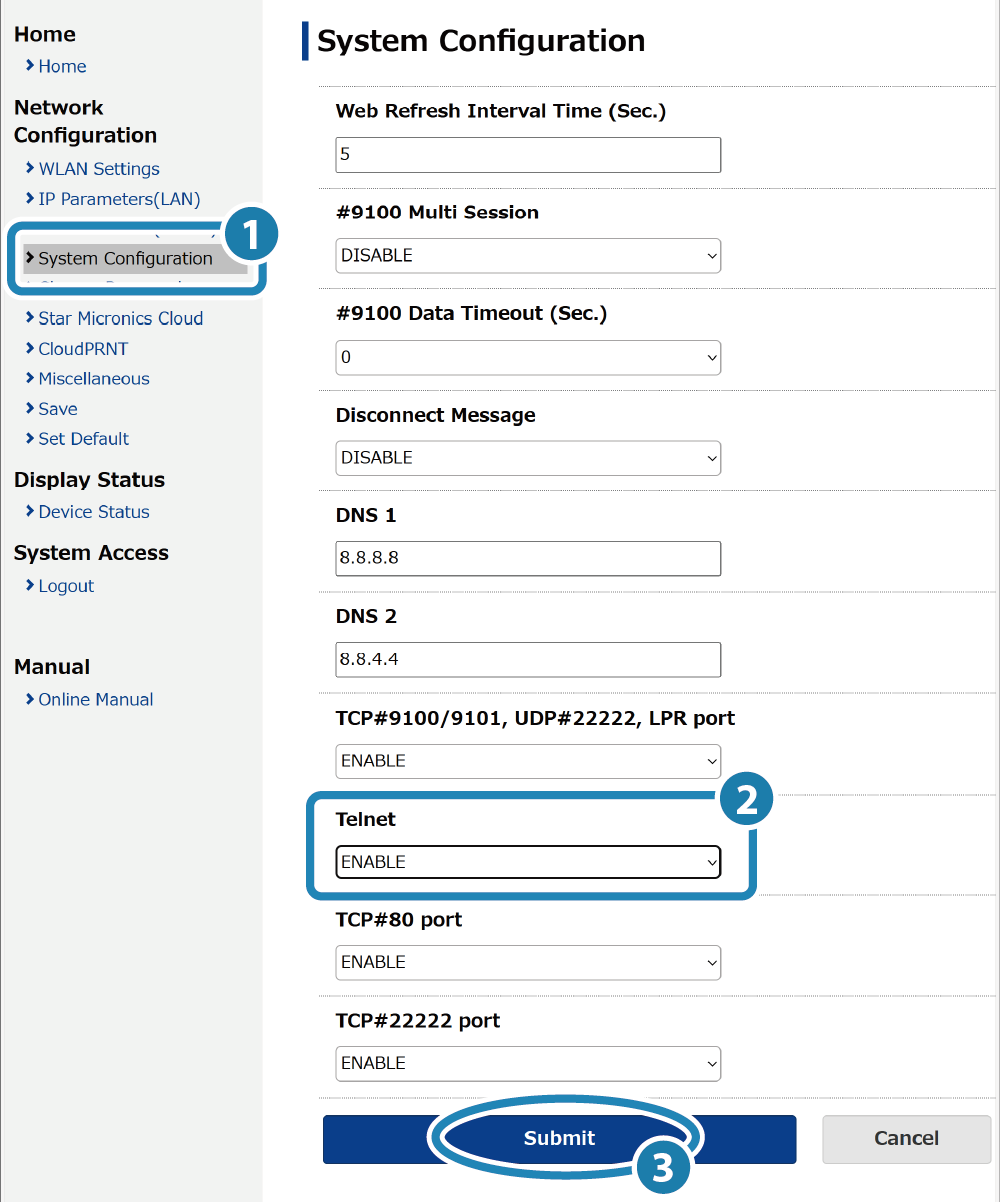
從螢幕左上角的選單或選單按鈕 ,開啟 [System Configuration],
將 Telnet 設定更改為 ’ENABLE’,然後點選 [Submit]。
3. 將設定儲存至印表機
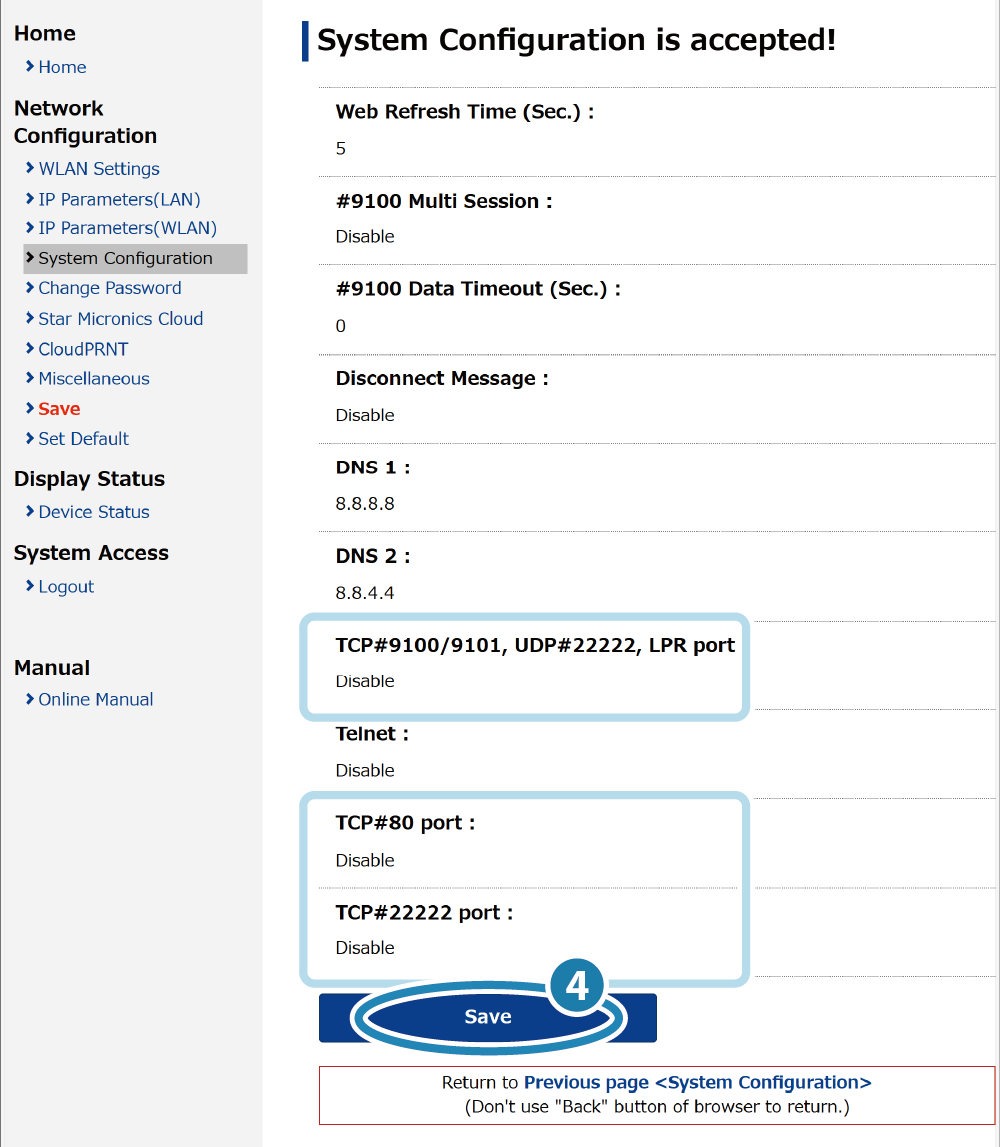
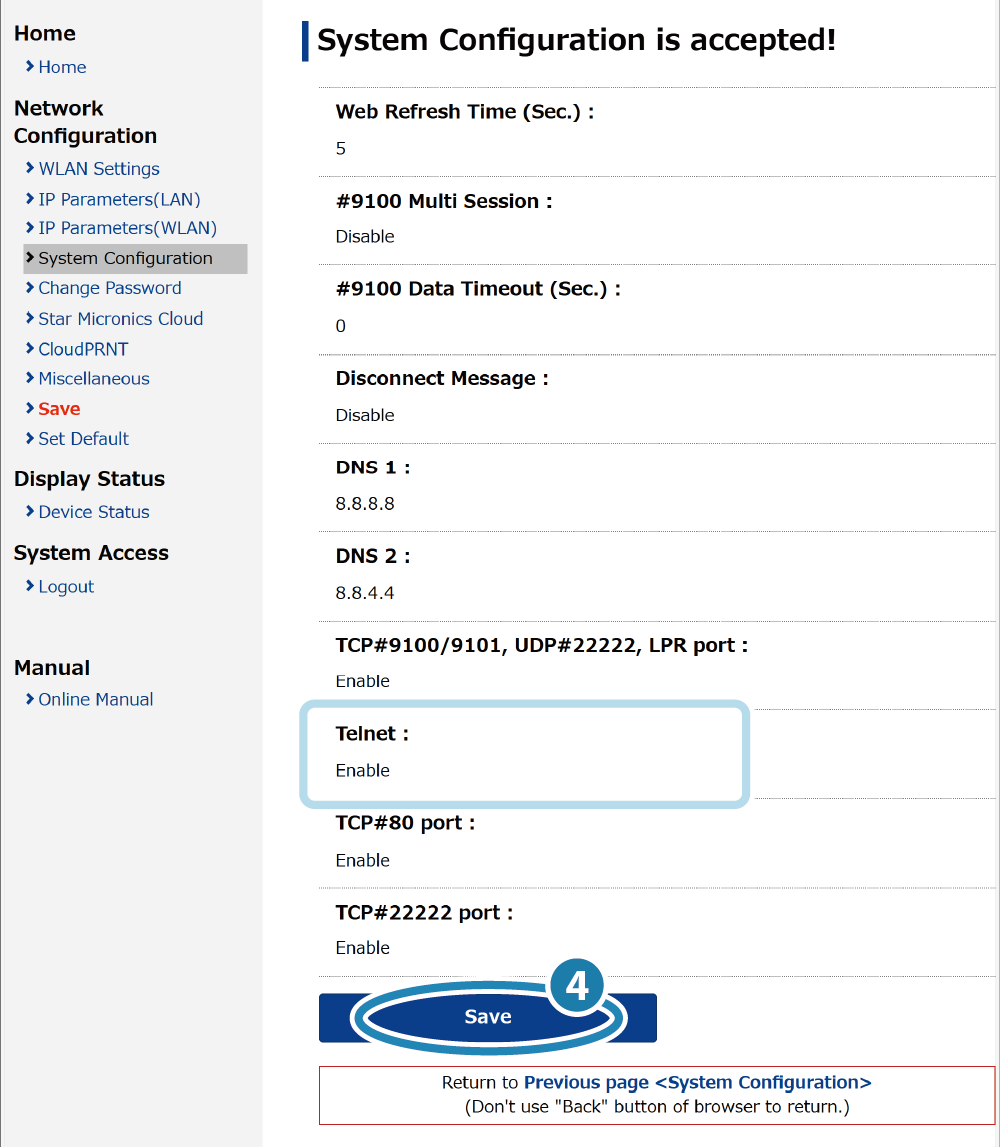
- 將顯示輸入內容確認畫面。請檢查設定,若內容無誤,請點選 [Save]。
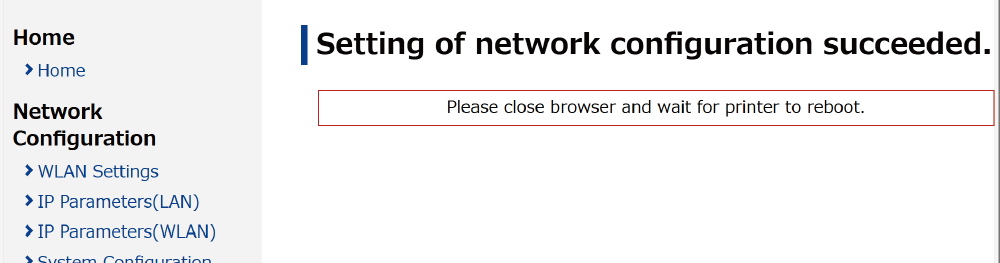
- 當設定儲存至印表機後,將顯示以下畫面,即完成設定。
停用本地網路
1. 開啟印表機設定畫面
- 請將印表機連接至與用於設定的主機裝置相同的網路。 連接 LAN 網路線
- 檢查印表機 IP 位址。 檢查印表機 IP 位址
-
透過 Web 瀏覽器(例如 Google Chrome 或 Safari)開啟印表機設定畫面 (Web Configuration)。
開啟印表機設定畫面
2. 停用印表機的本地網路設定
-
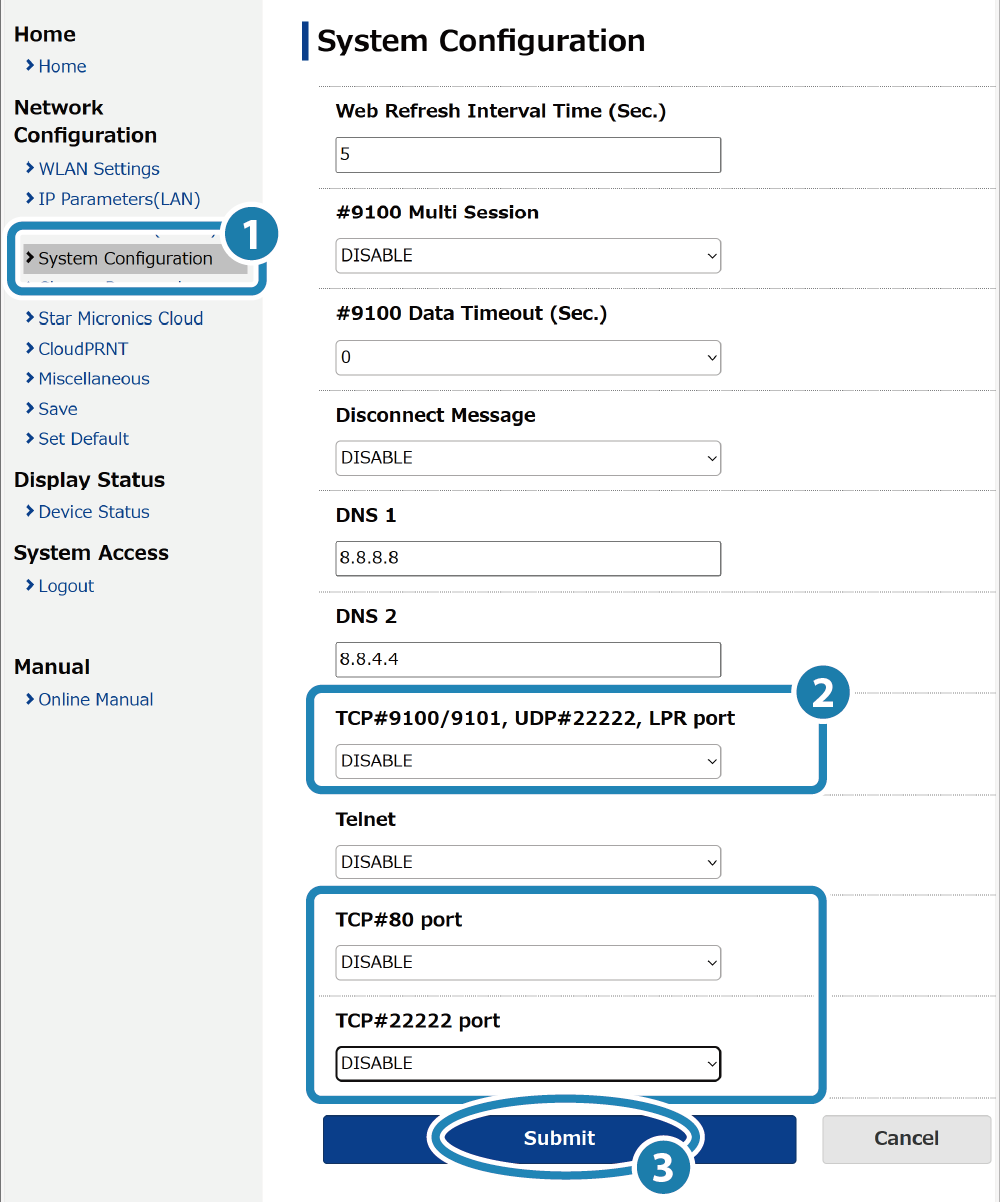
從螢幕左上角的選單或選單按鈕,開啟 [System Configuration],將 TCP#9100/9101, UDP#22222, LPR Port, TCP#80 port, TCP#22222 port 的設定更改為 “DISABLE”,然後點選 [Submit]。
3. 將設定儲存至印表機
- 將顯示輸入內容確認畫面。請檢查設定,若內容無誤,請點選 [Save]。
- 當設定儲存至印表機後,將顯示以下畫面,即完成設定。