零件名稱和功能
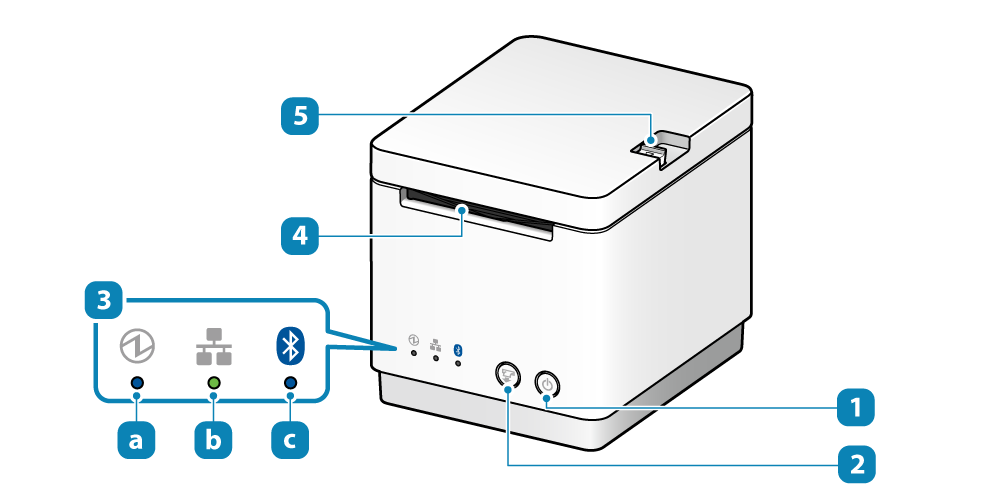
 電源按鍵
電源按鍵- 開啟/關閉 電源。
開/關 機  送紙按鍵
送紙按鍵- 按此按鍵進行送紙。
此按鈕亦作自我測試列印用。
自我測試列印  LED 燈
LED 燈- 顯示印表機狀態。
LED 燈號訊息  電源 LED 燈
- 電源開啟時,依印表機狀態,可顯示藍色,紅色,洋紅色。
 網路 LED 燈
- 綠色燈號顯示網路連線狀態。
 藍芽 LED 燈<僅限 MCP21LB, MCP21LBNH 與 MCP20B 機型>
- 藍色燈號顯示藍芽連線狀態。
檢視機型  出紙口
出紙口- 紙張由此處送出。
 上蓋開啟桿
上蓋開啟桿- 安裝紙捲時,拉此拉桿以打開上蓋。
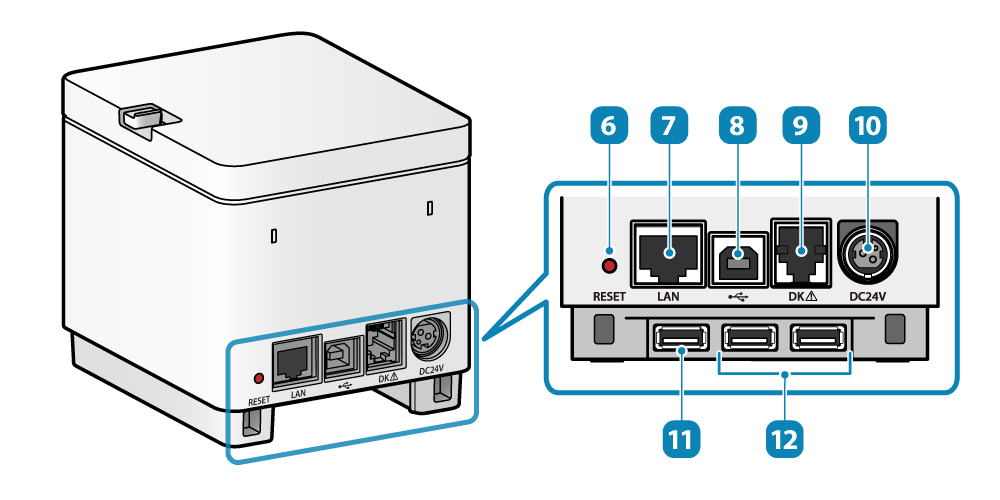
 RESET 開關
- 用於印表機網路與藍芽的重置作業。
重置通信設定值  LAN 連接埠
- 連接 LAN 網路線。
連接 LAN 網路線  USB-B 連接埠
- 將 Windows 或 Android 裝置連接到印表機建立通訊。
連接 USB 訊號線  外部設備驅動連接埠
- 這是操作錢箱、外接蜂鳴器等選購品的驅動電路。
設置外接設備 - 外部設備驅動連接埠  電源插孔
電源插孔- 連接印表機與隨機所附的電源供應器。
連接電源供應器  USB-A (2.4A) 連接埠<僅限 MCP21LB, MCP21LBNH 機型>
-
連接印表機與 iOS 裝置,進行資料傳輸與充電 (最高 2.4A)。
亦可,連接 Star Micronics 指定的 USB 產品 (例如.BCR-POP1, SCD222U 或 USB HID 類別(鍵盤) 裝置 * ) 進行通訊。
另外,此連接埠可以對平板電腦或其他 USB 裝置,提供充電 (最高 1.5A)。
* 當使用 BCR-POP1、SCD222U 或 USB HID 類別(鍵盤模式) 時會有限制。
連接 USB 訊號線 - iOS
有關詳細資訊,請參閱 使用 USB 裝置。
設置外接設備 - USB 連接埠
檢視機型  USB-A (0.5A) 連接埠 <僅限 MCP21LB 機型>
-
連接 Star Micronics 指定的 USB 產品 (例如.BCR-POP1, SCD222U 或 USB HID 類別(鍵盤) 裝置 * ) 進行通訊。
另外,此連接埠可以對 USB 裝置,提供充電 (最高 0.5A)。
* 當使用 BCR-POP1、SCD222U 或 USB HID 類別(鍵盤模式) 時會有限制。
使用外接設備
有關詳細資訊,請參閱 使用 USB 裝置。
檢視機型 - 一般用戶注意事項
- 當這類裝置經由 USB 連接到 mC-Print2 ,僅在您的的應用程式(或系統)有支援這些 USB 裝置時,方可使用。 至於是否有支援使用,請諮詢應用程式(或系統)的提供者。
- 無法配合一般通用的應用程式(例如 Excel 或記事本)一起使用這類裝置。
-
開發商注意事項
無法保證市售所有的 USB HID 類別(鍵盤模式)設備都可正常連結與操作。
Star Micronics 不會檢查每種設備的操作情況。 因此,在實際開始使用之前,請務必經過與實際設備做充份的測試與驗證。某些市售設備無法與本產品正確通訊。  印表機上蓋
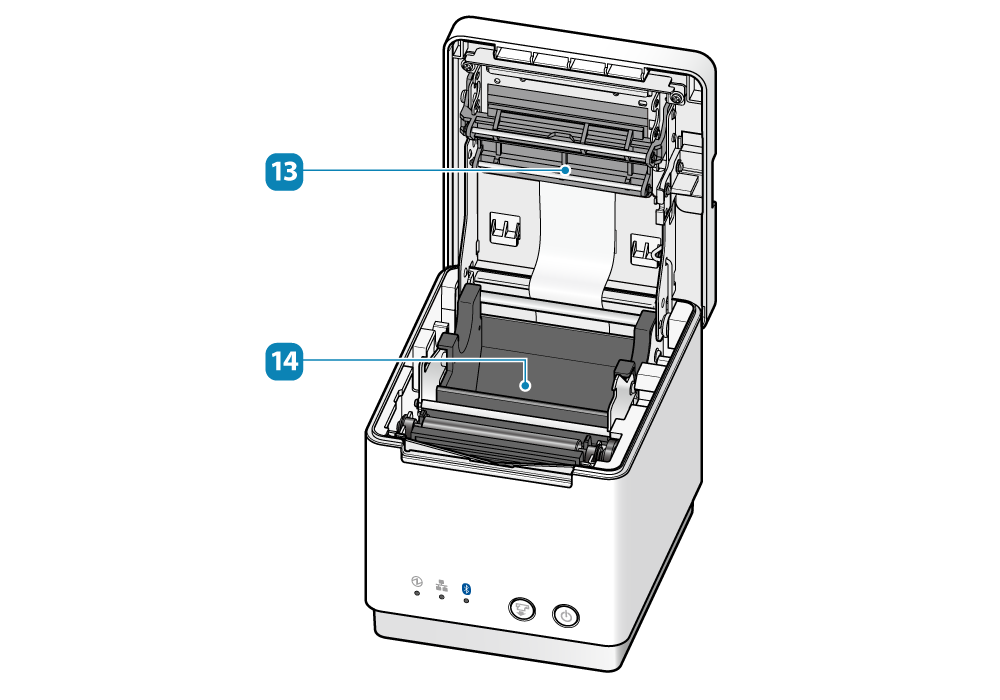
印表機上蓋- 打開/關閉 上蓋,進行紙捲安裝。
 紙捲槽
紙捲槽- 放置紙捲用。
紙捲安裝
使用 USB 裝置
當 BCR-POP1、SCD222U 或 USB HID 類別(鍵盤模式)裝置與 mC-Print2 連接使用時,請注意以下幾點。
對於 USB HID 類裝置支援有任何疑問,請聯絡 這裡 。